[AEM Assets]{class="badge positive" title="Aplicável ao AEM Assets)."}
Exibição do Assets de metadados em cascata cascading-metadata-assets-view
Ao capturar as informações de metadados de um ativo, os usuários fornecem informações nos vários campos disponíveis. É possível exibir campos de metadados específicos ou valores de campo que dependem das opções selecionadas em outros campos. Essa exibição condicional de metadados é chamada de metadados em cascata. Em outras palavras, você pode criar uma dependência entre um campo/valor de metadados específico e um ou mais campos e/ou seus valores.
Use o Forms de metadados para definir regras para exibir metadados em cascata. Por exemplo, se o formulário de metadados incluir um campo de tipo de ativo, será possível definir um conjunto pertinente de campos a serem exibidos com base no tipo de ativo que um usuário selecionar.
Estes são alguns casos de uso para os quais você pode definir metadados em cascata:
- Quando a localização do usuário for necessária, exibir nomes de cidades relevantes com base na escolha de país e estado do usuário.
- Carregue os nomes de marca pertinentes em uma lista de acordo com a escolha da categoria do produto feita pelo usuário.
- Alterne a visibilidade de um campo específico com base no valor especificado em outro campo. Por exemplo, exiba campos de endereço de entrega separados se o usuário quiser que a entrega seja distribuída em um endereço diferente.
- Designe um campo como obrigatório com base no valor especificado em outro campo.
- Altere as opções exibidas para um campo específico com base no valor especificado em outro campo.
- Defina o valor de metadados padrão em um campo específico com base no valor especificado em outro campo.
Configurar metadados em cascata em Experience Manager configure-cascading-metadata-in-aem
Considere um cenário em que você deseja exibir metadados em cascata com base no tipo de ativo selecionado. Por exemplo -
- Para um vídeo, exiba campos aplicáveis como formato, codec, duração e assim por diante.
- Para um documento do Word ou PDF, exiba campos como contagem de páginas, autor, etc.
Estamos usando um campo suspenso chamado Image como exemplo para categorizar arquivos com base em seus tipos de imagem. A lista suspensa contém opções que representam extensões de imagem compatíveis (como JPG/JPEG, GIF etc.). Para garantir a consistência dos dados e evitar que formatos não compatíveis sejam selecionados ou processados, uma regra de validação é aplicada a esse campo. A regra avalia o valor suspenso selecionado e impõe restrições que se alinham aos formatos de imagem aceitos.
Independentemente do tipo de ativo escolhido, exiba as informações de direitos autorais como um campo obrigatório. Você pode usar os componentes de metadados predefinidos e atribuir metadados a uma pasta.
Criar Forms de metadados build-metadata-schema-forms
Considere as etapas abaixo para criar um novo Formulário de metadados:
-
Selecione o logotipo Experience Manager e vá para Configurações > Forms de Metadados > Criar.
-
Na lista suspensa Tipo, selecione o tipo de formulário apropriado: Arquivo, Pasta ou Coleção.
-
Especifique o título do formulário de metadados no campo Nome.
-
Como alternativa, escolha um modelo de formulário de metadados existente na lista suspensa Escolher a partir do modelo de formulário existente.
-
Um Formulário de metadados em branco é exibido. Adicione uma nova guia.
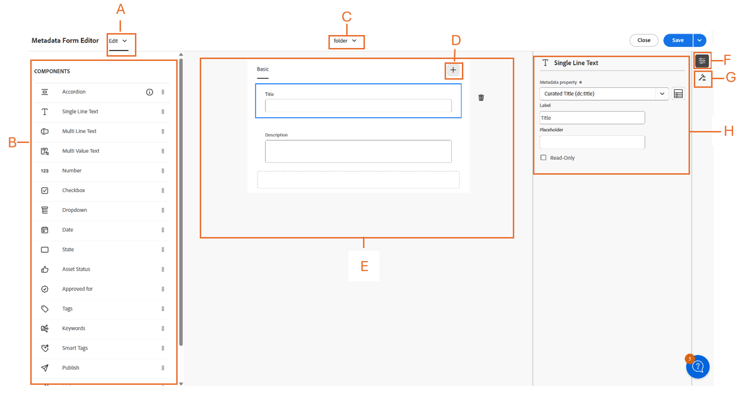
- A: Alternar entre Editar ou Visualizar
- B: Componentes do Formulário de Metadados
- C: Alternar para outro Formulário de Metadados
- D: Adicione uma nova guia
- E: Tela
- F: Configurações gerais do componente selecionado
- G: guia Regras
- H: propriedades do componente
Assista a este vídeo para exibir a sequência de etapas, Configurar Forms de Metadados.
Modificar um formulário de metadados existente modify-existing-metadata-form
Para modificar um formulário de metadados existente, siga as etapas abaixo:
-
Abra um Formulário de Metadados existente e navegue até os componentes predefinidos que deseja adicionar ao formulário e solte os elementos na tela.
De acordo com o caso de uso Image, adicione um campo suspenso para definir tipos de ativos de imagem. Especifique o nome e o caminho da propriedade em Configurações e, opcionalmente, configure o campo como Somente Leitura ou Várias Seleções.
-
Forneça as opções de valor principal para a lista suspensa, inserindo-as manualmente, especificando um caminho JSON ou importando um arquivo CSV.
-
Para especificar os valores manualmente, selecione Adicionar manualmente em Opções, clique em
Adde especifique o rótulo e o valor da opção. Por exemplo, especifique os tipos de ativos de Vídeo, PDF e Imagem.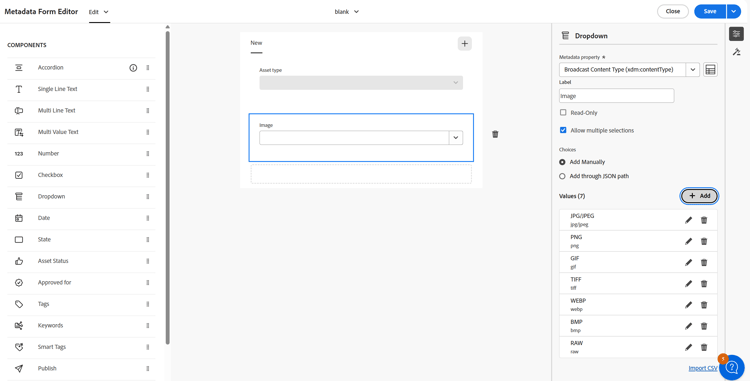
-
Para buscar valores de um caminho JSON, selecione Adicionar por meio do Caminho JSON e especifique o caminho do arquivo JSON.
note NOTE Armazene o arquivo JSON em um local compartilhado acessível a todos os editores e autores do DAM. 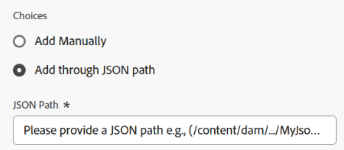
-
Para buscar os valores de um CSV dinamicamente, clique em Importar CSV e forneça o caminho do arquivo CSV. Experience Manager busca os pares chave-valor em tempo real quando o formulário é apresentado ao usuário.
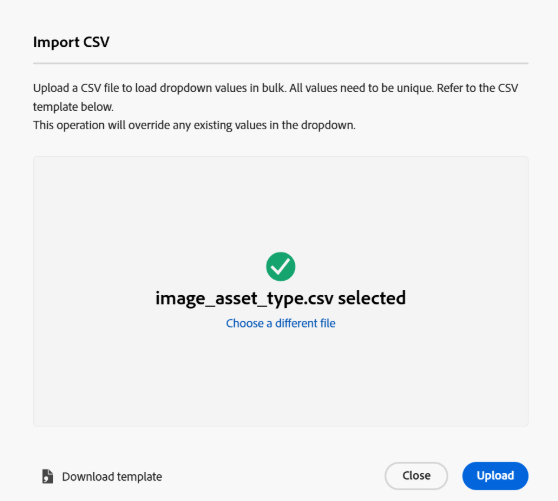
note NOTE Não é possível importar as opções de um arquivo CSV e editá-las manualmente, pois ambas são mutuamente exclusivas. -
-
Para criar uma dependência entre o campo Imagem e outros campos, selecione o campo dependente e abra a guia Regras. Cada componente aceita um conjunto específico de regras. Para esse caso de uso, as opções de Tipo de ativo de imagem são usadas para definir a lógica da regra.
-
Em Obrigatório, escolha a opção Obrigatório com base na nova regra. Clique no

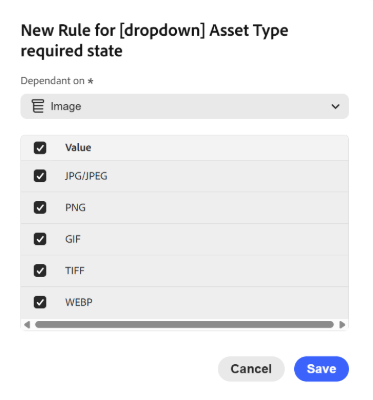
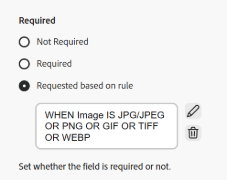
No caso de uso atual, o campo Tipo de ativo é necessário quando o formato do ativo de imagem é JPG/JPEG, PNG, GIF, TIFF ou WEBP. Além disso, clique em


-
Em Visibilidade, escolha Visível, com base na nova opção de regra. Clique no
note NOTE Você pode aplicar a condição de Requisito e a condição de Visibilidade independentemente umas das outras. 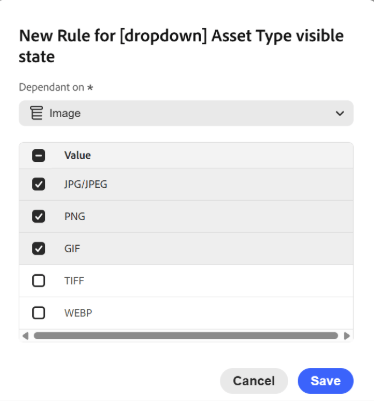
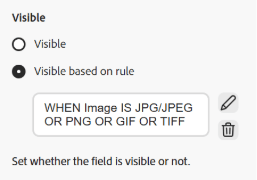
No caso de uso atual, o campo Tipo de ativo fica visível quando o formato do ativo de imagem é JPG/JPEG, PNG ou GIF. Além disso, clique em
-
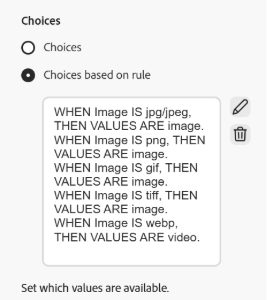
Selecione Opções com base na regra para criar uma dependência e definir a regra. Clique no
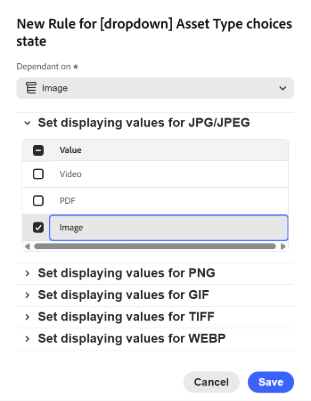
Para configurar opções com base em regras para a lista suspensa Tipo de ativo, crie uma regra e defina Imagem como o campo dependente. Em seguida, defina os valores de exibição para cada formato de imagem selecionando Imagem para JPG/JPEG, PNG, GIF e TIFF e selecionando Vídeo para WEBP, garantindo que apenas os valores pretendidos sejam verificados para cada formato para exibir dinamicamente opções relevantes. Além disso, clique em
-
Da mesma forma, repita as etapas para criar uma dependência entre os outros ativos, como o PDF e o Word, no campo Tipo de ativo, e em campos como Contagem de páginas e Autor.
-
Clique em Salvar. Aplicar o formulário de metadados a uma pasta.
-
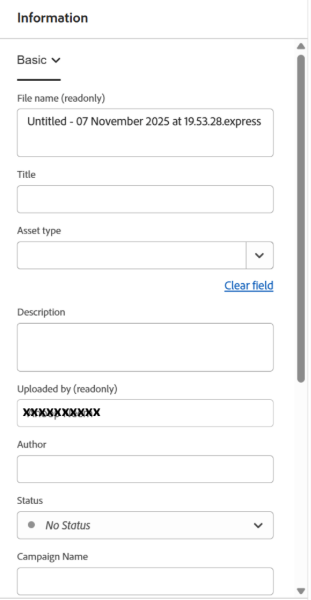
Navegue até a pasta à qual você aplicou o Formulário de metadados e abra a página de propriedades de um ativo. Dependendo da sua escolha no campo Tipo de ativo, os campos de metadados em cascata pertinentes são exibidos.
Próximas etapas next-steps
-
Assista a um vídeo sobre gerenciamento de formulários de metadados na visualização do Assets
-
Forneça feedback sobre o produto usando a opção Feedback disponível na interface de visualização do Assets
-
Forneça feedback sobre a documentação usando as opções Editar esta página


-
Entre em contato com o Atendimento ao cliente
Consulte também
- Traduzir ativos
- API HTTP de ativos
- Formatos de arquivo compatíveis com os ativos
- Pesquisar ativos
- Ativos conectados
- Relatórios de ativos
- Esquemas de metadados
- Baixar ativos
- Gerenciar metadados
- Gerenciar modelos do Dynamic Media
- Gerenciar relatórios na visualização do Assets
- Pesquisar aspectos
- Gerenciar coleções
- Importação de metadados em massa
- Publicar o Assets no AEM e no Dynamic Media