Exportação de tabelas completas para a nuvem full-table-export
No Customer Journey Analytics, você pode exportar tabelas completas do Analysis Workspace para destinos em nuvem designados.
Outros métodos de exportação de relatórios do Customer Journey Analytics também estão disponíveis, conforme descrito em Visão geral da exportação.
Entenda a exportação de tabelas completas
É possível exportar tabelas completas do Analysis Workspace para provedores de nuvem, como Google, Azure, Amazon e Adobe.
As vantagens da exportação de tabela completa incluem a capacidade de exportar milhões de linhas, incluir métricas calculadas, estruturar dados de saída em valores concatenados e muito mais.
Ao exportar tabelas completas, considere o seguinte:
-
Antes de exportar para a nuvem, verifique se as tabelas, o ambiente e as permissões atendem aos requisitos mínimos de exportação.
-
Alguns recursos e componentes não funcionam ao exportar tabelas completas para a nuvem.
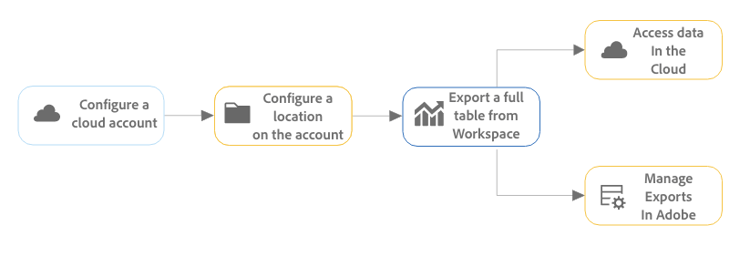
Use o processo a seguir para exportar tabelas completas para a nuvem:
-
Acesse dados na nuvem na sua conta de nuvem e Gerencie exportações na Adobe
Exportar tabelas completas export-from-workspace
Para exportar tabelas completas do Analysis Workspace:
-
Caso ainda não o tenha feito, configure uma conta de exportação e um local, conforme descrito em Configurar contas de exportação em nuvem e Configurar locais de exportação.
-
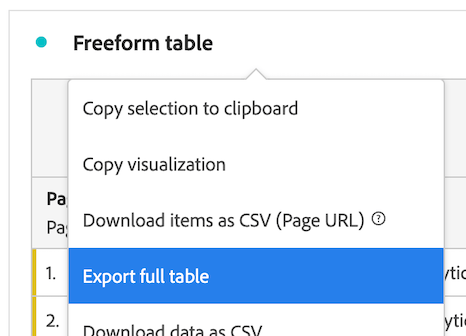
No Analysis Workspace, clique com o botão direito do mouse no cabeçalho de uma tabela de forma livre para exibir o menu de contexto e selecione Exportar tabela completa.
-
Na caixa de diálogo Nova exportação de tabela completa, especifique as seguintes informações:
table 0-row-2 1-row-2 2-row-2 3-row-2 4-row-2 5-row-2 6-row-2 7-row-2 8-row-2 9-row-2 10-row-2 11-row-2 12-row-2 13-row-2 14-row-2 15-row-2 16-row-2 layout-auto Nome do campo Função Nome Especifique um nome para a exportação. Esse nome é exibido na lista de exportações. Tags É possível aplicar uma tag existente à exportação ou criar e aplicar uma nova tag.
Para aplicar uma tag existente à exportação, selecione qualquer tag no menu suspenso. Todas as tags na sua empresa estão disponíveis para aplicação.
Para criar uma nova tag, digite o nome da nova tag e pressione Enter.
Considere o seguinte ao aplicar tags a uma exportação:
- As tags aplicadas podem ser filtradas ou pesquisadas na tabela de exportações.
- As tags aplicadas a um projeto não são aplicadas automaticamente ao exportar uma tabela completa, conforme descrito em “Configurar colunas na página de exportações”, em Gerenciar exportações. (Como alternativa, ao agendar um projeto completo para exportação, todas as marcas aplicadas ao projeto serão automaticamente aplicadas à exportação.)
Descrição Adicione uma descrição à exportação. Você pode optar por exibir descrições como uma coluna na página Exportações ao exibir exportações. Visualização de dados Selecione a visualização de dados que contém os componentes que você deseja incluir na exportação. O menu suspenso Exibição de dados

Observação: se você selecionar um modo de exibição de dados que não contenha componentes que já estejam incluídos na tabela de dados, será solicitado que você limpe e recrie o painel usando os componentes incluídos no modo de exibição de dados selecionado.
Estrutura de dados Exibe a tabela de forma livre que você está exportando. É possível modificar a estrutura de dados arrastando componentes do painel esquerdo para a tabela. É possível aplicar um filtro arrastando um componente para a área de filtro. A tabela é atualizada dinamicamente à medida que você adiciona componentes à tela. É possível incluir até 10 colunas.
Qualquer segmento aplicado à tabela inteira no projeto aparece acima da tabela. Você pode aplicar um segmento ou grupo de segmentos a uma exportação.
Janela do relatório Selecione o período de relatórios a ser incluído em cada arquivo de exportação. As opções incluem Hoje, Ontem, Últimos 7 dias, Últimos 30 dias, Esta semana e Este mês.
Esta opção não é exibida quando a Frequência de exportação é definida como Enviar agora (uma vez).
Limpar tudo Limpa o conteúdo da tabela de dados. Isso permite que você comece a criar uma nova tabela diretamente na caixa de diálogo “Nova exportação de tabela completa”. Formato de arquivo Escolha se os dados exportados devem estar no formato .csv, .json ou .parquet.
Ao escolher o formato de arquivo Parquet, qualquer um dos seguintes caracteres incluídos nos nomes de componentes é substituído por um sublinhado (_):
- ' ' - espaço ASCII
- ',' - vírgula ASCII
- ';' - dois-pontos ASCII
- '{' ou '}' - chave de abertura/fechamento ASCII
- '(' ou ')' - parêntese de abertura/fechamento ASCII
- '\n' - nova linha ASCII
- '\t' - guia ASCII
- '=' - ASCII igual a
Incluir arquivo de manifesto Quando ativado, um arquivo de manifesto é incluído com qualquer delivery de exportação bem-sucedida.
O arquivo de manifesto permite confirmar se todos os arquivos foram entregues com sucesso. Ele inclui as seguintes informações:
- Uma lista de todos os arquivos entregues
- A soma de verificação MD5 de cada arquivo
Os dados exportados estão disponíveis como um arquivo compactado no destino na nuvem que você configurou, conforme descrito em Configurar contas de exportação para a nuvem e Configurar localizações de exportação para a nuvem.
O nome do arquivo compactado é o seguinte, dependendo se você escolheu csv, json ou parquet como formato de arquivo:
-
cja-export-{reportInstanceId}-{idx}.csv.gz -
cja-export-{reportInstanceId}-{idx}.json.gz -
cja-export-<instanceId>-<idx>.snappy.parquetCada coluna no arquivo parquet é compactada.
Escolha o formato de arquivo no campo Formato de arquivo acima.
Frequência Defina no cronograma a frequência da exportação.
Você pode escolher Enviar agora (uma vez) para enviar a exportação uma vez. Ao selecionar essa opção, a exportação é iniciada imediatamente.
Ou você pode optar por enviar a exportação de acordo com uma programação definida. Ao enviar de acordo com uma programação, as opções incluem Diariamente, Semanalmente, Mensalmente por dia da semana, Mensalmente por dia do mês, Anualmente por dia do mês e Anualmente por data específica.
Ao selecionar uma frequência de exportação, considere o seguinte:
- As opções no campo Janela de pesquisa mudam, dependendo do que você selecionar aqui.
- Campos de configuração adicionais são exibidos dependendo da opção escolhida.
Começando em O dia e a hora em que a exportação agendada deve começar.
Esta opção está disponível somente ao escolher uma frequência de exportação agendada.
Termina em O dia e a hora em que a exportação agendada vence. A exportação agendada não será mais executada após a data e a hora definidas.
Esta opção está disponível somente ao escolher uma frequência de exportação agendada.
Exibir destinos para todos os usuários Os administradores do sistema podem selecionar essa opção para exibir todas as contas e locais, independentemente de quem os criou. Conta Selecione a conta de exportação para a nuvem à qual deseja enviar os dados.
Ou, se ainda não tiver configurado uma conta na nuvem que deseja usar, é possível configurar uma nova conta:
-
No menu suspenso Conta, selecione Adicionar conta e especifique as seguintes informações:
- Nome da conta de localização: especifique um nome para a conta de localização. Esse nome aparece ao criar uma localização
- Descrição da conta de localização: insira uma breve descrição da conta para ajudar a diferenciá-la de outras contas do mesmo tipo.
- Disponibilizar a conta para todos os usuários da sua organização: selecione essa opção se desejar permitir que outros usuários da organização usem a conta.
- Tipo de conta: selecione o tipo de conta da nuvem para a qual você está exportando. Os tipos de conta disponíveis são Amazon S3 Role ARN, Google Cloud Platform, Azure SAS, Azure RBAC, Snowflake e AEP Data Landing Zone.
-
Para concluir a configuração da sua conta, continue com o link abaixo que corresponda ao Tipo de conta selecionado:
Localização Selecione a localização na conta aonde deseja que os dados de exportação sejam enviados.
Ou, se ainda não tiver configurado uma conta na nuvem que deseja usar, é possível configurar uma nova conta:
-
No menu suspenso Local, selecione Adicionar local e especifique as seguintes informações:
- Nome: o nome da localização.
- Descrição: insira uma breve descrição da localização para ajudar a diferenciá-la de outras localizações na conta.
- Disponibilizar a localização a todos os usuários na sua organização: selecione esta opção se desejar permitir que outros usuários na sua organização usem a localização.
- Conta de localização: selecione a conta na qual deseja criar a localização.
-
Para concluir a configuração da sua localização, continue com o link abaixo que corresponda ao tipo de conta selecionado no campo Conta de localização:
Notificações Adicione usuários e grupos que deseja receber notificações quando a exportação falhar ou estiver prestes a expirar. Comece a digitar o nome ou endereço de email de um usuário ou comece a digitar o nome de um grupo e, em seguida, selecione-o quando ele for exibido na lista suspensa. -
Clique em Salvar para salvar a exportação.
Os dados são enviados à conta da nuvem especificada com a frequência especificada.
-
(Opcional) Após criar a exportação, independentemente de você ter optado por enviá-la agora ou de acordo com um agendamento definido, será possível exibi-la e gerenciá-la na página Exportações e nos Logs de exportação.
Gerenciar exportações
Após os dados serem exportados do Analysis Workspace, você poderá editar, reexportar, duplicar, marcar ou excluir exportações existentes, conforme descrito em Gerenciar exportações.
Vantagens da exportação completa de tabelas advantages
A exportação de dados do Customer Journey Analytics para a nuvem permite:
-
Exportar para um local compartilhado, como uma zona de aterrissagem de dados da Adobe Experience Platform, Google Cloud Platform, Microsoft Azure, Amazon S3 ou Snowflake.
-
Armazenar grandes quantidades de dados históricos.
Esse tipo de dado pode ser usado para detectar tendências de longo prazo para obter inteligência comercial e, em última análise, levar a uma melhor tomada de decisões de negócios.
-
Exporte tabelas completas que contenham milhares ou milhões de linhas (3 milhões, 30 milhões, 150 milhões ou 300 milhões de linhas, dependendo do tipo de licença). Outros métodos de exportação permitem, no máximo, 50 mil linhas.
-
Incluir métricas calculadas nos dados exportados do Customer Journey Analytics.
-
Saída de dados de estrutura como valores concatenados.
-
Exportar uma vez ou de acordo com uma programação. (Também disponível com outras opções de exportação.)
-
Exporte arquivos no formato CSV, JSON ou Parquet. (Também disponível com outras opções de exportação.)
-
Exportar tabelas que incluam várias dimensões.
Requisitos mínimos
Verifique se as tabelas, o ambiente e as permissões satisfazem os seguintes requisitos:
-
Tabelas: Todas as tabelas devem incluir pelo menos uma dimensão na linha e uma métrica em cada coluna para serem suportadas com uma exportação de tabela completa.
-
Ambiente: verifique se os Endereços IP e Domínios usados pelo Customer Journey Analytics são permitidos pelo firewall da organização.
-
Permissões: no Adobe Admin Console, os usuários devem receber um perfil de produto que tenha a permissão Exportação de Tabela Completa atribuída a eles para exportar tabelas completas. Para mais informações sobre como atribuir uma permissão a um perfil de produto no Admin Console, consulte Permissão do Customer Journey Analytics no Admin Console.
note note NOTE Os usuários com a função de administrador de produto atribuída sempre terão acesso à exportação de tabelas completas; esses usuários não precisam contar com a permissão para Exportação de tabelas completas.
Recursos incompatíveis
Os seguintes recursos não são compatíveis e são removidos automaticamente das exportações de tabelas completas:
-
Porcentagens
-
Totais
-
Filtragem de pesquisas
-
Linhas estáticas
-
Alinhamento de datas
-
Métricas de conjuntos de dados de resumo
-
Itens de dimensão dinâmicos
Os itens de dimensão dinâmicos são criados quando você solta uma dimensão em um cabeçalho de coluna em uma tabela de forma livre, resultando na filtragem dinâmica da coluna pelos 5 itens de dimensão principais. No Analysis Workspace, esses 5 itens de dimensão principais são atualizados sempre que você carrega o projeto. Em uma exportação de tabela completa, esses itens de dimensão se tornam estáticos. Para obter mais informações, consulte Itens de dimensão dinâmicos vs estáticos em tabelas de forma livre.
-
As dimensões no primeiro detalhamento são convertidas e adicionadas como uma dimensão secundária na linha da tabela exportada. Quaisquer outros detalhamentos não estão incluídos na tabela.
-
A classificação não é suportada para a maioria dos conjuntos de dados; os dados podem ser classificados para conjuntos de dados pequenos.
Componentes incompatíveis
Os seguintes componentes não são compatíveis, e o Analysis Workspace solicita que você os remova da tabela ao executar uma exportação de tabela completa:
-
Métricas calculadas que usam funções sem suporte na definição de métrica (consulte Funções de métrica calculada sem suporte para obter mais informações)
-
Componentes que foram impedidos por um administrador de serem exportados (consulte a seção Segmento nas políticas de governança de dados nas visualizações de dados em Rótulos e políticas para obter mais informações)
-
Qualquer dimensão que satisfaça todos os seguintes critérios:
- É criado a partir de um campo que faz parte de uma matriz de objetos (semelhante às variáveis de vários valores no Adobe Analytics).
- Tem persistência habilitada.
- Não está usando uma dimensão de associação.
-
Várias dimensões que são de campos que referenciam diferentes matrizes de objetos. (Várias dimensões que referenciam a mesma matriz de objetos são permitidas.)
-
Mais de 10 dimensões e 10 métricas por relatório (até 10 dimensões e 10 métricas são compatíveis)
-
Colunas da tabela:
- Intervalos de datas
- Dimensões
-
Linhas da tabela:
- Métricas calculadas
- Métricas
- Intervalos de datas
- Segmentos
Suporte a funções de métrica calculada
As seguintes seções básicas e avançadas listam quais funções de métrica calculada são suportadas ao exportar tabelas completas:
Suporte a função básica


Suporte a função avançada
Funções de álgebra
Funções lógicas
Funções booleanas
Funções de comparação
Funções de trigonometria
Funções hiperbólicas
Funções WASKR
Funções de distribuição
Funções de regressão
Outras funções avançadas
Comportamento de atribuição
A exportação de tabelas completas permite métricas calculadas que usam um modelo de atribuição não padrão (conforme descrito na seção Usar modelo de atribuição não padrão em Configurações das colunas).
Se um modelo de atribuição não padrão estiver sendo usado em um relatório, o modelo de alocação usado no relatório será ignorado ou retido, dependendo se o relatório tiver uma única dimensão ou várias dimensões:
-
Para relatórios que incluem atribuição de métrica em uma dimensão: a atribuição de métrica substitui o modelo de alocação como normalmente é feito ao usar a atribuição de métrica.
Por exemplo, uma atribuição de métrica de “primeiro contato” substitui uma alocação de dimensão “mais recente”.
-
Para relatórios que incluem uma atribuição de métrica em várias dimensões ao mesmo tempo: a atribuição de métrica é aplicada além do modelo de alocação da dimensão.
Por exemplo, uma atribuição de métrica de “primeiro contato” é aplicada, além de uma alocação de dimensão “mais recente”. Além disso, a atribuição de métrica é aplicada a pares de itens de dimensão pós-alocados como se fossem itens de dimensão únicos, em vez de ser aplicada a cada item de dimensão independentemente, como normalmente é feito em uma tabela de forma livre.
note note NOTE Relatórios multidimensionais são permitidos somente ao exportar dados para a nuvem, conforme descrito neste artigo.
Comparação com o Data Warehouse
Se você tiver usado o Data Warehouse anteriormente para exportar dados do Adobe Analytics, a tabela a seguir poderá ajudar a entender as diferenças entre exportar tabelas completas no Customer Journey Analytics e exportar dados com o Data Warehouse no Adobe Analytics.