Visualizações

Você quer entender como as visualizações, disponíveis no Customer Journey Analytics, podem ser criadas de forma semelhante usando as visualizações disponíveis nas ferramentas de BI.

Customer Journey Analytics
O Customer Journey Analytics tem várias visualizações. Consulte Visualizações para obter uma introdução e uma visão geral de todas as visualizações possíveis.
Ferramentas de BI
tabs
Power BI Desktop

Comparação

Para a maioria das visualizações do Customer Journey Analytics, o Power BI Desktop oferece experiências equivalentes. Consulte a tabela abaixo.

table 0-row-3 1-row-3 2-row-3 3-row-3 4-row-3 5-row-3 6-row-3 7-row-3 8-row-3 9-row-3 10-row-3 11-row-3 12-row-3 13-row-3 14-row-3 15-row-3 16-row-3 17-row-3 18-row-3 19-row-3 20-row-3 21-row-3 22-row-3 23-row-3 1-align-center 5-align-center 9-align-center 13-align-center 17-align-center 21-align-center 25-align-center 29-align-center 33-align-center 37-align-center 41-align-center 45-align-center 49-align-center 53-align-center 57-align-center 61-align-center 65-align-center 69-align-center 73-align-center 77-align-center 81-align-center 85-align-center 89-align-center 93-align-center
Ícone Visualização do Customer Journey Analytics Visualização do Power BI Desktop
GraphArea Área Gráfico de área, gráfico de área empilhada e gráfico de área 100%
GraphBarVertical Barra Gráfico de colunas agrupado
GraphBarVertical Barra empilhada Gráfico de colunas empilhadas e gráfico de colunas 100% empilhadas
GraphBullet Marcador
TextNumbered Tabela de coorte
Combo Combo Gráfico de linhas e colunas empilhadas e Gráfico de linhas e colunas agrupadas
GraphDonut Rosca Gráfico de rosca
ConversionFunnel Fallout Funnel.
GraphPathing Fluxo Árvore de decomposição?
ViewTable Tabela de forma livre Tabela e Matriz
GraphHistogram Histograma
GraphBarHorizontal Barra horizontal Gráfico de barras clusterizado
GraphBarHorizontalStacked Barra horizontal empilhada Gráfico de barras empilhadas e gráfico de barras 100% empilhadas
Branch3 Tela da jornada Árvore de decomposição
KeyMetrics Resumo das métricas principais
GraphTrend Linha Gráfico de linhas
GraphScatter Dispersão Gráfico de dispersão
PageRule Cabeçalho de seção Caixa de texto
MoveUpDown Alteração de resumo Cartão 1}
123 Número do resumo Cartão 1}
Texto Texto Caixa de texto
ModernGridView Mapas de árvore Mapas de árvore
Tipo Venn

Detalhar

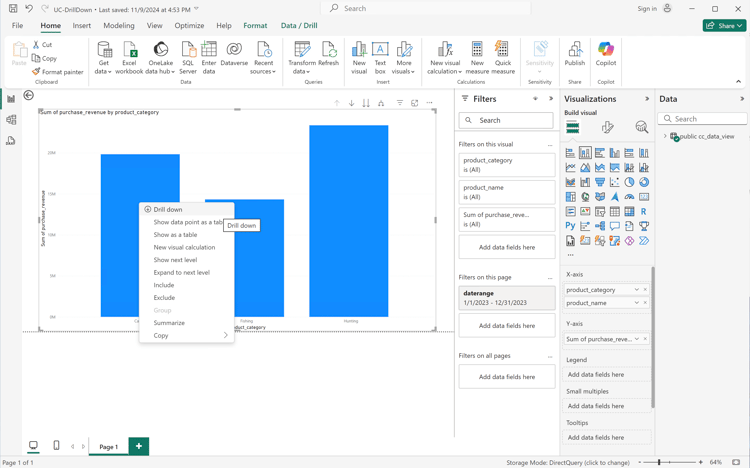
O Power BI oferece suporte ao modo de análise para explorar detalhes detalhados sobre determinadas visualizações. No exemplo abaixo, você analisa a receita de compra para categorias de produto. No menu de contexto de uma barra que representa uma categoria de produto, você pode selecionar Detalhar.

detalhamento do Power BI

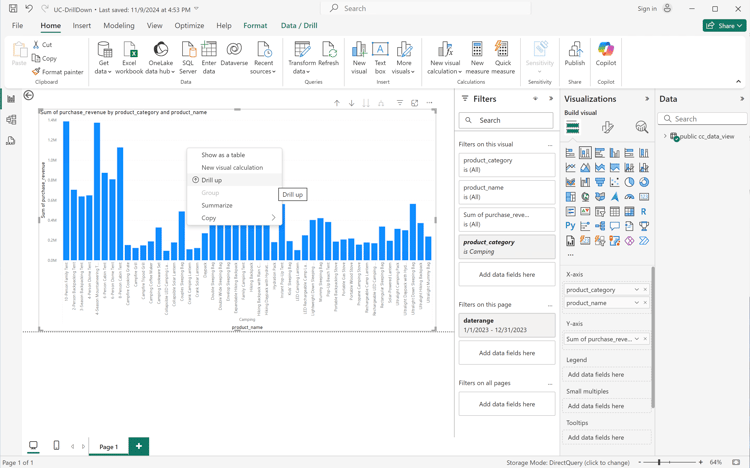
O detalhamento atualiza a visualização com receita de compra para produtos na categoria de produto selecionada.

detalhamento do Power BI

O detalhamento resulta na seguinte consulta SQL que usa uma cláusula WHERE:

code language-sql
select "_"."product_category" as "c25",
    "_"."product_name" as "c26",
    "_"."a0" as "a0"
from
(
    select "_"."product_category",
        "_"."product_name",
        "_"."a0"
    from
    (
        select "_"."product_category",
            "_"."product_name",
            "_"."a0"
        from
        (
            select "rows"."product_category" as "product_category",
                "rows"."product_name" as "product_name",
                sum("rows"."purchase_revenue") as "a0"
            from
            (
                select "_"."product_category",
                    "_"."product_name",
                    "_"."purchase_revenue"
                from "public"."cc_data_view" "_"
                where ("_"."daterange" >= date '2023-01-01' and "_"."product_category" = 'Fishing') and "_"."daterange" < date '2024-01-01'
            ) "rows"
            group by "product_category",
                "product_name"
        ) "_"
        where not "_"."a0" is null
    ) "_"
) "_"
order by "_"."product_category",
        "_"."product_name"
limit 1001
Tableau Desktop

Comparação

Para a maioria das visualizações do Customer Journey Analytics, o Tableau Desktop oferece experiências equivalentes. Consulte a tabela abaixo.

table 0-row-3 1-row-3 2-row-3 3-row-3 4-row-3 5-row-3 6-row-3 7-row-3 8-row-3 9-row-3 10-row-3 11-row-3 12-row-3 13-row-3 14-row-3 15-row-3 16-row-3 17-row-3 18-row-3 19-row-3 20-row-3 21-row-3 22-row-3 23-row-3 1-align-center 5-align-center 9-align-center 13-align-center 17-align-center 21-align-center 25-align-center 29-align-center 33-align-center 37-align-center 41-align-center 45-align-center 49-align-center 53-align-center 57-align-center 61-align-center 65-align-center 69-align-center 73-align-center 77-align-center 81-align-center 85-align-center 89-align-center 93-align-center
Ícone Visualização do Customer Journey Analytics Visualização do Power BI Desktop
GraphArea Área Gráfico de Área
GraphBarVertical Barra Gráfico de Barras
GraphBarVertical Barra empilhada
GraphBullet Marcador Gráfico de marcadores
TextNumbered Tabela de coorte
Combo Combo Gráficos de Combinação
GraphDonut Rosca
ConversionFunnel Fallout
GraphPathing Fluxo
ViewTable Tabela de forma livre Tabela de texto
GraphHistogram Histograma Histograma
GraphBarHorizontal Barra horizontal Gráfico de Barras
GraphBarHorizontalStacked Barra horizontal empilhada Gráfico de Barras
Branch3 Tela da jornada
KeyMetrics Resumo das métricas principais
GraphTrend Linha Gráfico de Linhas
GraphScatter Dispersão Gráfico de dispersão
PageRule Cabeçalho de seção
MoveUpDown Alteração de resumo
123 Número do resumo
Texto Texto
ModernGridView Mapas de árvore Mapas de árvore
Tipo Venn

Detalhar

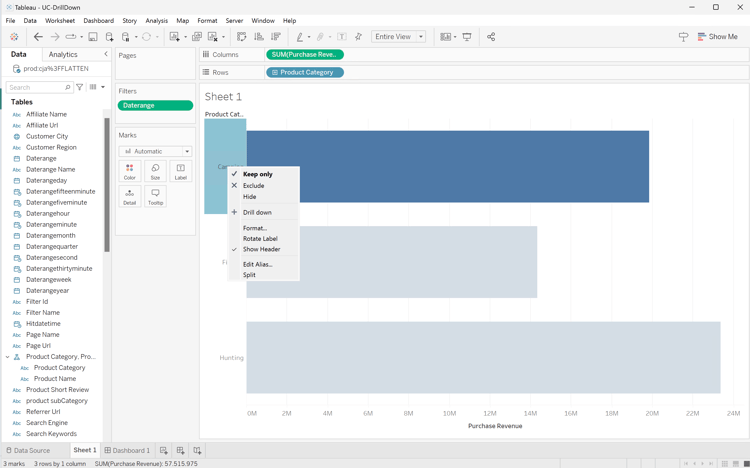
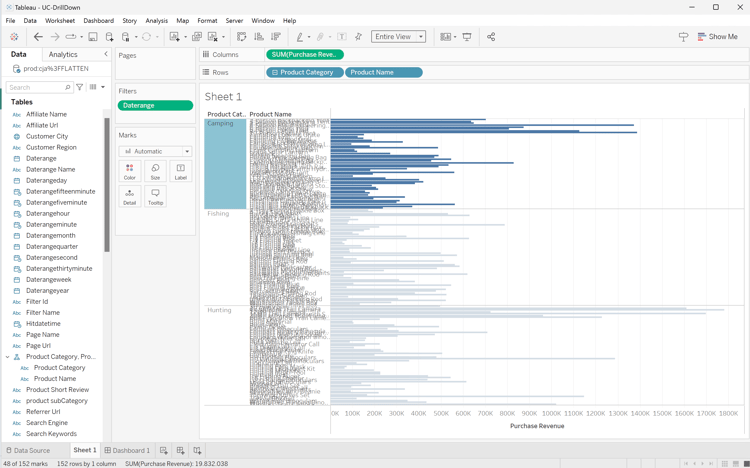
Tableau dá suporte ao modo de análise por meio de hierarquias. No exemplo abaixo, você cria uma hierarquia ao selecionar o campo Nome do Produto em Tabelas e arrastá-lo para cima de Categoria do Produto. Em seguida, no menu de contexto de uma barra que representa uma categoria de produto, você pode selecionar + Detalhar.

Detalhamento do Tableau

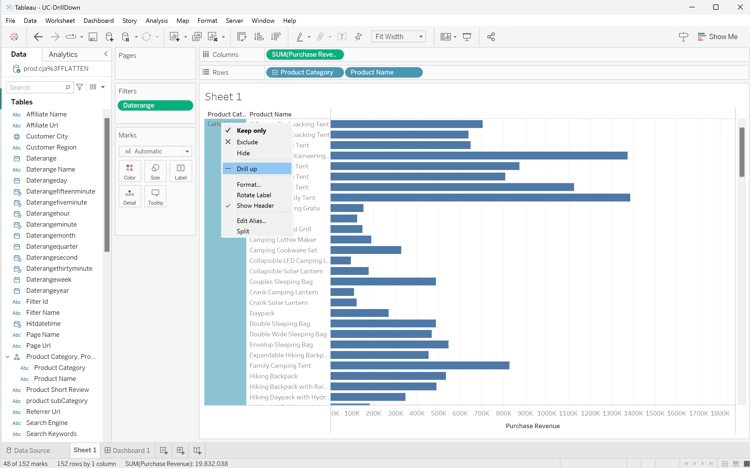
O detalhamento atualiza a visualização com receita de compra para produtos na categoria de produto selecionada.

Avaliação minuciosa do Tableau

O drill-down resulta na seguinte consulta SQL que está usando uma cláusula GROUP BY:

code language-sql
SELECT CAST("cc_data_view"."product_category" AS TEXT) AS "product_category",
  CAST("cc_data_view"."product_name" AS TEXT) AS "product_name",
  SUM("cc_data_view"."purchase_revenue") AS "sum:purchase_revenue:ok"
FROM "public"."cc_data_view" "cc_data_view"
WHERE (("cc_data_view"."daterange" >= (TIMESTAMP '2023-01-01 00:00:00.000')) AND ("cc_data_view"."daterange" < (TIMESTAMP '2024-01-01 00:00:00.000')))
GROUP BY 1,
  2

A consulta não limita os resultados à categoria de produto selecionada; somente a visualização mostra a categoria de produto selecionada.

Avaliação minuciosa do Tableau

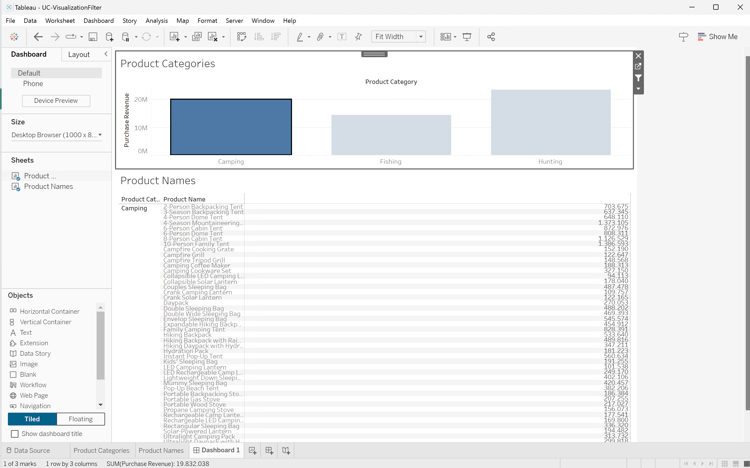
Como alternativa, você pode criar um painel detalhado no qual um visual é o resultado da seleção em outro visual. No exemplo abaixo, a visualização Categorias de produto é usada como filtro para atualizar a tabela Nomes de produto. Este filtro de visualização é somente para cliente e não resulta em uma consulta SQL adicional.

Filtro de visualização do Tableau

Pesquisador

Comparação

Para a maioria das visualizações do Customer Journey Analytics, o Looker oferece experiências equivalentes. Consulte a tabela abaixo.

table 0-row-3 1-row-3 2-row-3 3-row-3 4-row-3 5-row-3 6-row-3 7-row-3 8-row-3 9-row-3 10-row-3 11-row-3 12-row-3 13-row-3 14-row-3 15-row-3 16-row-3 17-row-3 18-row-3 19-row-3 20-row-3 21-row-3 22-row-3 23-row-3 1-align-center 5-align-center 9-align-center 13-align-center 17-align-center 21-align-center 25-align-center 29-align-center 33-align-center 37-align-center 41-align-center 45-align-center 49-align-center 53-align-center 57-align-center 61-align-center 65-align-center 69-align-center 73-align-center 77-align-center 81-align-center 85-align-center 89-align-center 93-align-center
Ícone Visualização do Customer Journey Analytics Visualização do Power BI Desktop
GraphArea Área Gráfico de Área
GraphBarVertical Barra Gráfico de Barras
GraphBarVertical Barra empilhada Gráfico de Barras
GraphBullet Marcador Gráfico de marcadores
TextNumbered Tabela de coorte
Combo Combo Personalizando visualizações
GraphDonut Rosca Rosca
ConversionFunnel Fallout Funil
GraphPathing Fluxo Tecla De Aperto
ViewTable Tabela de forma livre Tabela
GraphHistogram Histograma
GraphBarHorizontal Barra horizontal Gráfico de Barras
GraphBarHorizontalStacked Barra horizontal empilhada Gráfico de Barras
Branch3 Tela da jornada
KeyMetrics Resumo das métricas principais
GraphTrend Linha Gráfico de Linhas
GraphScatter Dispersão Gráfico de dispersão
PageRule Cabeçalho de seção
MoveUpDown Alteração de resumo Valor Único
123 Número do resumo Valor Único
Texto Texto Valor Único
ModernGridView Mapas de árvore Mapas de árvore
Tipo Diagrama de Venn Diagrama de Venn
Jupyter Notebook A comparação dos recursos de visualização de matplotlib.pyplot, a interface baseada em estado com matplotlib, está além da finalidade deste artigo. Veja os exemplos acima para inspiração e a documentação de matplotlib.pyplot.
RStudio A comparação dos recursos de visualização do ggplot2, o pacote de visualização de dados no R, está além da finalidade deste artigo. Veja os exemplos acima para inspiração e a documentação do ggplot2.
recommendation-more-help
080e5213-7aa2-40d6-9dba-18945e892f79