Een mobiel bericht maken create-sms
U kunt tekst (SMS), RCS- en MMS-berichten (Rich Communication) en multimedia-berichten met Adobe Journey Optimizer ontwerpen en verzenden. Eerst moet u een actie voor mobiele berichten toevoegen aan een reis of een campagne en vervolgens de inhoud van het mobiele bericht definiëren, zoals hieronder wordt beschreven. Adobe Journey Optimizer biedt ook mogelijkheden om uw mobiele berichten te testen voordat ze worden verzonden, zodat u de rendering, personalisatiekenmerken en alle andere instellingen kunt controleren.
In overeenstemming met de industriestandaarden en -voorschriften moeten alle SMS/RCS/MMS-marketingberichten een manier bevatten waarop de ontvangers zich gemakkelijk kunnen afmelden. Om dit te doen, kunnen de ontvangers van SMS met opt-in en opt-out sleutelwoorden antwoorden. Leer hoe te om opt-out te beheren
Een mobiel bericht toevoegen create-sms-journey-campaign
Blader op de onderstaande tabbladen om te leren hoe u een mobiel bericht kunt toevoegen aan een campagne of een reis.
-
Open uw reis en sleep een Action activiteit van de Actions sectie van het palet. Leer meer over de activiteit van de Actie .
note important IMPORTANT Oudere native kanaalactiviteiten (e-mail, pushberichten, SMS, In-app, Web, ervaring op basis van code en inhoudskaart) worden vanaf de release van maart 2026 afgekeurd. Bestaande reizen die gebruikmaken van deze activiteiten blijven zonder wijzigingen werken; er is geen migratie vereist. -
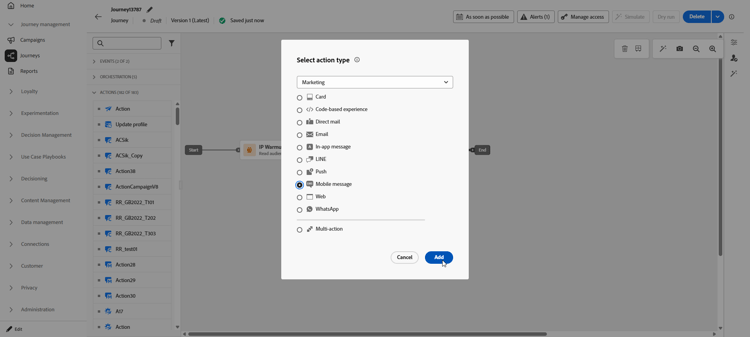
Selecteer Mobile message als actietype en klik op Add .
-
Voer een Label in om uw handeling op het canvas van de reis te identificeren.
-
Klik op Configure action .
-
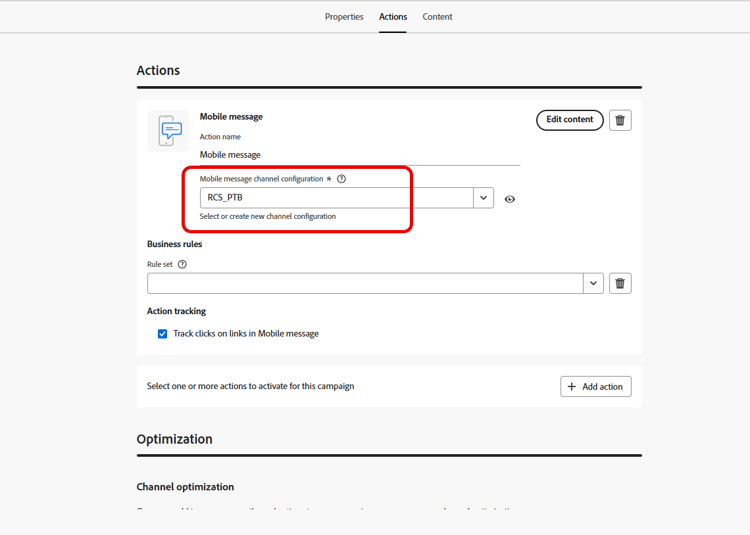
U wordt naar het tabblad Actions geleid. Van daar, selecteer of creeer de Mobiele berichtconfiguratie aan gebruik. Leer meer
-
Bovendien kunt u de bijschilderingsregels toepassen op uw mobiele berichtactie door een regel te selecteren die is ingesteld in de vervolgkeuzelijst Business rules . Leer meer
-
Selecteer de knop Edit content en maak de gewenste inhoud. Leer meer
-
Ga terug naar het reiscanvas. Indien nodig voltooit u de reisflow door extra handelingen of gebeurtenissen te slepen en neer te zetten. Leer meer
Voor meer informatie over om een reis tot stand te brengen te vormen en te publiceren, verwijs naar deze pagina .
-
Open het menu Campaigns en klik op Create campaign .
-
Selecteer het type campagne dat u wilt uitvoeren
-
Gepland - Marketing: voert de campagne onmiddellijk of op een gespecificeerde datum uit. Geplande campagnes zijn gericht op het verzenden van marketingberichten. Zij worden gevormd en uitgevoerd van het gebruikersinterface.
-
API-teweeggebracht - Marketing/Transactioneel: voer de campagne uit gebruikend een API vraag. API-getriggerde campagnes zijn gericht op het verzenden van marketing- of transactiemeldingen, d.w.z. berichten die worden verzonden na een actie uitgevoerd door een individu: wachtwoord opnieuw instellen, winkelwagentje aanschaffen, enz.
-
-
Bewerk in de sectie Properties de items Title en Description van uw campagne.
-
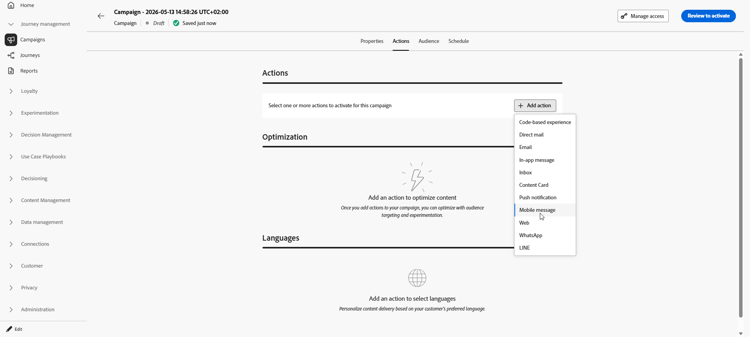
Klik in het tabblad Action op Add action en kies Mobile message . Selecteer of maak vervolgens een nieuwe configuratie.
Leer meer over Mobiele berichtconfiguratie op deze pagina .
-
Klik op Create experiment om uw inhoudexperiment te configureren en behandelingen te maken om de prestaties te meten en de beste optie voor uw doelgroep te identificeren. Leer meer
-
Geef in de sectie Actions tracking op of u wilt bijhouden of er op koppelingen in uw mobiele bericht wordt geklikt.
-
Klik op het tabblad Audience op de knop Select audience om het publiek te definiëren als doel in de lijst met beschikbare Adobe Experience Platform-doelgroepen. Meer info.
-
Kies in het veld Identity namespace de naamruimte die u wilt gebruiken om de personen van het geselecteerde publiek te identificeren. Meer info.
-
Via het tabblad Schedule kunt u uw campagnes ontwerpen die op een bepaalde datum of op een terugkerende frequentie moeten worden uitgevoerd. Leer hoe te om Schedule van uw campagne in te vormen deze sectie .
-
Kies in het menu Action triggers de Frequency van uw mobiele bericht:
- Eenmaal
- Dagelijks
- Wekelijks
- Maand
U kunt nu de inhoud van uw mobiele bericht ontwerpen via de knop Edit content , zoals hieronder wordt beschreven. Leer meer
Voor meer informatie over om een campagne tot stand te brengen te vormen en te activeren, verwijs naar deze pagina .
Verwante onderwerpen