op deze pagina: Leer hoe te om SMS, RCS, en MMS berichtinhoud in Adobe Journey Optimizer, met inbegrip van RCS rijke media, fallback tekst, voorgestelde acties te ontwerpen en te personaliseren, gevolgd URLs, en toegevoegde media.
Met Adobe Journey Optimizer kunt u tekst (SMS), RCS-berichten en MMS-berichten (multimedia) ontwerpen en verzenden. Eerst moet u een actie voor mobiele berichten toevoegen aan een reis of een campagne en vervolgens de inhoud van het mobiele bericht definiëren, zoals hieronder wordt beschreven. Adobe Journey Optimizer biedt ook mogelijkheden om uw mobiele berichten te testen voordat ze worden verzonden, zodat u de rendering, personalisatiekenmerken en alle andere instellingen kunt controleren.
In overeenstemming met de industriestandaarden en -voorschriften moeten alle SMS/RCS/MMS-marketingberichten een manier bevatten om de profielen gemakkelijk af te melden. Hiertoe kunnen SMS-profielen reageren met de trefwoorden opt-in en opt-out. Leer hoe te om opt-out te beheren
RCS-inhoud definiëren rcs-content
Met RCS kunt u visueel rijke berichten verzenden met afbeeldingen, video’s, carrousels en interactieve knoppen die via de native messaging-app op ondersteunde apparaten worden geleverd. De berichten worden verzonden van een branded, geverifieerde afzender. Wanneer het apparaat of de drager van een profiel geen RCS steunt, Journey Optimizer automatisch terug naar een standaardSMS.
Voor elk RCS-bericht is een Default fallback text vereist: een SMS-versie zonder opmaak die wordt geleverd aan profielen waarvan het apparaat of de drager geen RCS ondersteunt. Een campagne kan niet worden geactiveerd zonder deze.
Houd rekening met het volgende wanneer u fallback-tekst schrijft:
- houd het beknopt. SMS-berichten mogen niet langer zijn dan 160 tekens per segment; langere berichten worden opgesplitst in meerdere onderdelen en kunnen extra kosten met zich meebrengen .
- omvat zeer belangrijke URLs. Als uw RCS-bericht via actieknoppen een koppeling naar een URL bevat, voegt u een verkorte URL toe aan de fallback-tekst, zodat SMS-profielen de bestemming nog steeds kunnen bereiken.
- vermijd rcs-slechts verwijzingen. Vermeld geen visuele, carrousels of interactieve functies die niet beschikbaar zijn in eenvoudige SMS.
- Personalization wordt gesteund. U kunt personalisatietokens in reservetekst gebruiken om het bericht te houden verenigbaar over beide versies voelen.
Volg onderstaande stappen om de inhoud van uw RCS-bericht te definiëren.
-
Kies in het ontwerpdeelvenster de optie Content type :
accordion Tekst A plain text body with optional interactive buttons. Dit is het meest geschikt voor meldingen, waarschuwingen, herinneringen en conversatiestromen waarin visuele elementen niet nodig zijn. accordion Media Een zelfstandige afbeelding of video met optionele tekst en interactieve knoppen. Gebruik deze optie wanneer één visuele boodschap (een productafbeelding, banner of videoclip) het middelpunt van uw bericht is.
-
Voer in het menu Koptekst een Media URL in die naar de weer te geven afbeelding of video verwijst.
-
Als het mediabestand een videobestand is, voert u desgewenst een Thumbnail URL in.
accordion Kaart Een gestructureerde kaart die een afbeelding of video, titel, platte tekst en actieknoppen combineert. Gebruik dit schema om een product, aanbod of inhoudsobject in een merkformaat aan te bieden.
-
Voer een Title en Description in.
-
Voer een Media URL in die naar de weer te geven afbeelding of video verwijst.
-
Als het mediabestand een videobestand is, voert u desgewenst een Thumbnail URL in.
accordion Carousel Een horizontaal schuifbare reeks rijke kaarten in één bericht, elk met zijn eigen afbeelding, titel, beschrijving en knoppen. Ideaal voor productcatalogi of -promoties. Er zijn minimaal twee kaarten vereist.
-
Selecteer een Card width om de weergavebreedte van elke kaart te bepalen.
-
Voer voor elke kaart een Title en Description in.
-
Voer een Media URL in die naar de afbeelding of video voor die kaart wijst.
-
Selecteer eventueel een Media height en voeg voorgestelde actieknoppen toe.
accordion Locatie Verzendt een kaartspeld aan een reeks coördinaten, die als gealigneerde kaartvoorproef in de het overseinendraad van het profiel wordt getoond. Gebruik het om een opslagadres, gebeurtenisplaats, of de dienstgebied te delen.
-
Voer het decimale getal Latitude en Longitude van de locatie in.
-
Voer desgewenst een Location name in om als label op het speldenelement van de kaart weer te geven.
-
-
Voer in het veld Message text uw berichtinhoud in. U kunt personalisatie gebruiken om de tekst aan elk profiel aan te passen. Tekengrenzen variëren per berichttype: 3.072 tekens voor veelzijdige media (Single) en 160 voor standaard-RCS.
-
Gebruik Personalization editor om inhoud te definiëren, personalisatie en dynamische inhoud toe te voegen. U kunt elk kenmerk gebruiken, bijvoorbeeld de profielnaam of plaats. U kunt ook voorwaardelijke regels definiëren.
-
Voeg desgewenst Suggested actions interactieve knoppen toe waarmee profielen kunnen werken met één tik.
-
Voer een Label in voor uw Action .
-
Kies uw Action type :
-
Reply : Hiermee wordt een vooraf gedefinieerde tekstreactie namens het profiel teruggestuurd naar de RCS-agent. Gebruik dit om intent te vangen, conversationele stromen te drijven, of stroomafwaartse reisgebeurtenissen teweeg te brengen. Er zijn geen extra velden vereist. De antwoordtekst komt overeen met het knoplabel.
-
Open URL : leidt het profiel naar een webpagina, diepe koppeling of bestemming in de app. Ondersteunt personalisatietokens en parameters voor het bijhouden van UTM, bijvoorbeeld
https://www.example.com/offers?id={{profile.userId}}. -
Dial phone number : Hiermee opent u de apparaatkiezer met een opgegeven telefoonnummer dat vooraf is ingevuld en dat klaar is voor het profiel dat moet worden aangeroepen.
-
View location : Hiermee opent u de standaardkaarttoepassing van het apparaat op een opgegeven locatie. Geef de decimale waarde Latitude en Longitude op van de locatie die u wilt weergeven.
-
-
Voer in het veld Default fallback text de sms-versie (normale tekst) van uw bericht in. Dit is vereist en wordt geleverd aan profielen waarvan het apparaat of de drager geen RCS steunt.
-
Kies in de vervolgkeuzelijst Webview de grootte van de Webview wanneer u een Open URL -actie verzendt.
-
Klik op Save en controleer uw bericht in de voorvertoning. U kunt nu uw berichtinhoud zoals die in wordt gedetailleerd deze sectie testen en controleren.
Je SMS-inhoud definiëren sms-content
Volg onderstaande stappen om de inhoud van uw bericht te configureren. De montages voor MMS zijn gedetailleerd in deze sectie .
-
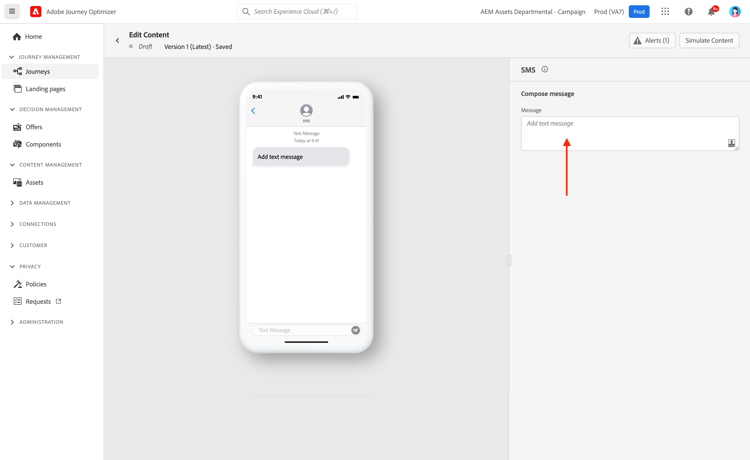
Klik in het configuratiescherm van de reis of campagne op de knop Edit content om de inhoud van het mobiele bericht te configureren.
-
Klik op het veld Message om de personalisatie-editor te openen.
-
Produceer het in dienst nemen Mobiele berichten die aan uw publiek worden aangepast gebruikend AI Medewerker voor tekstgeneratie .
-
Gebruik de verpersoonlijkingsredacteur om inhoud te bepalen, verpersoonlijking en dynamische inhoud toe te voegen. U kunt elk kenmerk gebruiken, bijvoorbeeld de profielnaam of plaats. U kunt ook voorwaardelijke regels definiëren. Blader naar de volgende pagina’s om meer over verpersoonlijking en dynamische inhoud in de verpersoonlijkingsredacteur te leren.
-
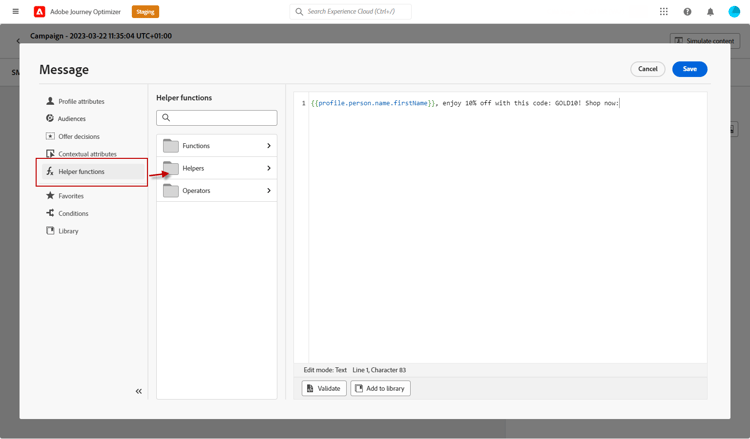
Nadat u de inhoud hebt gedefinieerd, kunt u bijgehouden URL’s aan uw bericht toevoegen. Open hiertoe het menu Helper functions en selecteer Helpers .
-
Selecteer Url en klik op Add URL . Leer meer over de
Urlhulpfunctie in deze sectie .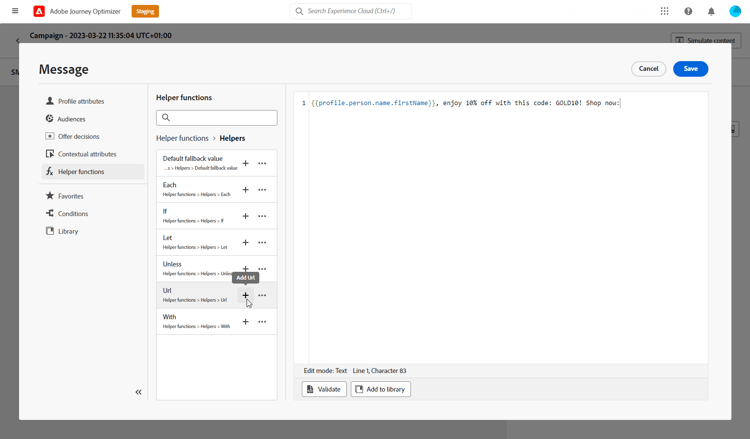
-
Als u de URL wilt verkorten, plakt u deze in het veld
originalUrlen klikt u op Save .note caution CAUTION Om de functie te gebruiken die URL verkort, moet u eerst een subdomein vormen dat dan aan uw configuratie zal worden verbonden. Leer meer De levensduur van korte URL's is ingesteld op 30 dagen. Na deze periode zijn deze korte URL's niet meer toegankelijk en wordt het bericht weergegeven: 404 short-code not found. -
Als u een diepe koppeling wilt toevoegen waarmee een specifiek scherm in uw mobiele app wordt geopend, gebruikt u de hulpfunctie
Urlmet het typeDEEPLINK, zoals in het onderstaande voorbeeld. leer meer over diepe verbindingen code language-none {{url originalUrl='<<deeplink_url>>' type='DEEPLINK' action='CLICK'}}note caution CAUTION Alvorens diep het verbinden te gebruiken, zorg ervoor u de overeenkomstige configuratiestappen in Journey Optimizer hebt voltooid en diep verbinding behandeling in uw mobiele app uitgevoerd. Als u dit nog niet hebt gedaan, leidt de diepe koppeling gebruikers niet naar de bedoelde inhoud in de app. Zorg er ook voor dat het bijhouden van koppelingen is ingeschakeld in de sectie Actions van uw reis of campagne, zodat de URL opnieuw wordt geschreven via Adobe-systemen. -
Van het Decisioning menu, kunt u de inhoud van uw Mobiele berichten personaliseren en optimaliseren met Beslissing. Met deze functie kunt u Prioriteitsscores, -formules of AI-modellen gebruiken om de beste inhoud dynamisch te selecteren en weer te geven aan uw klanten.
Voor meer informatie over hoe te om besluitvormingsbeleid in Mobiele berichten tot stand te brengen en te gebruiken, verwijs naar deze sectie .
-
Klik op Save en controleer uw bericht in de voorvertoning. U kunt nu uw berichtinhoud zoals die in wordt gedetailleerd deze sectie testen en controleren.
Uw MMS-inhoud definiëren mms-content
U kunt uw communicatie verbeteren door MMS-berichten (Multimedia Message Service) te verzenden, waardoor het delen van media zoals video’s, foto’s, audioclips en GIF’s en meer mogelijk is. Bovendien staat MMS maximaal 1600 tekens tekst in uw bericht toe.
Ga als volgt te werk om MMS-inhoud te maken:
-
Creeer een Mobiel bericht zoals die in wordt beschreven deze sectie .
-
Bewerk uw inhoud van SMS zoals die in wordt gedetailleerd deze sectie .
-
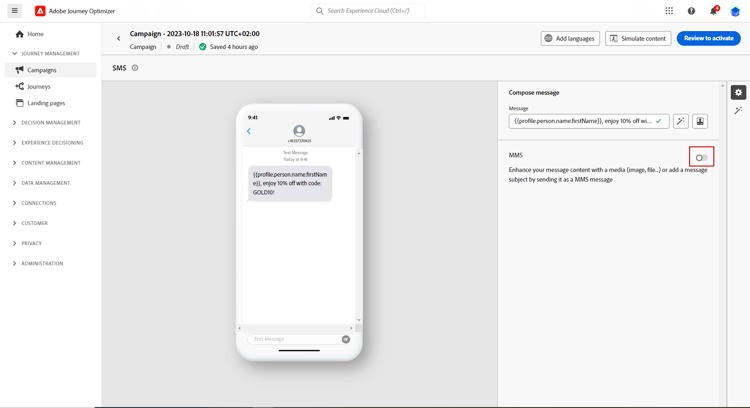
Schakel de optie MMS in om media toe te voegen aan uw SMS-inhoud.
-
Voeg een Title toe aan uw media.
-
Voer in het veld Media de URL van uw media in.
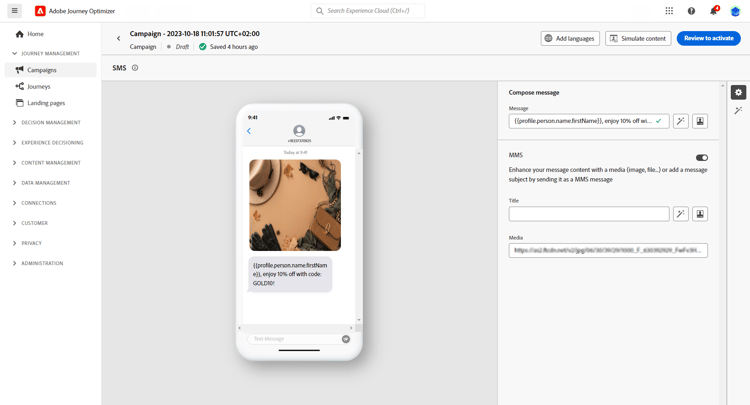
-
Klik op Save en controleer uw bericht in de voorvertoning. U kunt nu de inhoud van uw bericht testen en controleren, zoals hieronder wordt beschreven.
Nadat u de tests hebt uitgevoerd en de inhoud hebt gevalideerd, kunt u uw mobiele bericht naar het publiek sturen. Deze stappen zijn gedetailleerd op deze pagina