이 페이지에서: 여정 시뮬레이션, 여정 테스트 모드 또는 여정 시험 실행을 사용하여 게시하기 전에 여정의 유효성을 검사하는 방법을 알아봅니다.
여정을 빌드하면 게시하기 전에 테스트할 수 있습니다. Adobe Journey Optimizer은(는) 여정을 따라 이동할 때 테스트 프로필을 볼 수 있는 방법으로 "테스트 모드"를 제공하여 활성화 전에 잠재적인 오류를 감지합니다. 빠른 테스트를 실행하면 여정이 올바르게 작동하는지 확인하여 안정적으로 게시할 수 있습니다.
테스트 프로필만 테스트 모드에서 여정에 들어갈 수 있습니다. 새 테스트 프로필을 만들거나 기존 프로필을 테스트 프로필로 만들 수 있습니다. 이 섹션에서 테스트 프로필에 대해 자세히 알아보세요.
Adobe Journey Optimizer은 여정을 테스트하고 확인하는 세 가지 방법을 제공합니다.
-
여정 시뮬레이션: 여정을 시뮬레이션(으)로 설정하고 시뮬레이션된 사용자(Adobe Experience Platform에서 미리 만들어진 프로필 없이 즉석에서 만들거나 생성하는 임시 프로필)를 사용합니다.
-
여정 테스트 모드: Adobe Experience Platform에서 테스트 프로필로 명시적으로 플래그가 지정된 영구 프로필입니다. 여러 테스트 세션에서 재사용할 수 있습니다. 이 방법은 일관되고 사전 정의된 프로필 데이터로 테스트하는 데 권장됩니다. 테스트 프로필을 만드는 방법을 알아봅니다.
-
여정 시험 실행: 실제 고객에게 연락하거나 프로필 정보를 업데이트하지 않고 실제 프로덕션 대상 및 세분화 데이터에 대해 여정을 실행합니다. 이메일, 모바일 메시지 및 사용자 지정 작업과 같은 작업 노드는 무시됩니다. 여정 시험 실행에 대해 자세히 알아보세요.
테스트 모드가 올바른 방법인지 확신할 수 없습니까? 세 가지 유효성 검사 옵션 모두 비교.
가드레일 및 제한 사항 important_notes
여정에서 테스트를 실행하기 전에 이 참고 사항을 검토하십시오.
일반 제한 사항
- 테스트 프로필만 - Real-time Customer Profile Service에서 "테스트 프로필"로 플래그가 지정된 개인만 테스트 모드에서 여정에 들어갈 수 있습니다. 테스트 프로필을 만드는 방법을 알아봅니다.
- 네임스페이스 요구 사항 - 테스트 모드는 네임스페이스를 사용하는 초안 여정에 대해서만 사용할 수 있습니다. 테스트 모드에서는 여정에 들어가는 사람이 테스트 프로필인지 여부를 확인해야 하므로 Adobe Experience Platform에 도달할 수 있어야 합니다.
- 프로필 제한 - 단일 테스트 세션 동안 최대 100개의 테스트 프로필이 여정에 들어갈 수 있습니다.
- 이벤트 트리거 - 인터페이스에서만 이벤트를 실행할 수 있습니다. API를 사용하여 외부 시스템에서 이벤트를 실행할 수 없습니다.
- 사용자 지정 업로드 대상 - 여정 테스트 모드는 사용자 지정 업로드 대상 특성 강화를 지원하지 않습니다.
테스트 중 및 테스트 후의 비헤이비어
- 테스트 모드 비활성화 - 테스트 모드를 비활성화하면 현재 여정에 있거나 이전에 입력한 프로필이 모두 제거되고 보고가 지워집니다.
- 다시 활성화 유연성 - 필요한 횟수만큼 테스트 모드를 활성화하거나 비활성화할 수 있습니다.
- 자동 비활성화 — 주 동안 테스트 모드에서 비활성 상태인 여정은(는) 자동으로 테스트 모드를 종료하고 초안 상태로 돌아갑니다. 여정 콘텐츠는 손실되지 않으며 테스트 모드 세션만 종료됩니다.
- 편집 및 게시 - 테스트 모드가 활성 상태인 동안에는 여정을 수정할 수 없습니다. 그러나 여정을 직접 게시할 수 있으므로 테스트 모드를 먼저 비활성화할 필요가 없습니다.
- 메시지 배달 - 테스트 모드에서는 프로덕션과 동일한 게재 파이프라인을 사용하여 테스트 프로필의 실제 받은 편지함으로 메시지가 전송됩니다. 이는 메시지를 전달하거나 실제 채널 작업을 트리거하지 않고 여정 실행을 시뮬레이션하는 여정 실행과(와) 다릅니다. 두 방법 모두 라이브 전송의 모든 측면을 복제하지 않습니다. 전체 엔드 투 엔드 유효성 검사를 위해 스테이징 환경을 사용하십시오.
실행
- 단축된 대기 시간 - 테스트 모드는 구성된 대기 시간 및 시간 제한 기간을 대기 시간 값(기본적으로 10초)으로 재정의하므로 여정을 보다 신속하게 확인할 수 있습니다. 이메일 열기와 같은 이벤트는 처리하는 데 시간이 걸릴 수 있으므로 단축된 시간 제한 후에 이벤트가 도착해 프로필을 시간 제한 경로로 보낼 수 있습니다. 테스트 시나리오에 맞게 대기 시간을 늘립니다. 여정 설정에 정의된 값으로 대기 기간을 무시하는 테스트 시뮬레이션도 마찬가지입니다.
- 분할 동작 - 여정이 분할에 도달하면 항상 테스트 모드에서 위쪽 분기가 선택됩니다. 라이브 실행 중에 통계적으로 선택한 경로가 반영되지 않습니다. 다른 경로를 테스트하려면 분기 순서를 변경합니다.
- 이벤트 타이밍 - 여정에 여러 이벤트가 포함된 경우 각 이벤트를 순서대로 트리거합니다. 이벤트를 너무 일찍(첫 번째 대기 노드가 완료되기 전) 또는 너무 늦게(구성된 시간 제한 후) 보내면 이벤트가 무시됩니다. 그러면 프로필이 시간 초과 경로로 전송됩니다. 정의된 창 내에서 페이로드를 전송하여 이벤트 페이로드 필드에 대한 모든 참조가 유효한 상태로 유지되는지 항상 확인하십시오.
- 활성 날짜 기간 - 테스트 모드를 시작할 때 여정이 구성한 시작 및 종료 날짜/시간 창에 현재 시간이 포함되어 있는지 확인합니다. 그렇지 않으면 트리거된 테스트 이벤트가 로그 메시지
DISPATCHER DISCARD #16 — unqualified on journey version enablements과(와) 함께 자동으로 삭제됩니다. 테스트 중에 이 문제를 해결하려면 여정 시작 날짜를 현재 시간 이전으로 임시 설정한 다음 게시하기 전에 복원합니다. 이 문제 해결에 대해 자세히 알아보세요이 페이지의. - 반응 이벤트 - 시간 제한이 있는 반응 이벤트의 경우 최소 및 기본 대기 시간은 40초입니다.
- 테스트 데이터 세트 - 테스트 모드에서 트리거된 이벤트는 다음과 같이 레이블이 지정된 전용 데이터 세트에 저장됩니다.
JOtestmode - <schema of your event> - 공유 인프라 - 테스트 모드는 프로덕션과 동일한 인프라에서 실행됩니다. 트래픽이 많은 기간 동안 이메일 전송 또는 이벤트 처리가 지연될 수 있습니다. 이 경우, 플랫폼 트래픽 대시보드를 확인하거나 사용량이 적은 시간 동안 테스트를 다시 시도하십시오.
테스트 모드 활성화
이미 Adobe Experience Platform에서 만든 기존 테스트 프로필로 여정을 테스트하려면 테스트 모드 메서드를 사용하십시오.
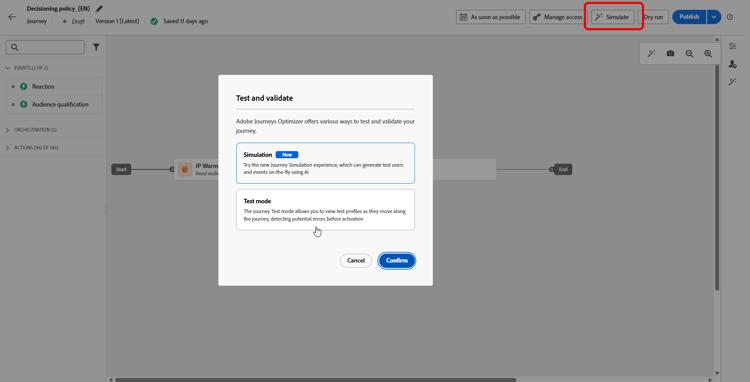
시뮬레이션은(는) 프로덕션 샌드박스에서만 사용할 수 있습니다. 비프로덕션 샌드박스에서 테스트 모드를 사용하여 여정을 테스트하십시오.
-
테스트 모드를 활성화하기 전에 여정의 유효성을 검사하고 오류를 해결하십시오.
-
테스트 모드를 활성화하려면 시뮬레이션 단추를 클릭하고 테스트 모드를 선택하십시오.
-
여정에 하나 이상의 대기 활동이 있는 경우 대기 시간 매개 변수를 설정하여 각 대기 활동 및 이벤트 시간 제한이 테스트 모드에서 지속되는 시간을 정의합니다. 대기 및 이벤트 시간 초과에 대한 기본 시간은 10초입니다. 이렇게 하면 테스트 결과를 빠르게 얻을 수 있습니다.
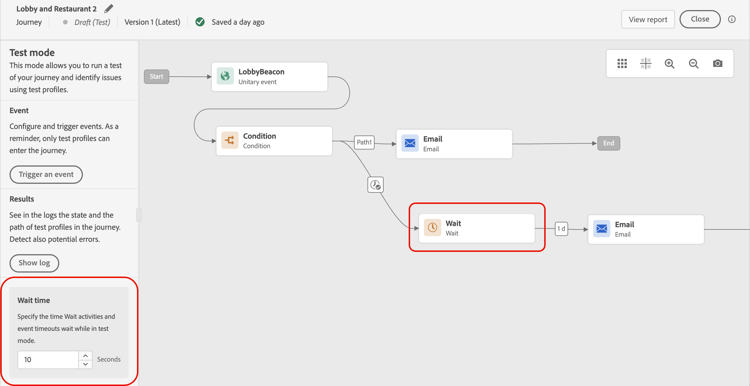
note NOTE 시간 제한이 있는 반응 이벤트가 여정에 사용될 때 대기 시간 기본값과 최소값은 40초입니다. 이 섹션을 참조하십시오. -
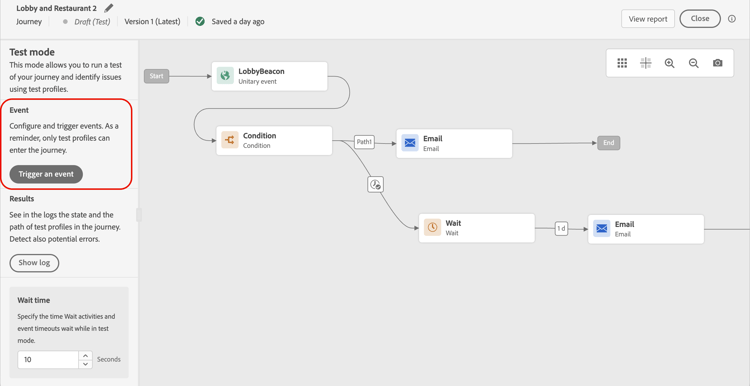
여정 트리거 단추를 사용하여 이벤트를 구성하고 이벤트에 보냅니다.
-
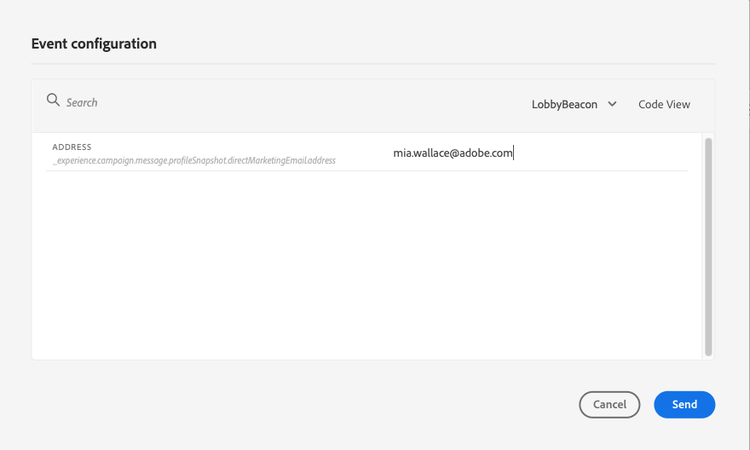
예상과 다른 필드를 구성합니다. 프로필 식별자 필드에 테스트 프로필을 식별하는 데 사용되는 필드 값을 입력합니다. 예를 들어 이메일 주소일 수 있습니다. 테스트 프로필과 관련된 이벤트를 보내야 합니다. 이 섹션을 참조하십시오.
-
이벤트를 받은 후 로그 표시 단추를 클릭하여 테스트 결과를 보고 확인합니다. 이 섹션을 참조하십시오.
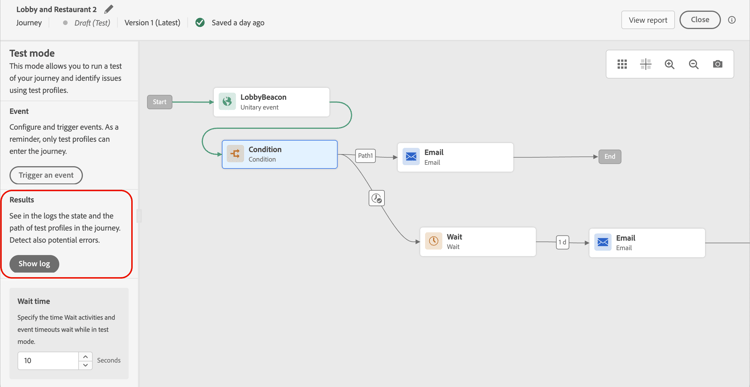
-
오류가 있는 경우 테스트 모드를 비활성화하고 여정을 수정합니다. 테스트를 다시 시작하기 전에 유효성 검사를 다시 클릭하고 구성 오류를 해결하십시오. 테스트가 완료되고 유효성 검사가 현재 및 통과되면 여정을 게시할 수 있습니다.
실제 예: 간단한 여정 유효성 검사 test-walkthrough
다음 예제에서는 단일 이벤트로 시작하여 이메일을 보내고 10분을 기다린 다음 푸시 알림을 보내는 여정을 테스트합니다.
여정의 유효성을 끝까지 검사하려면
-
계속하기 전에 여정 헤더에서 유효성 검사를 클릭하고 오류를 해결하십시오. 여정 유효성 검사에 대해 알아보세요.
-
오른쪽 상단의 테스트 모드를 클릭하여 테스트 모드를 활성화합니다. 캔버스가 테스트 모드로 전환되고 이벤트 트리거 단추가 나타납니다.
-
테스트 중에 대기 노드가 빠르게 완료되도록 대기 시간을(를) 10초(으)로 설정하십시오.
-
이벤트 트리거를 클릭하고 이벤트를 선택한 다음 테스트 프로필 식별자(예: Adobe Experience Platform에서 테스트 프로필로 플래그가 지정된 프로필의 이메일 주소)를 입력합니다.
-
보내기를 클릭합니다. 시각적 흐름은 캔버스에 표시되며 프로필이 각 단계를 진행할 때 녹색으로 바뀝니다.
-
로그 표시를 클릭하고 JSON 출력에서 다음을 확인하십시오.
currentstep은(는) 프로필이 있어야 하는 활동과 일치합니다.phase은(는) 프로필이 대기 노드에 있는 동안running을(를) 표시하고 끝에 도달하면finished을(를) 표시합니다.actionExecutionErrors항목이 없습니다.
-
10초 후 로그를 새로 고칩니다. 프로필이 대기 노드를 지나 진행하고 푸시 작업을 트리거해야 합니다.
-
모든 단계에
finished이(가) 표시되고 오류가 기록되지 않으면 테스트 모드를 비활성화하고 여정을 게시하십시오.
- 입력한 프로필 식별자가 Adobe Experience Platform에서 테스트 프로필로 플래그가 지정되었습니다.
- 여정이 구성한 시작 및 종료 날짜에는 현재 시간이 포함됩니다. 이 창 외부에서 트리거된 이벤트는 자동으로 삭제됩니다. 자세히 알아보기
테스트 모드 문제 해결 troubleshoot-test-mode
이 표를 사용하여 지원 티켓을 열기 전에 일반적인 테스트 모드 실패를 자가 진단할 수 있습니다.
@{<EventName>.identityMap.entry('<NamespaceName>').first().id}. <NamespaceName>은(는) 이벤트 스키마와 정확히 일치해야 합니다(대/소문자 구분). 필수 구성 요소를 참조하십시오.DISPATCHER DISCARD #16 — unqualified on journey version enablements이(가) 표시됩니다.ERR_MODEL_RULES_16이벤트 트리거 firing_events
이벤트 트리거 단추를 사용하여 여정을 입력할 이벤트를 구성하십시오.
전제 조건 trigger-events-prerequisites
전제 조건으로 Adobe Experience Platform에서 테스트 프로필로 플래그가 지정된 프로필을 알아야 합니다. 실제로 테스트 모드에서는 여정의 이러한 프로필만 허용됩니다.
이벤트에는 ID가 있어야 합니다. 예상 ID는 이벤트 구성에 따라 다릅니다. 예를 들어 ECID 또는 이메일 주소일 수 있습니다. 프로필 식별자 필드에 이 키의 값을 추가해야 합니다.
프로필 식별자 값은 이벤트 스키마에 저장된 ID와 정확히 일치해야 합니다. 이벤트 페이로드에서 ID를 참조하는 데 사용되는 형식은 다음과 같습니다.
@{<EventName>.identityMap.entry('<NamespaceName>').first().id}
<NamespaceName>을(를) 이벤트 스키마에 정의된 네임스페이스로 정확히 바꿉니다(예: Email 또는 Phone). 네임스페이스 불일치로 인해 자동 삭제가 발생합니다. 이벤트가 수락되고 성공 응답을 반환하지만 프로필이 여정에 들어가지 않으며 UI에 오류가 표시되지 않습니다. 이벤트를 트리거한 후 프로필이 테스트 로그에 표시되지 않으면 프로필 식별자의 네임스페이스가 이벤트 스키마 네임스페이스와 정확히 일치하는지 확인하십시오.
ERR_MODEL_RULES_16 오류로 인해 여정에서 테스트 모드를 사용하도록 설정하지 못하는 경우 채널 작업을 사용할 때 사용된 이벤트에 ID 네임스페이스가 포함되어 있는지 확인하십시오.
ID 네임스페이스는 테스트 프로필을 고유하게 식별하는 데 사용됩니다. 예를 들어 테스트 프로필을 식별하는 데 이메일을 사용하는 경우 ID 네임스페이스 이메일을(를) 선택해야 합니다. 고유 식별자가 전화번호인 경우 ID 네임스페이스 Phone을(를) 선택해야 합니다.
-
테스트 모드에서 이벤트를 트리거하면 실제 이벤트가 생성됩니다. 즉, 이 이벤트를 수신하는 다른 여정에 이벤트가 발생합니다.
-
테스트 모드의 각 이벤트가 구성된 대기 기간 내에서 올바른 순서로 트리거되는지 확인하십시오. 예를 들어 60초 대기가 있는 경우 해당 60초 대기가 경과하고 시간 초과 제한이 만료되기 전에만 두 번째 이벤트를 트리거해야 합니다.
이벤트 구성 trigger-events-configuration
여정에 여러 이벤트가 포함된 경우 드롭다운 목록을 사용하여 이벤트를 선택합니다. 그리고 각 이벤트에 대해 전달할 필드와 이벤트 전송 실행을 구성합니다. 인터페이스는 이벤트 페이로드에 올바른 정보를 전달하고 정보 유형이 올바른지 확인합니다. 테스트 모드는 나중에 사용할 수 있도록 테스트 세션에 사용된 마지막 매개 변수를 저장합니다.
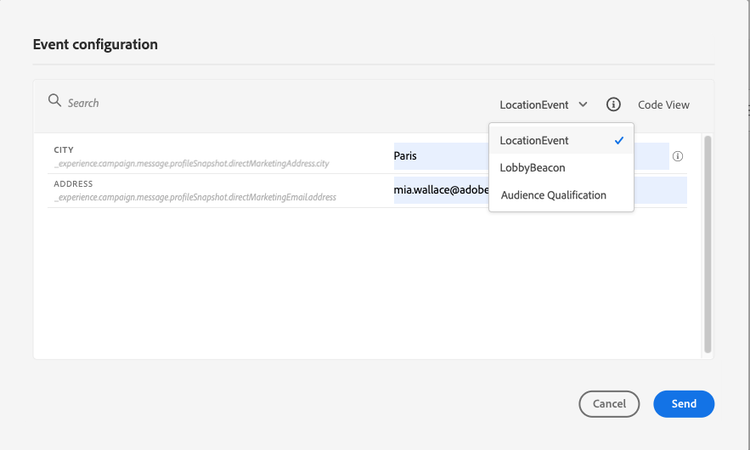
인터페이스를 사용하면 간단한 이벤트 매개 변수를 전달할 수 있습니다. 이벤트에서 컬렉션이나 기타 고급 개체를 전달하려면 코드 보기를 선택하여 페이로드의 전체 코드를 확인하고 수정할 수 있습니다. 예를 들어 기술 사용자가 준비한 이벤트 정보를 복사하여 붙여넣을 수 있습니다.
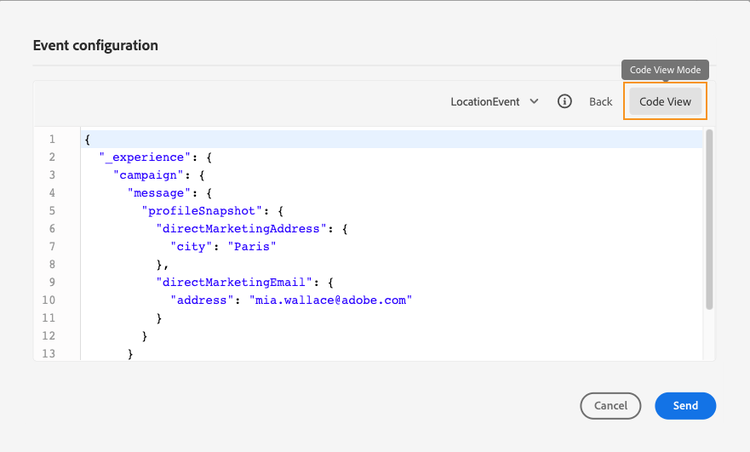
기술 사용자는 또한 이 인터페이스를 사용하여 서드파티 도구를 사용하지 않고도 이벤트 페이로드를 작성하고 이벤트를 트리거할 수 있습니다.
보내기 단추를 클릭하면 테스트가 시작됩니다. 여정에서 개인의 진행은 시각적인 흐름에 의해 표현된다. 개인이 여정을 가로질러 이동할 때 경로가 점진적으로 녹색으로 바뀝니다. 오류가 발생하면 해당 단계에 경고 기호가 표시됩니다. 커서를 위에 놓으면 오류에 대한 자세한 정보가 표시되고 전체 세부 정보에 액세스할 수 있습니다(가능한 경우).
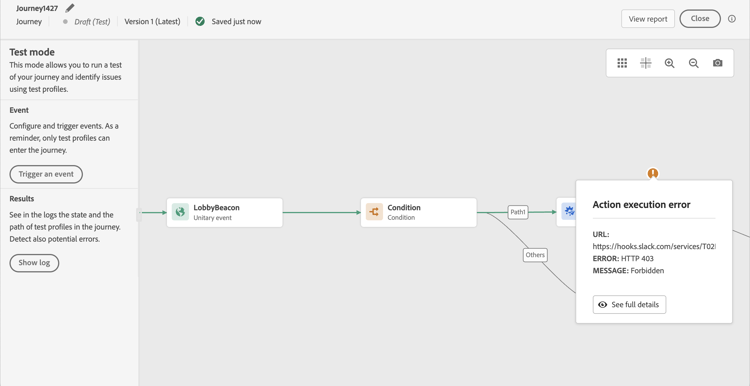
이벤트 구성 화면에서 다른 테스트 프로필을 선택하고 테스트를 다시 실행하면 시각적 흐름이 지워지고 새 개인의 경로가 표시됩니다.
테스트에서 여정을 열 때 표시되는 경로가 마지막으로 실행된 테스트에 해당합니다.
규칙 기반 여정의 테스트 모드 test-rule-based
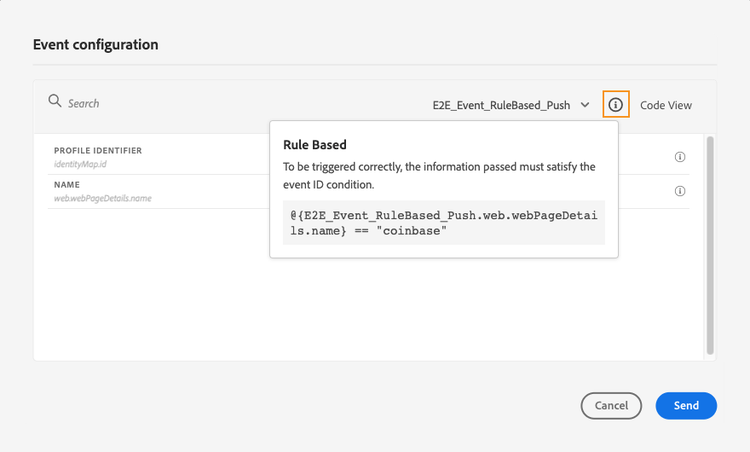
여정 기반 이벤트를 사용하는 테스트에도 테스트 모드를 사용할 수 있습니다. 규칙 기반 이벤트에 대한 자세한 내용은 이 페이지를 참조하세요.
이벤트를 트리거할 때 이벤트 구성 화면에서 테스트에서 전달할 이벤트 매개 변수를 정의할 수 있습니다. 오른쪽 위 모서리에 있는 도구 설명 아이콘을 클릭하여 이벤트 ID 조건을 볼 수 있습니다. 규칙 평가의 일부인 각 필드 옆에서도 도구 설명을 사용할 수 있습니다.
비즈니스 이벤트의 테스트 모드 test-business
비즈니스 이벤트를 사용하는 경우 테스트 모드를 사용하여 여정에서 단일 테스트 프로필 등록을 트리거하고 이벤트를 시뮬레이션하며 올바른 프로필 ID를 전달합니다. 테스트에 여정을 입력할 테스트 프로필의 식별자와 이벤트 매개 변수를 전달해야 합니다. 테스트 모드에서는 비즈니스 이벤트를 기반으로 하는 여정에 사용할 수 있는 “코드 보기” 모드가 없습니다.
비즈니스 이벤트를 처음 트리거하면 동일한 테스트 세션에서 비즈니스 이벤트 정의를 변경할 수 없습니다. 동일한 개인 또는 다른 개인이 동일하거나 다른 식별자를 전달하는 여정을 입력하도록 할 수만 있습니다. 비즈니스 이벤트 매개 변수를 변경하려면 테스트 모드를 중지했다가 다시 시작해야 합니다.
로그 보기 viewing_logs
로그 표시 단추를 사용하면 테스트 결과를 볼 수 있습니다. 이 페이지에는 여정의 현재 정보가 JSON 형식으로 표시됩니다. 버튼을 사용하면 전체 노드를 복사할 수 있습니다. 여정의 테스트 결과를 업데이트하려면 페이지를 수동으로 새로 고쳐야 합니다.
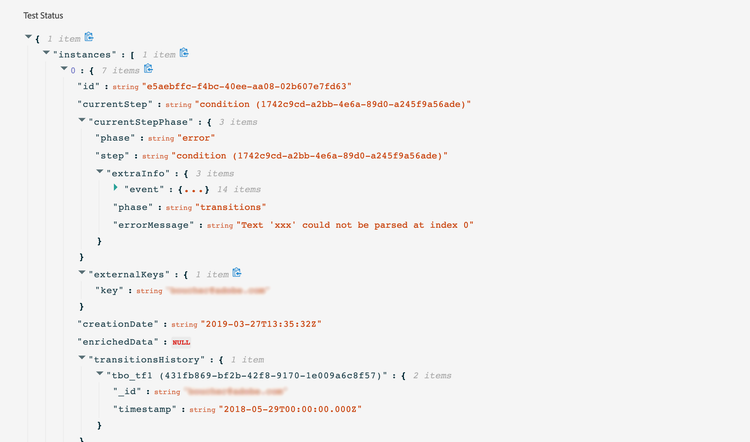
현재 여정 내에 있는 개인(기술적으로 인스턴스라고 함) 수가 표시됩니다. 각 개인에 대해 다음 정보가 표시됩니다.
- Id: 여정에 있는 개인의 내부 ID입니다. 이 함수는 디버깅 목적으로 사용할 수 있습니다.
- currentstep: 개인이 여정에 있는 단계입니다. 활동을 더 쉽게 식별할 수 있도록 활동에 레이블을 추가하는 것이 좋습니다.
- currentstep > 단계: 개별 여정의 상태(실행 중, 완료됨, 오류 또는 시간 초과). 자세한 내용은 아래를 참조하십시오.
- currentstep > extraInfo: 오류 및 기타 상황별 정보에 대한 설명입니다.
- currentstep > fetchErrors: 이 단계에서 발생한 데이터 가져오기 오류에 대한 정보입니다.
- externalKeys: 이벤트에 정의된 키 수식의 값입니다.
- enrichedData: 여정이 데이터 원본을 사용하는 경우 여정이 검색한 데이터입니다.
- transitionHistory: 개인이 수행한 단계 목록입니다. 이벤트의 경우 페이로드가 표시됩니다.
- actionExecutionErrors : 발생한 오류에 대한 정보입니다.
다음은 개별 여정의 다양한 상태입니다.
- 실행 중: 개인이 현재 여정에 있습니다.
- 완료됨: 개인이 여정 끝에 있습니다.
- 오류: 오류로 인해 개인이 여정에서 중지되었습니다.
- 시간 초과: 시간이 너무 오래 걸린 단계로 인해 개인이 여정에서 중지되었습니다.
테스트 모드를 사용하여 이벤트가 트리거되면 소스 이름으로 데이터 세트가 자동으로 생성됩니다.
테스트 모드에서는 자동으로 경험 이벤트를 만들어 Adobe Experience Platform에 보냅니다. 이 경험 이벤트에 대한 소스 이름은 "Journey Orchestration 테스트 이벤트"입니다.
This section contains structured knowledge intended to support interpretation, retrieval, and question answering related to this topic.
For complete understanding, this information should be combined with the documentation on this page. Neither source is intended to stand alone; the page describes the feature, while this section provides additional context that helps disambiguate terminology, intent, applicability, and constraints.
- TL;DR: This page explains how to use Journey Test mode in Adobe Journey Optimizer to validate a journey with persistent test profiles before publishing, and compares it with Journey Simulation and Journey Dry run.
Intents:
- Activate Test mode on a draft journey to validate it with pre-existing Adobe Experience Platform test profiles
- Configure and trigger events for test profiles using the Trigger an event interface
- Configure Wait activity durations in test mode to accelerate journey progression
- Read and interpret the Show log JSON output to verify profile progression and identify errors
- Test rule-based journeys and business event journeys in test mode
- Understand the three ways to test and validate a journey: Journey Simulation, Journey Test mode, and Journey Dry run
Glossary:
- Test mode: A journey validation state that allows persistent Adobe Experience Platform test profiles to traverse a draft journey before it is published (product-specific)
- Test profiles: Profiles explicitly flagged as test profiles in the Adobe Experience Platform Real-time Customer Profile Service; the only profile type permitted to enter a journey in test mode (product-specific)
- Visual flow: The canvas representation that turns green to show the path a test profile has followed through the journey
- Show log: A test mode feature that displays journey execution state in JSON format for each test profile instance (product-specific)
- Journey Orchestration Test Events: The source name under which test mode experience events are stored in Adobe Experience Platform
- Journey Dry run: A validation method that runs a journey against real production audience and segmentation data without contacting real customers or updating profile information (product-specific)
Guardrails:
- Configuration validation must pass before test mode is activated. Errors in the Alerts panel must be resolved and the journey validated again before continuing; edits after testing require revalidation before another test.
- Only profiles flagged as test profiles in Adobe Experience Platform can enter a journey in test mode
- Test mode requires the journey to use a namespace to verify test profile identity
- Maximum 100 test profiles per single test session (hard limit)
- Events can only be triggered from the test mode UI; external API triggering is not supported
- Custom upload audience attribute enrichment is not supported in test mode
- Events triggered in Test mode generate real experience events that can also trigger other journeys listening to the same event
- In Test mode, Wait activities and event timeouts default to 10 seconds (default); reaction event timeout wait time is 40 seconds (default), with a minimum of 40 seconds (hard limit)
- Test mode overrides the configured Wait and timeout durations with the Wait time value, so an event that is processed after the shortened timeout, such as an email open, sends the profile to the timeout path; increase the Wait time to fit the test scenario
- Journey Simulation also overrides Wait durations, with the values defined in Test settings
- Automatic deactivation — Journeys that remain inactive in test mode for over a week (hard limit) automatically exit test mode and return to Draft status. No journey content is lost; only the test mode session ends.
- Journey edits are blocked while test mode is active, but direct publishing is allowed
- At a split, the top branch is always selected; reorder branches to test different paths
- Events sent outside the journey’s configured start/end date window are silently discarded
- Disabling test mode removes all profiles from the journey and clears reporting
Terminology:
- Canonical name: Test mode — variants: test mode, Journey Test mode
- Canonical name: Test profiles
- Do not confuse: “Test mode” ≠ “Simulation” — Test mode uses persistent Adobe Experience Platform test profiles; Simulation uses temporary simulated users generated on the fly
- Do not confuse: “Journey Simulation” ≠ “Journey Test mode” ≠ “Journey Dry run” — the three validation methods use different data and validation approaches
FAQ:
- Q: Who can enter a journey in test mode? — Only profiles explicitly flagged as test profiles in the Adobe Experience Platform Real-time Customer Profile Service.
- Q: How many test profiles can run in a single test session? — A maximum of 100 test profiles per test session.
- Q: What happens when I disable test mode? — All profiles currently in or previously entered in the journey are removed and reporting is cleared.
- Q: Can I edit a journey while test mode is active? — No. The journey cannot be modified while test mode is active, but you can publish it directly without deactivating test mode first.
- Q: Why does my test profile go to the timeout path when the event would arrive in time in a live journey? — Test mode shortens Wait and timeout durations to the Wait time value (10 seconds by default), so a slow event, such as an email open, can arrive after the shortened timeout. Increase the Wait time to fit your test scenario. Journey Simulation behaves the same way, with durations defined in Test settings.
- Q: Why are my test events being silently discarded? — Events triggered outside the journey’s configured active date/time window are silently discarded. Verify the journey start and end dates include the current time.
- Q: What does the phase field in the test log indicate? — It shows the profile’s current status: running (active in journey), finished (reached end), error (stopped due to error), or timed out (stopped due to timeout).