Adobe Workfront計画Designerの基本を学ぶ
AIを活用したAdobe Planning Designerを使用すると、ワークスペースとデータ構造を簡単に設定できます。 Planning Designerは、ワークスペースの作成と設定、フィールドと式の定義、レコードの管理、変更履歴の確認、カスタムビューの構築など、あらゆることをサポートしています。
直接使用する場合でも、AI アシスタントやCX Enterprise Coworkerを通じてその機能にアクセスする場合でも、Workfront PlanningのPlanning Designerは、構造化された連続性のある情報を構築および管理するための柔軟で強力な環境を提供します。
Workfront Planningについて詳しくは、次の記事を参照してください。
PlanningのAI AssistantおよびCoworkerについて詳しくは、次の記事を参照してください。
アクセス要件
| table 0-row-2 1-row-2 2-row-2 3-row-2 4-row-2 layout-auto html-authored no-header | |
|---|---|
| Adobe Workfront パッケージ |
プランニングパッケージを含む任意のWorkfrontまたはワークフローパッケージ スタンドアロン製品として購入した場合のあらゆるプランニング |
| Adobe Workfront プラン |
Workflow Standard Workfront管理者は、組織のPlanning Designerを有効にする必要があります |
| プランニングライセンス |
計画標準 Workfront管理者は、組織のPlanning Designerを有効にする必要があります |
| アクセスレベル設定 | ワークフローとPlanning パッケージの両方を持っている場合は、ワークフローとPlanning ライセンスタイプの両方をアクセスレベルに追加する必要があります |
| オブジェクト権限 |
ワークスペースへの権限の管理 システム管理者は、作成しなかったワークスペースも含め、すべてのワークスペースに対する権限を持っています。 |
Workfrontのアクセス要件について詳しくは、Workfront ドキュメント のアクセス要件を参照してください。
組織のPlanning Designerを有効にする
システム管理者は、組織のPlanning Designer Betaを有効にできます。 この設定をオンにすると、Workfront インスタンスの全員が計画領域でDesignerの計画機能を表示できるようになります。
-
Workfront管理者としてログインします。
-
メインメニュー

-
システム > 環境設定 > AI環境設定に移動します。
-
AIを有効にするをオンにします。
note NOTE ベータ版のPlanning Designerを使用する場合、AI契約に同意する必要はありません。 -
有効になっていない場合は、AI ベータ版へのオプトイン設定を有効にします。
-
「Planning Designer」設定が有効になっていない場合は、有効にします。

note tip TIP AI ベータ版 のオプトインと 計画Designer のオプションはデフォルトでオンになっていますが、計画Designerを使用するには、Beta契約書に同意する必要があります。 -
(条件付き、必須)Beta契約書に同意していない場合は、Beta契約書を確認して契約書を読み、同意をクリックします。
-
「保存」をクリックします。
ワークスペースを作成または編集するためのPlanning Designer機能が、組織内のPlanningにアクセスできるすべてのユーザーで使用できるようになりました。
Planning Designerに関するフィードバックの送信
ベータプログラム中に、Planning Designerに関するフィードバックを送信できます。
-
Workfrontにログインし、左上隅のメインメニュー アイコン

計画領域が開きます。
-
「AIを使用して作成」をクリックします。
計画Designer ウィンドウが開きます。
-
ページの下部にある フィードバックを送信 をクリックします。
-
提供されたスペースにフィードバックを追加し、送信をクリックします。
ご意見はエンジニアリングチームと製品チームに送信されます。
Planning Designerに関する考慮事項
-
Planning Designerにアクセスする前に、AI契約書を有効にする必要はありません。
-
Planning Designerにアクセスするには、Beta契約書に署名する必要があります。
-
Workfront管理者は、組織のPlanning Designerを有効にする必要があります。 この後、デフォルトでは、すべてのユーザーがPlanning Designerを使用できます。
-
組織がAI契約書に署名している場合、計画領域でAI アシスタントを使用すると、計画Designerで実行されたアクションもAI アシスタントで実行できます。
-
また、CX Enterprise Coworkerを使用して同様の機能にアクセスすることもできます。
-
計画領域でAI アシスタントまたは同僚が実行するアクション、または計画Designerが実行するアクションは、Workfront計画の権限およびWorkfront アクセスレベルのコンテキストに含まれます。
詳しくは、次の記事を参照してください。
-
AI アシスタント、同僚、またはユーザーの代わりにPlanning Designerによって行われた変更は、レコードの履歴パネルで追跡されます。
-
計画Designerによって行われたアクションは永続的であり、元に戻せない可能性があります。 例えば、フィールドの削除を元に戻すことはできません。 Designerが提案したすべての措置を承認する前に再検討する。
note important IMPORTANT Planning Designerを使用してオブジェクトを作成、更新または削除する場合、取り消せないアクションに対してのみ確認を求めるプロンプトが表示されます。 例えば、レコードタイプやワークスペースの削除は元に戻せません。 レコードの削除は行われません。 Planning Designerは、レコードタイプまたはワークスペースを削除する場合にのみ、確認を求めます。 -
Planning Designerを使用してワークスペースとレコードタイプを作成すると、ビューとフィールドも自動的に作成されます。
Planning Designerで現在使用できる機能
Planning Designer、またはAI AssistantまたはCoworkerのいずれかを使用して、次のいずれかのアクションを実行できます。
-
ワークスペースの作成と設定
-
ワークスペースの編集
-
グローバルなレコードタイプの定義やワークスペースへの追加など、レコードタイプを作成します
-
フィールドまたは数式フィールドのデザイン
-
レコードの作成、削除、複製、復元
-
レコードのフィールドを編集、更新、追加する
-
レコードを他のレコードにリンク
-
アクセス レコードの変更履歴
-
カスタムビューの構築
-
ドキュメントを読み込んでレコードを作成する
例えば、組織図の画像を社内にアップロードし、その画像をもとにPlanning Designerでワークスペースを作成できます。
読み込んだドキュメントからオブジェクトを作成できるのは、Planning Designerのみで、AI アシスタントでは使用できません。
note important IMPORTANT .XLSX ファイル形式はサポートしていますが、Planning Designerを使用した大規模なレコード読み込みには使用できません。
現時点でかなりの数のレコードをインポートする必要がある場合は、Planningで使用可能な手動機能を使用してインポートすることをお勧めします。詳しくは、CSVまたはExcel ファイルから情報を読み込んでレコードを作成を参照してください。
ファイルタイプの制限については、AIによるフォーム入力を使用してプロンプトまたはドキュメントを使用してリクエストを入力するの「 アップロードしたドキュメントに基づいて提案を取得する」セクションを参照してください。
Planning Designerを使用したオブジェクトの作成または更新
Workfront Planningでは、特に指定がない限り、Planning Designer、AI Assistant、Coworkerのいずれかを使用してオブジェクトを作成または更新できます。
-
Workfrontにログインし、左上隅のメインメニュー アイコン
計画領域が開きます。
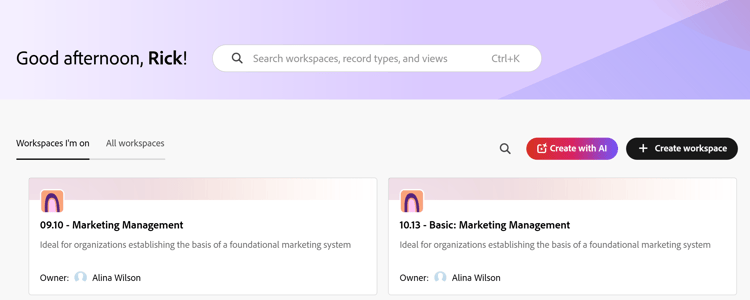
-
「AIを使用して作成」または「ワークスペースを作成」をクリックし、上部のプロンプトウィンドウを使用して、作成するワークスペースの種類を指定します。
計画Designer ウィンドウが開きます。

-
提供されたスペースで、Planning Designer AI アシスタントのプロンプトを入力し始め、完了したら「Enter」をクリックします。
例えば、次のようなプロンプトを入力できます。
-
5つのレコードタイプを含むワークスペースを作成して設定し、キャンペーンを管理できます
-
今年度の各月のマーケティング施策の作成
-
マーケティングデザインワークスペースのステータスのキャンペーンフィールドを追加します
-
ステータスが「古い」のすべてのレコードを削除
-
すべての計画キャンペーンをアクティブのステータスに更新します
-
マーケティングデザインワークスペースでキャンペーンをペルソナに接続すると
-
「バレンタインデー」キャンペーンの変更履歴の表示
-
マーケティングデザインワークスペースでキャンペーンのタイムラインビューを構築する
-
ドキュメントを読み込んでレコードを作成します。 読み込んだドキュメントからレコードを作成できるのは、Planning Designerのみで、AI アシスタントでは使用できません。
-
-
応答が成功したら、プロンプト領域に表示されるリンクに従って、リクエストのオブジェクトを作成、更新、レビューします。
オブジェクトの作成に同意すると、変更内容がプロンプト領域の右側に表示されます。
ワークスペース、レコードタイプ、フィールド、ビュー、レコードは、プロンプトの右側にあるプレビュー領域で表示できます。
note tip TIP 確認を必要とせずに、すぐに作成されるオブジェクトもあります。 -
(オプション)追加のプロンプトを入力して、オブジェクトをさらに編集します。
-
(オプション)「プレビュー画面を表示または非表示にする」アイコン「

-
新しいタブでワークスペースを開くアイコン

-
閉じる アイコン Xをクリックして、プランニング Designerを閉じ、ワークスペース エリアを開きます。
-
(オプション)ワークスペースを編集するには、次のいずれかの操作を行います。
- ワークスペースを開き、手動で変更します。 詳しくは、ワークスペースの編集を参照してください。
- ワークスペースを開き、AIで編集をクリックします。 これでPlanning Designerが開きます。 上記の手順を繰り返して、AIを使用し、ワークスペースをさらに変更します。