このページ:で、Visual Experience Composer (VEC)でExperience Targeting (XT)アクティビティを作成する方法を説明します。 アクティビティを作成し、様々なオーディエンスをターゲットにしたエクスペリエンスを追加してから、目標と設定を設定します。
Visual Experience Composer (VEC)を使用して、Target対応ページでExperience Targeting (XT)アクティビティを作成し、Adobe Target内のページの一部を変更します。
エクスペリエンスのターゲット設定 (XT)は、マーケターが定義した一連のルールと条件に基づいて、特定のオーディエンスにコンテンツを配信します。 これは、地域ターゲット設定など、特定のオーディエンスに特定のエクスペリエンスまたはコンテンツをターゲットとするルールを定義するのに役立ちます。 アクティビティで複数のルールを定義して、様々なオーディエンスに異なるコンテンツのバリエーションを提供します。
エクスペリエンスのターゲット設定、ユースケース シナリオ、およびトレーニング ビデオについて詳しくは、 エクスペリエンスのターゲット設定を参照してください。
-
アクティビティ リストから、アクティビティの作成 > エクスペリエンスのターゲット設定をクリックします。
note NOTE 利用可能なアクティビティタイプは、Target アカウントによって異なります。 一部のアクティビティタイプがリストに表示されない可能性があります。 例えば、Automated PersonalizationはTarget Premium機能です。 Target で使用できる様々なアクティビティタイプおよびその違いについて詳しくは、アクティビティを参照してください。 ニーズに最も適したアクティビティタイプを決定するのに役立つ情報については、Target アクティビティタイプを参照してください。 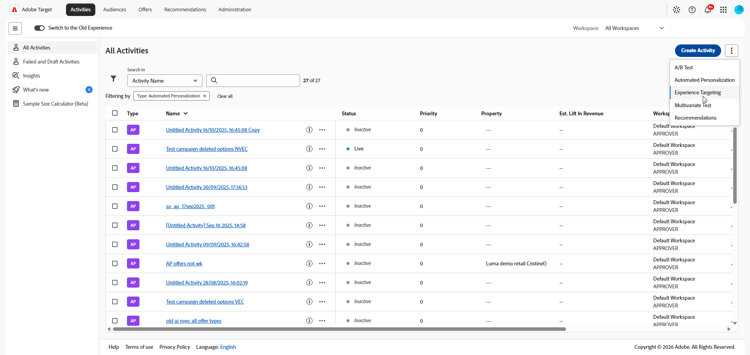
-
「エクスペリエンスのターゲット設定アクティビティを作成」ダイアログから、Experience Composerを選択します。
- ビジュアル。
- フォームベースのExperience Composerについて詳しくは、 フォームベースのExperience Composerを参照してください。
note NOTE VECおよび フォームベースのExperience Composer に加えて、Targetはシングルページアプリケーション VECを提供しています。 様々なコンポーザーについて詳しくは、エクスペリエンスとオファーを参照してください。 VECに関するトラブルシューティング情報については、Visual Experience Composerのトラブルシューティング を参照してください。 -
(条件付き)お客様がTarget Premiumのお客様の場合、 ワークスペースを選択。
-
アクティビティ URLを指定し、作成をクリックします。 VEC が開き、URL で指定したページが表示されます。
アカウントにデフォルトの URL が設定されている場合は、その URL がデフォルトで表示されます。 必要に応じて、デフォルトの URL を別の URL に変更できます。
-
アクティビティに名前を付けるには、編集 アイコン (

アクティビティ名の先頭に
=、+、-、または@を指定することはできません。 アクティビティ名に次の文字シーケンスを含めることはできません:;=、;+、;-、;@、,=、,+、,-、,@、["、または"]。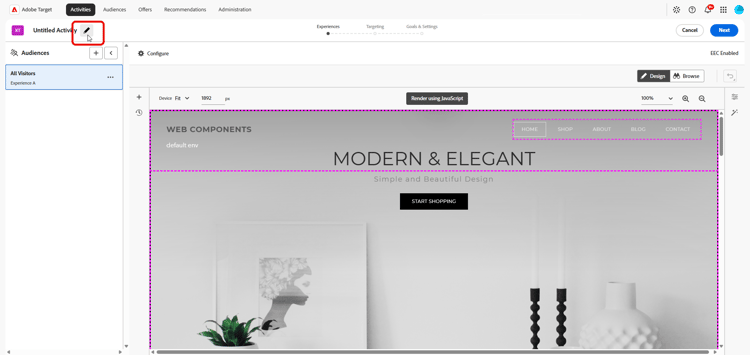
-
さまざまなオーディエンスをターゲットにした新しい体験を構築。 手順については、エクスペリエンスの追加を参照してください。
-
アクティビティの目標と設定を指定します。