このページ: エクスペリエンスを作成し、エクスペリエンスのターゲティング アクティビティでオーディエンスにターゲティングする方法、エクスペリエンスを整理する方法、名前の変更、編集、複製、削除の方法について説明します。
Adobe TargetのVisual Experience Composer (VEC)は、Experience Targeting (XT)アクティビティでページ上のエクスペリエンスを編集するためのビジュアルインターフェイスを提供します。
ターゲットを絞ったエクスペリエンスの構築 create-experiences
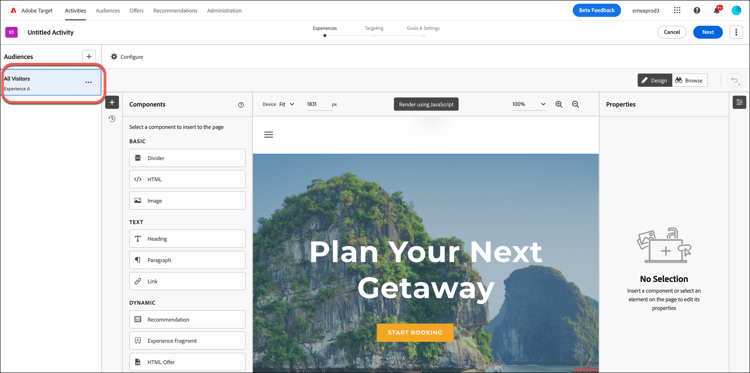
[ エクスペリエンスのターゲット設定] アクティビティ (/help/main/c-activities/t-experience-target/t-xt-create/xt-create.md)を作成すると、3つの部分からなるガイド付きワークフロー( エクスペリエンス )の手順1では、デフォルトの エクスペリエンス A と すべての訪問者オーディエンスが表示されます。
-
変更する要素を選択し、必要な変更を加えます。 変更はすべて エクスペリエンス A に適用されます。
ページ上の要素にカーソルを合わせると、その要素がハイライト表示されます。 強調表示された要素は、Experience Composer を使用して変更できます。 エクスペリエンスを変更するために要素で実行可能なアクションのリストについては、Visual Experience Composer のオプションを参照してください。
note NOTE デフォルトでは、バナーの回転など JavaScript を含む要素については、VEC で変更できません。 JavaScriptを無効にして、VECを使用してこれらの要素を変更できます。 -
追加のエクスペリエンスを作成するには、追加 (

「オーディエンスを追加」ダイアログボックスが表示されます。 エクスペリエンスをオーディエンスにターゲットするには、エクスペリエンスを追加する前にオーディエンスを選択します。
accordion オーディエンスの詳細 オーディエンスライブラリには、Target の一部として事前にビルドされた一般的なオーディエンスを含め、以前に定義したオーディエンスが含まれています。 ライブラリからオーディエンスを選択するか、新しいオーディエンスを作成します。
既存のオーディエンスを選択するだけでなく、複数のオーディエンスを組み合わせて、新しいオーディエンスを作成するのではなく、オンデマンドで組み合わせたオーディエンスを作成できます。 詳しくは、複数のオーディエンスの結合を参照してください。
オーディエンスを作成する際に、場所を選択し、その場所のパラメーターを指定できます。 カスタム (オーディエンスを作成 > カスタム)で、場所を選択し、目的のパラメーターを指定します。
オーディエンスリストを開くと、オーディエンスは自動的にバックグラウンドで読み込まれ、読み込まれたオーディエンスは10分以上前の状態になります。
-
エクスペリエンスでターゲットとする1つ以上のオーディエンスを選択し、「オーディエンスを割り当て」をクリックします。
エクスペリエンス Bが前の図に表示され、このエクスペリエンスは適切なオーディエンスを対象としています。
-
手順1で説明したように、このエクスペリエンスに対して変更する要素を選択し、必要な変更を加えます。
-
必要に応じて、前述の手順を繰り返して、追加のターゲット設定されたエクスペリエンスを作成します。
-
エクスペリエンスのデザインが完了したら、次へをクリックします。
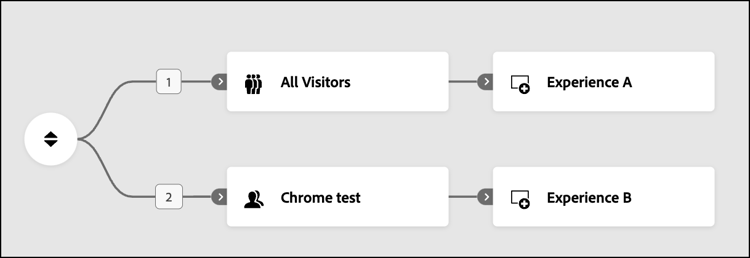
アクティビティ図が表示されます。
akamai.netでホストされ、adobe.comで配信された画像など)。 他の場所でホストされている画像は、フロー図に表示されているページのサムネールには表示されません。エクスペリエンスの並べ替え reorder-experiences
エクスペリエンスのターゲット設定 アクティビティの作成または編集中に、オーディエンスとエクスペリエンスのペアをドラッグ&ドロップして、目的の順序で並べ替えることができます。 訪問者は、上位のエクスペリエンスから順番に条件を満たしているかどうかが評価されます。 エクスペリエンスのターゲット設定は、注文が重要であると仮定します。 訪問者が最初のオーディエンスとエクスペリエンスのペアに該当した場合、最初のエクスペリエンスが配信されます。
ペアを並べ替えるには、並べ替えアイコン(

エクスペリエンスのターゲット設定 アクティビティの作成中に、注文が重要であることに気づいていなかったとします。 後でテストを行うと、エクスペリエンス BまたはCの対象とすべきと思われる訪問者が、エクスペリエンス Aの対象であることがわかります。この状況は、オーディエンスが相互に排他的ではなく、適切な順序ではないことが原因である可能性があります(例えば、エクスペリエンス A =米国、エクスペリエンス B = サンフランシスコ、エクスペリエンス C = カリフォルニアなど)。
このシナリオでは、米国のすべてのユーザーが、サンフランシスコまたはカリフォルニア州の他の場所にいる場合でも、エクスペリエンス Aの対象となります。 オーディエンスとエクスペリエンスのペアを、アクティビティ全体を再作成することなく、最も制限の厳しい順から最も制限の少ない順(サンフランシスコ/カリフォルニア/米国)に並べ替えることができます。
すべての訪問者のオーディエンスがある場合は、そのオーディエンスが図の最初のオーディエンスでないことを確認してください。 「すべての訪問者」をターゲットにしたエクスペリエンスは、エクスペリエンスのターゲット設定 アクティビティの最後のエクスペリエンスとして使用して、他のエクスペリエンスに入っていない訪問者を「キャッチ」することができます。
エクスペリエンスの名前を変更、編集、複製、または削除 manage-experiences
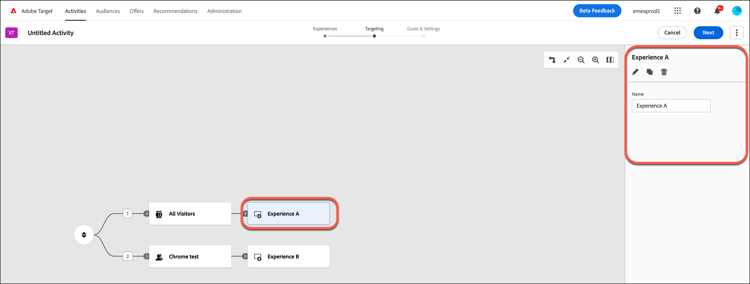
エクスペリエンスのターゲット設定 アクティビティの図でエクスペリエンスをクリックすると、右側に エクスペリエンス 列が表示されます。
必要に応じて、次のオプションから選択します。
- 名前を変更: 名前 フィールドに目的の名前を入力します。
- 編集:編集アイコン(

- 重複: エクスペリエンスのターゲット設定 アクティビティ内のエクスペリエンスをコピーして、エクスペリエンス全体を再作成しなくても、エクスペリエンスにマイナーな変更を加えることができます。 複製 アイコン (

- 削除: 削除 アイコン (

トレーニングビデオ:Visual Experience Composerの使用
このビデオでは、エクスペリエンスのターゲット設定 (VEC)オプションの使用に関する情報を説明します。
- ページのコンテンツの変更
- ページのレイアウトの変更