Substance 3D Painter
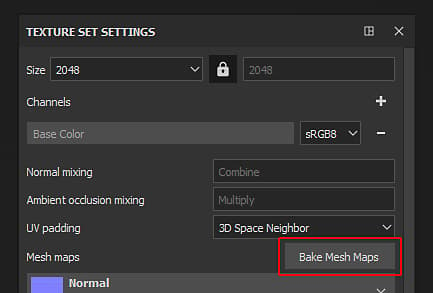
ベイクウィンドウには、テクスチャセットの設定からアクセスできます。 「メッシュマップのベイク」という名前のボタンをクリックして、現在のプロジェクトのベイクウィンドウを開きます。
概要
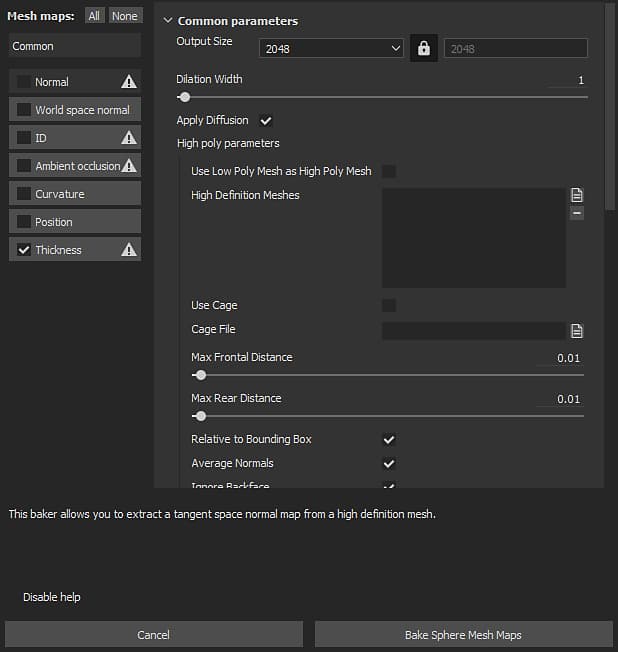
ベイクウィンドウは、3つの主要コンポーネントに分かれています。
ベイカー一覧
ウィンドウの左上には、いくつかのボタンがあります。
これらのボタンの横にあるチェックボックスをオンにすると、このベイクがベイクプロセスで有効になります。 名前の横にアイコンが付いているボタンは、high-poly メッシュが必要なボタンを示します。 このアイコンは、ハイポリゴンが使用可能になった場合に警告を表示します。
パラメーター
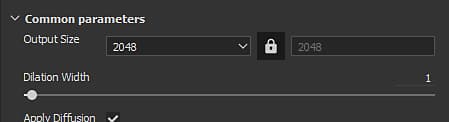
ウィンドウのこの部分には、さまざまなベイク設定が表示されます。 この内容は、現在選択されているベイカーまたは共通パラメーターによって異なる場合があります。
ベイカーの設定の詳細については、ベイカーの設定を参照してください。
ヘルプメッセージ
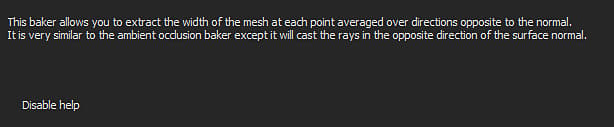
ウィンドウのこの部分には、設定に関連するさまざまなツールチップとヘルプメッセージが表示されます。 設定の上にマウスを移動すると、ここにツールチップが表示されます。