Workspace
ワークスペースは、ドックと呼ばれる個別の領域に分割されています。この領域は、Designerのメインウィンドウのサイズを変更、移動、ドッキング解除して、フローティングドックにすることができます。
Designerの初期設定のドックのレイアウトは次のとおりです。
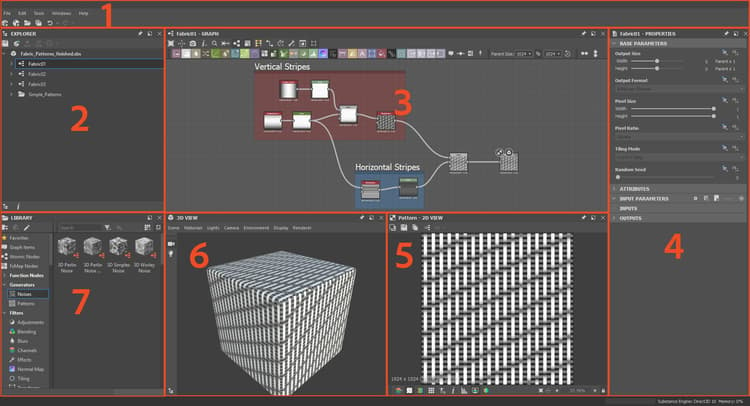
メインメニューとツールバー
メインツールバーからは、環境設定ウィンドウなどの追加メニューにアクセスできます。また、新しいSubstanceグラフやパッケージをすばやく作成するためのいくつかのボタンも使用できます。
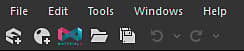
- ファイル: 新しいパッケージおよびリソースを作成したり、現在作業中のパッケージを保存して閉じたりすることができます。 このメニューの機能は、このツールバーのクイックボタンとしても使用できます。
- 編集: 取り消しとやり直しの機能(以下のクイックボタンとして使用できます)と、環境設定にアクセスして、深度内でカスタマイズすることができます。
- ツール: Substance engineを制御し、プラグインマネージャーにアクセスできるようにします。
- ウィンドウ:任意のウィンドウの表示と非表示を切り替えたり(一部のウィンドウは既定で非表示になります)、ウィンドウレイアウトを既定に戻すことができます。
- ヘルプ: SubstanceアカデミーやこのドキュメントWebサイトなど、その他の情報やオンラインリソースにアクセスできます。
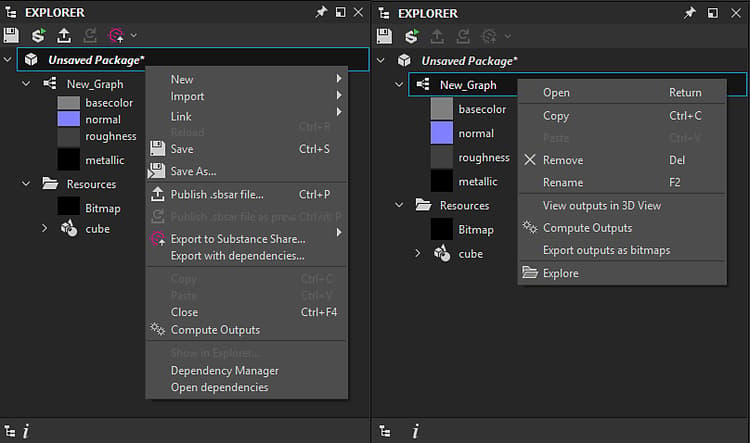
エクスプローラー
エクスプローラーウィンドウは、あらゆる種類のファイルやリソースを操作するための主要な手段です。 メインツールバーのファイルメニューよりも多くのオプションを提供します。ここで、すべての作業セッションの開始と終了が行われます。
グラフビュー
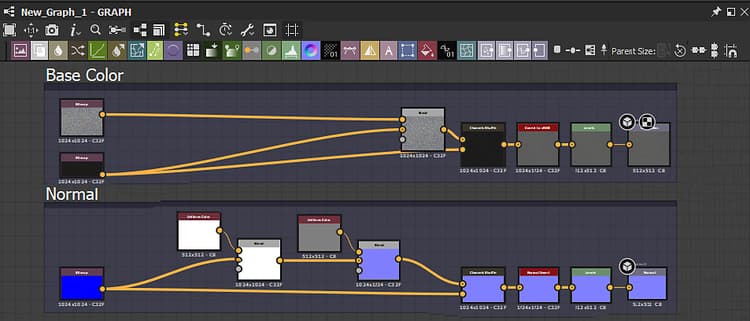
グラフビュードックは、Substance 3D Designerで最も重要なウィンドウです。 Designerで利用できるあらゆる種類のグラフ(Substanceグラフ、Substance関数グラフ、FX-Mapグラフ)のノードネットワークが表示され、作成および編集できます。
プロパティ
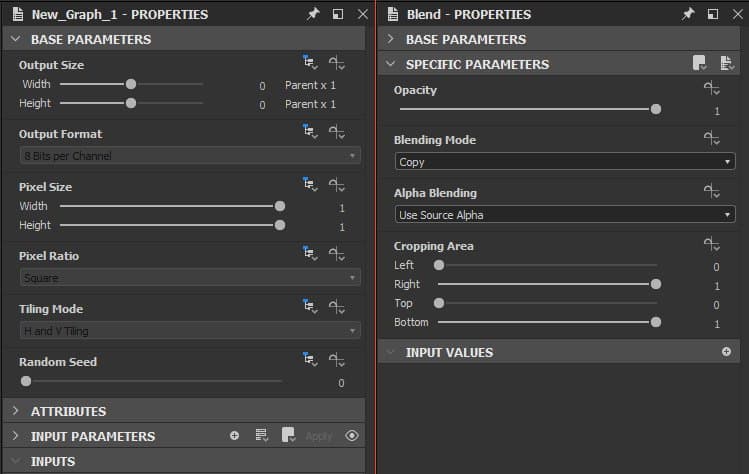
プロパティドックは、最も技術的なウィンドウです。 これは常に状況依存であり、選択したリソースまたはノードの動作を変更するスライダー、ドロップダウン、およびその他の要素を表示します。
2D ビュー
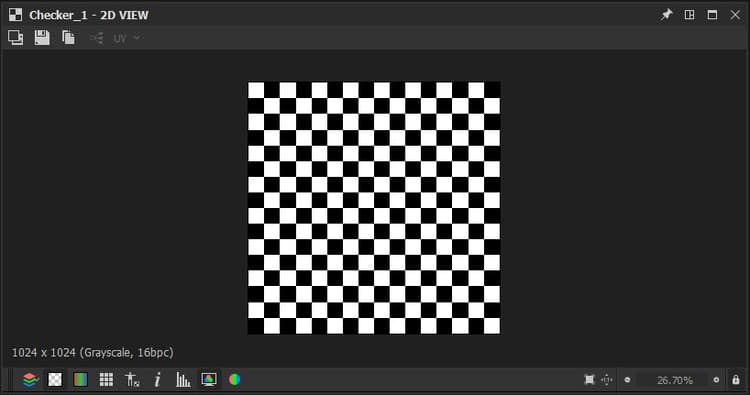
2D ビューは最も簡単なプレビューツールです。 この機能は、グラフと密接に連携しています。グラフビューの任意のノードをダブルクリックすると、視覚的な結果が2D ビューに表示されます。
3D ビュー
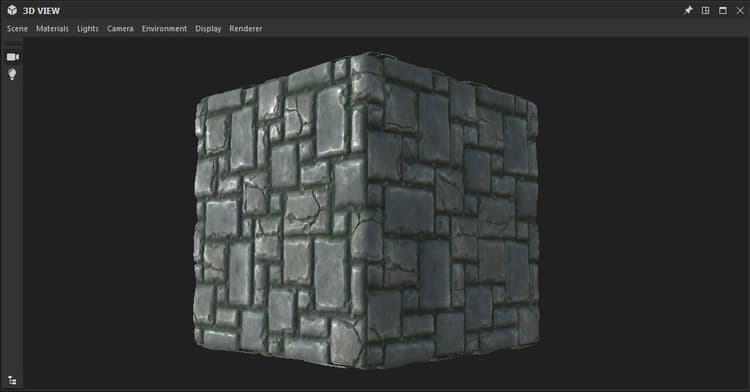
3D ビューは、最もインタラクティブで高度なプレビューウィンドウです。 2D ビューとは異なり、フルマテリアルをレンダリングするには、さまざまな出力マップを使用します。 つまり、ベースカラー、標準、ラフネスなどのすべてのチャンネルが表示されます。
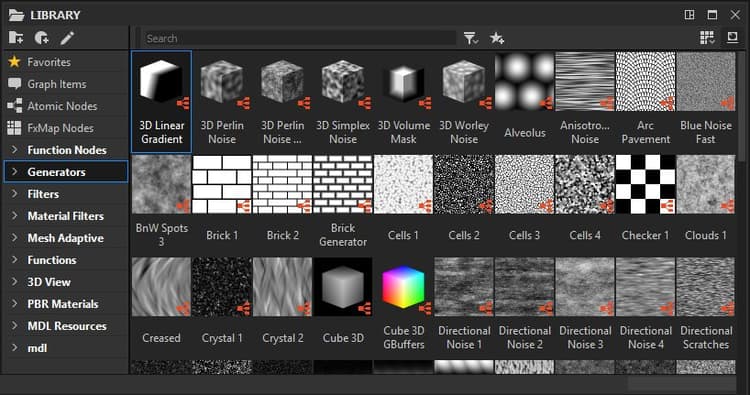
ライブラリ
ライブラリドックでは、Designerのライブラリに含まれているすべてのコンテンツとカスタムコンテンツに既定でアクセスできます。