このページ:最適化アクティビティを使用してパス実験を設定し、A/B またはマルチアームバンディット実験を使用して様々なジャーニーパスをテストする方法、成功指標による最もパフォーマンスの高い処理を特定する方法、勝者をスケールする方法について説明します。
実験を行うことで、ランダム分割に基づいて様々なパスをテストし、事前定義済みの成功指標に基づいて最もパフォーマンスが高いパスを判断できます。
ジャーニーでパス実験を設定するには、次の手順に従います。
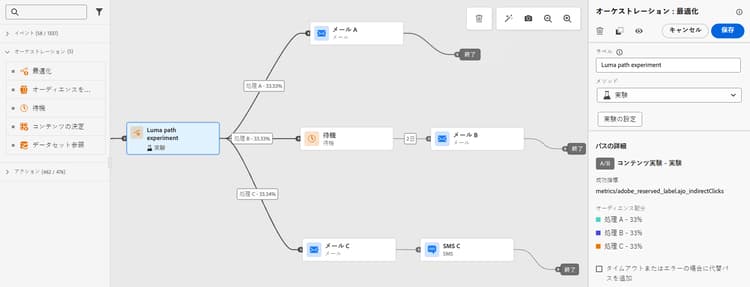
次の 3 つのパスを比較するとします。
- メールが 1 件の 1 番目のパス。
- 2 日間の 待機 ノードと 1 件のメールの 2 番目のパス。
- 3つ目は、電子メールからモバイルメッセージです。
-
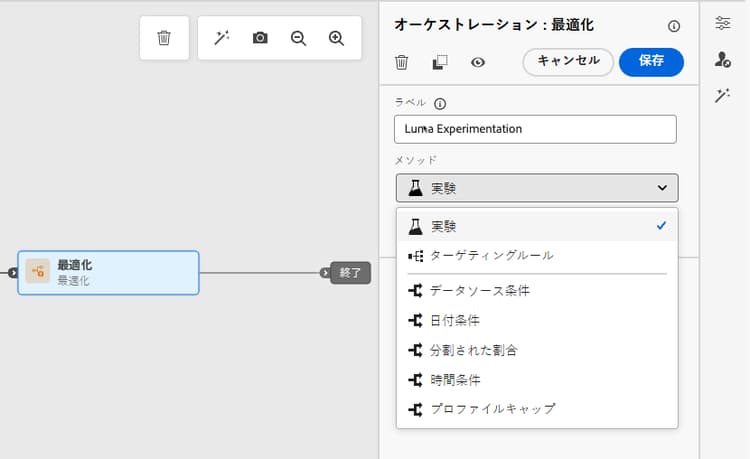
「オーケストレーション」セクションから、最適化アクティビティをジャーニーキャンバスにドラッグ&ドロップします。
-
レポートモードとテストモードのログでアクティビティを識別するのに役立つ、オプションのラベルを追加します。
-
メソッドドロップダウンリストから「実験」を選択します。
-
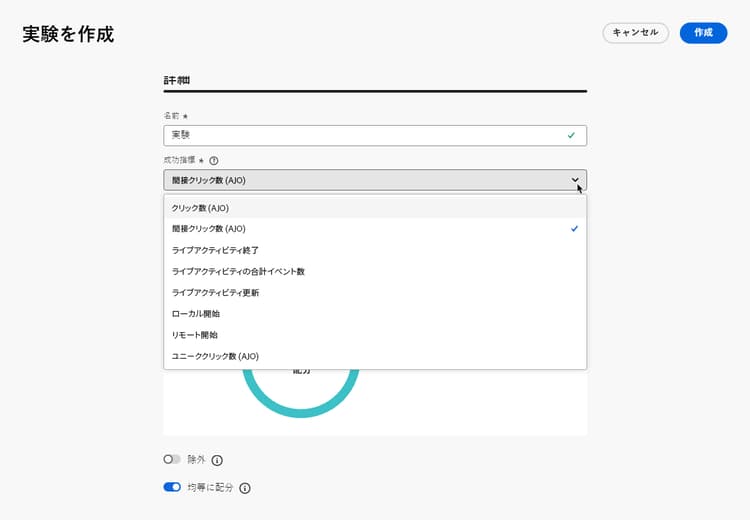
「実験を作成」をクリックします。
-
実験に設定する 成功指標 を選択します。 使用可能な指標とリストの設定方法について詳しくは、この節を参照してください。
-
パス実験の 実験タイプ を選択します。
-
A/B 実験 :テストの開始時に処理間のトラフィック分割を定義します。 パフォーマンスは、選択したプライマリ指標に基づいて評価され、レポートには処理間で確認された上昇率が表示されます。
-
マルチアームバンディット — 処理間のトラフィック分割が自動的に処理されます。 7 日ごとに、プライマリ指標のパフォーマンスが確認され、それに応じて重み付けが調整されます。 A/B テストと同様に、レポートには上昇率が引き続き示されます。

-
-
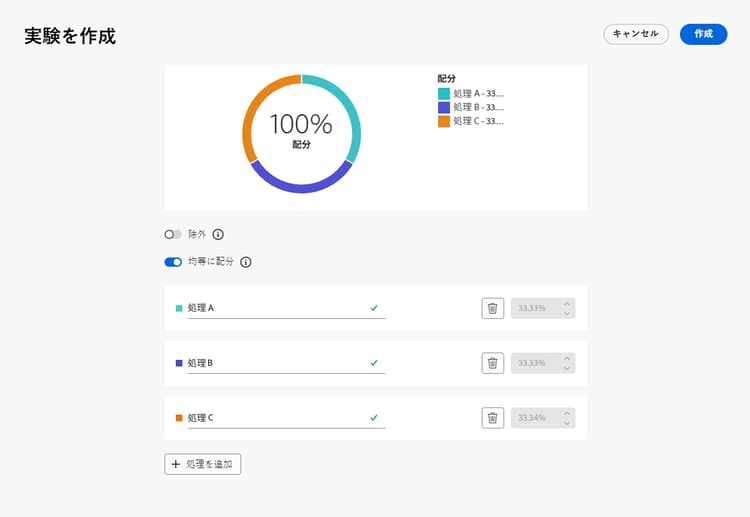
配信に 除外 グループを追加することを選択できます。 このグループは、この実験からパスにエントリしません。
note NOTE 切り替えバーをオンにすると、母集団の 10%が自動的に取得されます。 必要に応じて、この割合を調整できます。 -
各 処理 に正確な割合を割り当てるか、等しく分布切り替えバーをオンにすることができます。
-
自動スケール実験を有効にすると、実験の勝利バリエーションが自動的にロールアウトされます。 勝者をスケールする方法の詳細情報
-
「作成」をクリックします。
-
実験の結果として得られる各分岐に必要な要素を定義します。例:
-
メールアクティビティを最初の分岐(処理 A)にドラッグ&ドロップします。
-
最初の分岐に 2 日間の待機アクティビティをドラッグ&ドロップし、その後にメールアクティビティ(処理 B)をドラッグ&ドロップします。
-
電子メール アクティビティを3番目のブランチにドラッグ&ドロップし、その後 モバイルメッセージ アクティビティ (処理C)を追加します。
-
-
必要に応じて、「タイムアウトまたはエラーの場合に代替パスを追加」を使用して、代替アクションを定義します。 詳細情報
-
ジャーニーヘッダーの「検証」をクリックし、 ジャーニーをテストする前にエラーを解決します。 ジャーニー検証について説明します。
-
テストが完了し、検証が最新で合格した場合は、ジャーニーを公開します。
ジャーニーがライブになると、ユーザーには異なるパスを進むようにランダムに割り当てられます。 Journey Optimizer は、最もパフォーマンスが高いパスを追跡し、実用的なインサイトを提供します。
ジャーニーパス実験レポートを使用して、ジャーニーの成功を追跡します。 詳細情報
ジャーニーへの再エントリ時におけるパスの割り当て path-assignment
同じジャーニーバージョンへの複数のエントリにおいて、プロファイルに対するパスの割り当ては永続的です。 例えば、プロファイルが 1 日目にジャーニーをエントリし、パス A に割り当てられた後、2 日目にジャーニーに再エントリした場合、そのプロファイルは再度パス A に割り当てられます。これにより、ユーザーに対して一貫性のあるエクスペリエンスを提供できます。また、統計的に有効なレポートと分析を行う上で不可欠なものです。
ただし、割り当てが永続的であるのは、特定のジャーニーバージョン内のみです。 新しいジャーニーバージョンを公開すると、ランダム化が変更され、プロファイルが別のパスに割り当てられる可能性があります。
ジャーニーに複数のパス実験アクティビティがある場合、各アクティビティでは独立したランダム割り当てが行われます。
実験のユースケース uc-experiment
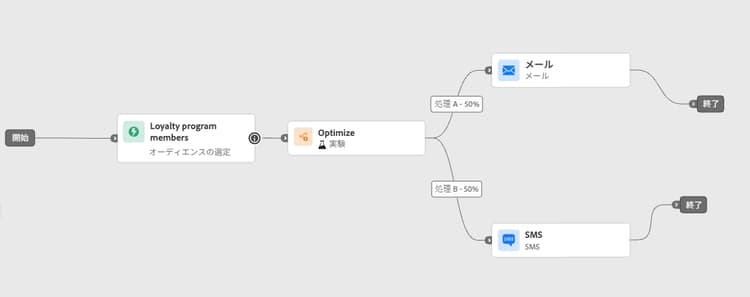
次の例は、最適化アクティビティを 実験 メソッドで使用して、全体的に最も効果的なパスを決定する方法を示しています。
電子メールで最初のメッセージを送信するのか、モバイルメッセージで最初のメッセージを送信するのか、コンバージョン率が高いのかを検証します。
➡️ コンバージョン率を成功指標として使用します(例:購入、新規登録)。
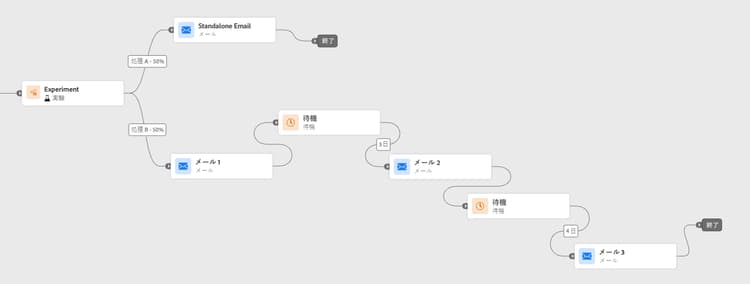
実験を実行して、1 週間に 1 通のメールを送信した場合と 3 通のメールを送信した場合のどちらで購入が増えるかを確認します。
➡️ 購入数または登録解除率を成功指標として使用します。
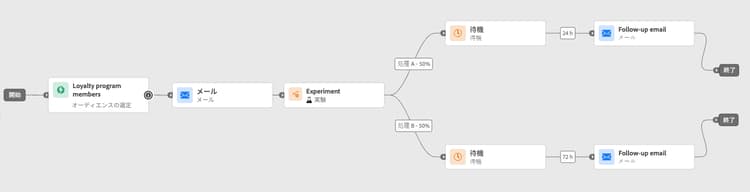
フォローアップ前の 24 時間待機と 72 時間待機を比較して、エンゲージメントを最大化するタイミングを判断します。
➡️ クリックスルー率または売上高を成功指標として使用します。
勝者をスケール scale-winner
「勝者をスケール」を使用すると、実験の勝利バリエーションをすべてのオーディエンスに自動または手動でロールアウトできます。 この機能により、勝者が決定したら、実験を常にモニタリングすることなく、そのリーチと効果を増幅できます。
次の 2 つのモードから選択できます。
-
自動スケーリング:実験を作成する際に、勝利の処理をスケーリングするタイミングと条件、または勝者が現れない場合はフォールバックオプションを選択して、自動スケーリング設定を指定します。
-
手動スケーリング:実験結果を手動で確認し、タイミングと決定を完全に制御しながら、勝利の処理のロールアウトを開始します。
自動スケーリング autoscaling
自動スケーリングを使用すると、実験の結果に基づいて、勝利の処理またはフォールバックをロールアウトするタイミングについて、定義済みルールを設定できます。
自動スケーリングが行われると、手動スケーリングは使用できなくなります。
実験の自動スケールを有効にするには:
-
ジャーニーを設定し、必要に応じて実験を設定します。 詳細情報
-
実験を設定する際は、自動スケールオプションを有効にします。

-
勝者のスケールを設定するタイミングを以下から選択します。
- 勝者が見つかったらすぐに。
- 選択した時間に実験がライブになった後。
自動スケール時間は、実験の終了日より前にスケジュールする必要があります。 終了日以降の時間に設定すると、検証警告が表示され、キャンペーンまたはジャーニーは公開されません。

-
スケール時間で勝者が見つからない場合のフォールバック動作を以下から選択します。
- スケジュールどおりに終了するまで引き続き実験する。
- 指定した時間の経過後に代替処理をスケーリングする。
すべてのパラメーターが満たされると、勝利の処理または代替処理がオーディエンスに送信されます。
手動スケーリング manual-scaling
手動スケーリングでは、実験結果を確認し、勝利の処理を独自のスケジュールで展開するタイミングを決定できます。
スケジュールされた自動拡大時間の前に勝者を手動でスケーリングすると、自動スケールはキャンセルされます。
実験の勝者を手動でスケーリングするには:
-
ジャーニーを設定し、必要に応じて実験を設定します。 詳細情報
-
勝者が特定されるか、統計的優位差が達成されるまで、実験を実行します。
-
ジャーニーを開き、パス実験を含む最適化 アクティビティを選択します。
パス実験ビューで結果を確認し、最もパフォーマンスの高い処理を特定します。

-
「処理をスケール」をクリックして、勝利の処理を残りのオーディエンスにプッシュします。
-
ドロップダウンメニューから拡大する処理を選択し、「スケール」をクリックします。

処理のスケーリングには最大 1 時間かかる場合があります。 手動スケーリングプロセスが完了すると、通知が届きます。
This section contains structured knowledge intended to support interpretation, retrieval, and question answering related to this topic.
For complete understanding, this information should be combined with the documentation on this page. Neither source is intended to stand alone; the page describes the feature, while this section provides additional context that helps disambiguate terminology, intent, applicability, and constraints.
- TL;DR: This page explains how to configure and run path experimentation in Adobe Journey Optimizer journeys using A/B or Multi-armed bandit methods, and how to scale the winning treatment automatically or manually.
Intents:
- Set up an A/B or Multi-armed bandit path experiment in a journey
- Define success metrics to evaluate experiment performance
- Allocate traffic between treatment paths evenly or by custom percentage
- Add a holdout group to exclude a portion of the audience from all treatments
- Enable auto-scaling to automatically roll out the winning treatment
- Manually scale the winning treatment after reviewing experiment results
Glossary:
- Optimize activity: A journey canvas activity used with the Experiment method to test different paths based on a random split (product-specific)
- Treatment: A single path variant in a path experiment (e.g., Treatment A, Treatment B) (product-specific)
- Success metric: Used to track and evaluate the best performing treatment in an experiment (product-specific)
- Multi-armed bandit: An experiment type where traffic split is adjusted automatically every 7 days based on primary metric performance (product-specific)
- Scale the Winner: A feature that rolls out the winning treatment to the full remaining audience, either automatically or manually (product-specific)
- Holdout group: A group that will not enter any path from the experiment (product-specific)
Guardrails:
- The journey must be validated and errors resolved before testing. Publication requires completed testing and current, passed validation.
- Scale the Winner is only available for unitary journeys (event-triggered and Audience Qualification); it is not available for Read Audience journeys.
- Auto-scale time must be scheduled before the experiment’s end date, or the journey will not publish.
- Once auto-scaling has occurred, manual scaling is no longer available.
- Manual scaling the winner before the scheduled auto-scale time cancels the auto-scale.
- Scaling the treatment may take up to one hour.
Terminology:
- Canonical name: Path experimentation
- Do not confuse: “A/B experiment” ≠ “Multi-armed bandit” (A/B has fixed traffic split; Multi-armed bandit adjusts weights dynamically every 7 days)
FAQ:
- Q: What is the difference between A/B experiment and Multi-armed bandit? — A/B experiment uses a fixed traffic split defined at the start, while Multi-armed bandit automatically adjusts traffic weights every 7 days based on the primary metric performance.
- Q: Can I use Scale the Winner in a Read Audience journey? — No; Scale the Winner is only available for unitary (event-triggered and Audience Qualification) journeys.
- Q: What happens if no winner is found by the auto-scale time? — You can configure a fallback: either continue the experiment until its scheduled end, or scale an alternative treatment after a specified time.
- Q: How is traffic distributed if I do not configure treatment percentages manually? — You can enable the Distribute evenly toggle to split traffic equally across all treatments.
- Q: Does a profile keep its path assignment when it re-enters the journey? — Path assignment persists within the same journey version. With a new journey version, randomization changes and a profile can be assigned to a different path.