[AEM Forms]{class="badge positive" title="AEM Formsに適用)。"}
既存のアダプティブフォーム用の Marketo Engage データソースの設定
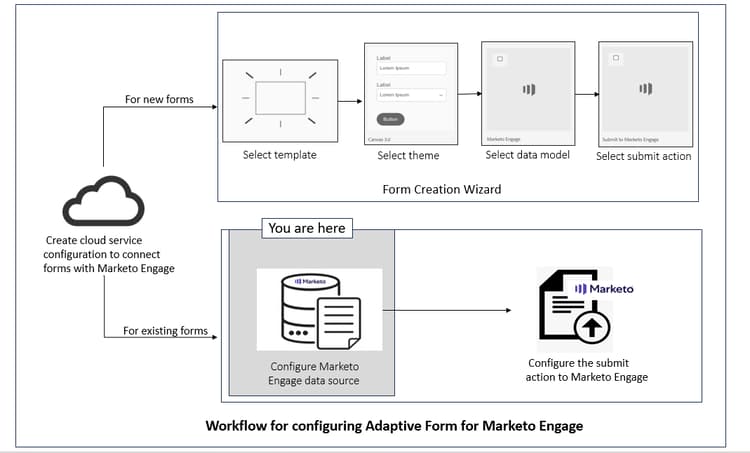
Marketo Engageを既存のAEM Formsと統合するためのクラウドサービス設定を作成した後、フォームのデータソースを設定できます。
データ統合を設定すると、ユーザーはさまざまなデータソースやスキーマに接続できます。 Marketo Engageのデータソースと統合し、さまざまなフォームで活用することで、データの運用を促進できます。 アダプティブフォームでサポートされているすぐに使用できるデータソースについて詳しくは、 データソースの設定の記事を参照してください。
フォームにMarketo Engage データソースを使用するための前提条件
フォームでMarketo Engage データソースを使用するための前提条件:
Marketo Engage データソース用に既存のアダプティブフォームを設定する方法
このビデオは、コアコンポーネントのみに適用されます。 UE/基盤コンポーネントについて詳しくは、記事を参照してください。
Marketo Engage データソースを使用して、基盤コンポーネントに基づくアダプティブフォームを設定するには、次の手順を実行します。
-
Experience Manager Forms オーサーインスタンスにログインします。
-
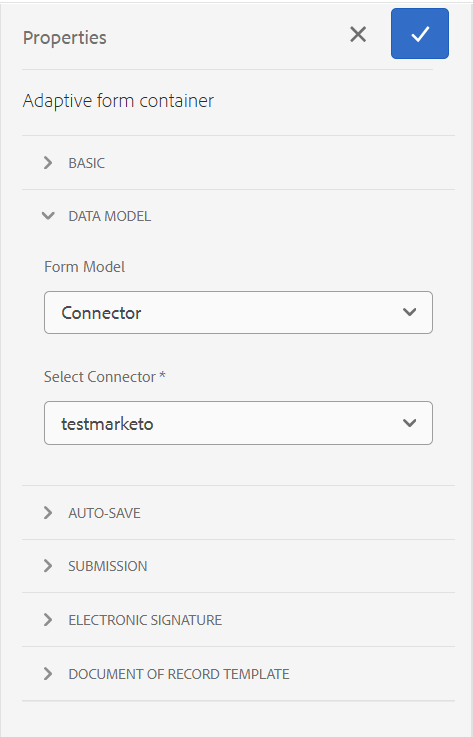
アダプティブフォームを開いて編集し、アダプティブフォームコンテナプロパティのデータモデル セクションに移動し、フォームモデルを コネクタ として選択します。
-
ドロップダウンリストから「コネクタ」を選択します。
-
コネクタを選択した後、クラウド設定を選択できます。
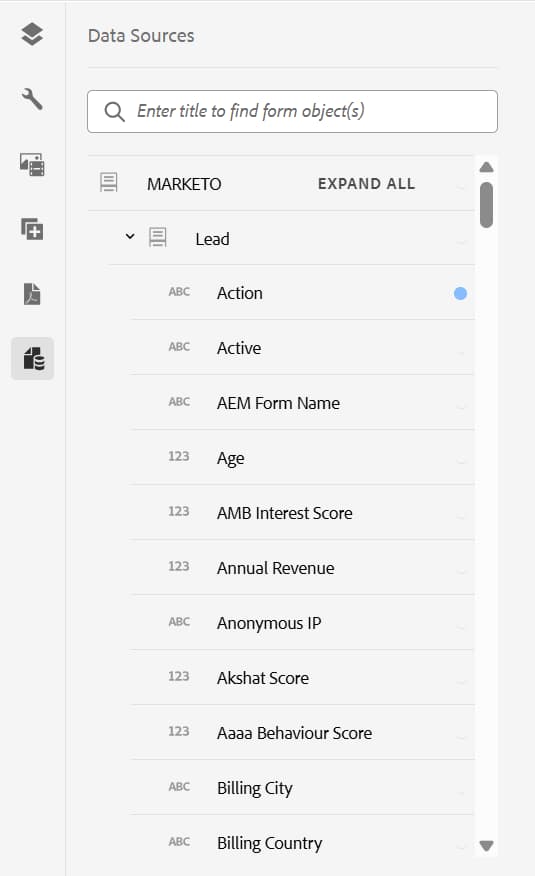
選択したMarketo Engage設定に基づいて、サイドバーの コンテンツブラウザー の「データモデルオブジェクト」タブにフォーム要素が表示されます。 これらの要素をドラッグ&ドロップして、アダプティブフォームを作成できます。
-
「完了」をクリックします。
または、アダプティブフォームのプロパティを編集して、関連する設定を変更することもできます。
アダプティブフォームは、接続されたMarketo Engage インスタンスのデータソースで設定されるようになりました。 次に、Adobe Marketo Engageにデータを送信するように設定します。
Marketo Engage データソースを使用して、コアコンポーネントに基づくアダプティブフォームを設定するには、次の手順を実行します。
-
Experience Manager Forms オーサーインスタンスにログインします。
-
アダプティブフォームを編集用に開きます。
-
コンテンツツリーを開き、「ガイドコンテナ」を選択します。
-
アダプティブフォームコンテナのプロパティ(

-
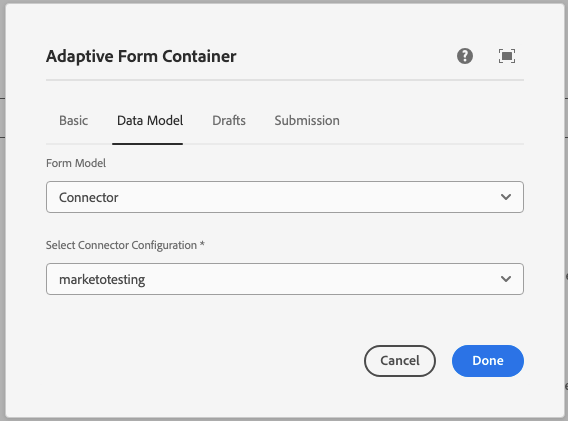
「データモデル」タブを開き、コネクタとしてフォームモデルを選択します。
-
ドロップダウンリストから「コネクタ」を選択します。
-
コネクタを選択した後、クラウド設定を選択できます。
選択したMarketo Engage設定に基づいて、サイドバーの コンテンツブラウザー の「データモデルオブジェクト」タブにフォーム要素が表示されます。 これらの要素をドラッグ&ドロップして、アダプティブフォームを作成できます。
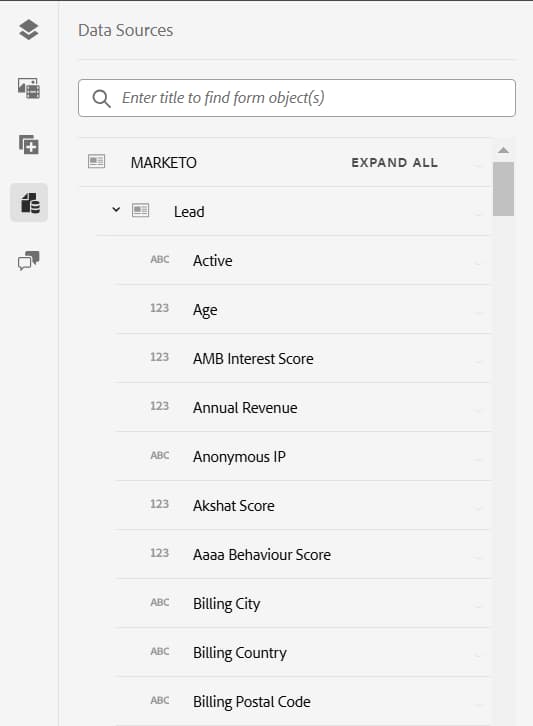
-
「完了」をクリックします。
または、アダプティブフォームのプロパティを編集して、関連する設定を変更することもできます。
アダプティブフォームは、接続されたMarketo Engage インスタンスのデータソースで設定されるようになりました。 次に、Adobe Marketo Engageにデータを送信するように設定します。
ユニバーサルエディターで作成されたアダプティブフォームをMarketo Engage データソースで設定するには、次の手順を実行します。
-
フォームのプロパティを開いて編集します。
-
フォームモデルを選択します。
-
フォームモデルから コネクタ を選択します。
-
コネクタを選択した後、クラウド設定を選択できます。
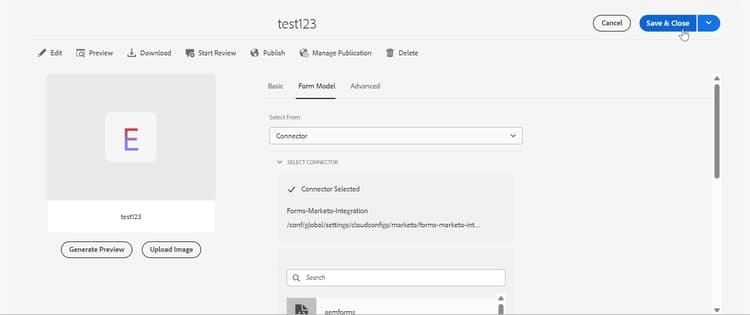
-
「保存して閉じる」をクリックします。
選択したMarketo Engage設定に基づいて、フォーム要素がプロパティパネルのコンテンツブラウザーの「データソース」タブに表示されます。 これらの要素をドラッグ&ドロップして、アダプティブフォームを作成できます。
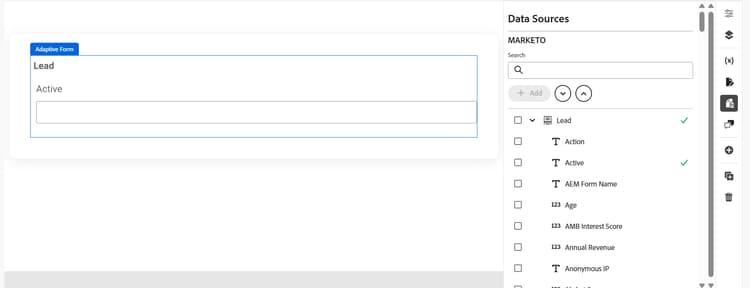
これで、接続されたMarketo Engage インスタンスのデータソースを使用してフォームが設定されました。 次に、Adobe Marketo Engageにデータを送信するように設定します。
よくある質問(FAQ)
Q: フォームのコネクタを変更するとどうなりますか?
A: フォームのコネクタを変更すると、既存のバインディングが無効になります。
Q: Marketo Engageと統合されたフォームのルールエディターの呼び出しサービスで利用できる3つの操作は何ですか?
A: Marketo Engageと統合されたフォームの 呼び出しサービス で使用できる3つの標準操作は次のとおりです。
- リードを同期
- リードをIDで取得
- フィルタータイプでリードを取得
次の手順
これで、アダプティブForms用にMarketo Engage データソースを設定しました。 次に、 アダプティブフォームを設定して、データをMarketo Engageに送信できます。