[AEM Forms]{class="badge positive" title="AEM Formsに適用)。"}
Marketo Engage の AEM Forms への統合
AEM FormsとAdobe Marketo Engageを統合することで、Marketo Engageの機能を活用して、取り込まれたデータからビジネスロジックを作成し、スマートキャンペーンやメールオートメーションなどのワークフローを自動化することができます。 設定されたフォームは、キャプチャしたデータをMarketo Engageに送信して処理できます。
Marketo Engageとフォームを統合する利点
次に、AEM フォームをAdobe Marketo Engageに接続する利点をいくつか示します。
-
簡単な統合: Marketo Engageとフォームを接続すると、別のフォームデータモデルを作成する必要がなくなります。 統合プロセスはシンプルでユーザーフレンドリーです。
-
自動データキャプチャ: フォーム送信を自動的にキャプチャし、Marketoに保存することで、手作業によるデータ入力を排除し、エラーを減らすことができます。
-
リード管理: フォーム送信をマーケティングデータベースに直接統合することで、リード管理プロセスを合理化し、リードの追跡と育成を強化できます。
-
キャンペーンパフォーマンスの向上: フォームデータを使用してマーケティングキャンペーンを分析および最適化し、全体的なパフォーマンスと投資収益率(ROI)を向上させます。
-
分析とレポート: Marketo内でMunchkinなどの強力な分析およびレポートツールにアクセスし、フォームやキャンペーンの効果を測定するのに役立ちます。
-
フォローアップの自動化: フォーム送信によってトリガーされるフォローアップメールとワークフローを自動化し、リードとのタイムリーなコミュニケーションを確保するのに役立ちます。
代替フォームソリューションよりもAEM Formsを使用する主な利点
次の表は、他の代替フォームソリューションよりもAEM Formsを選択する理由をいくつか示しています。
Marketo Engageとフォームを統合する際の考慮事項
Marketo EngageとAEM Formsを統合する際の考慮事項:
- AEMは、様々なMarketo データベースの中のPeople (Leads) データベースのみをサポートします。
- Marketoでは、ユーザー定義オブジェクトとして10個のカスタムオブジェクト 🔗を作成し、リードの標準フィールドを超える特殊なデータを保存して、独自のビジネスニーズをサポートすることができます。
- AEMがカスタムオブジェクトにアクセスできるのは、リードデータベースに関連付けられている場合のみです
Marketo Engageとフォームを統合するための前提条件
Marketo EngageとAEM Formsを連携するための前提条件は次のとおりです。
- 有効なAdobe Marketo Engage ライセンス
- へのMarketo Engageの作業中のインスタンスは、クラウド設定を作成するためにクライアント IDとクライアントシークレット を取得します。
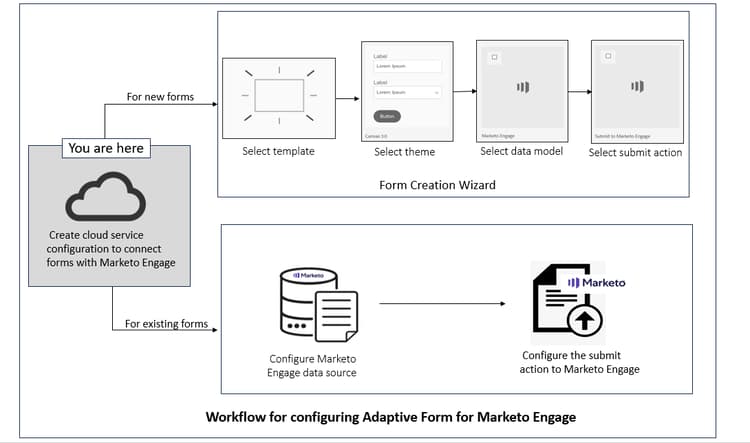
AEM Forms(アダプティブForms)とMarketo Engageを接続するためのクラウドサービス設定の作成
このビデオは、コアコンポーネントのみに適用されます。 UE/基盤コンポーネントについて詳しくは、記事を参照してください。
Cloud設定は、Experience Manager インスタンスをAdobe Marketo Engage インスタンスに接続します。 Marketo Engage クラウド設定を作成するには、次の手順を実行します。
-
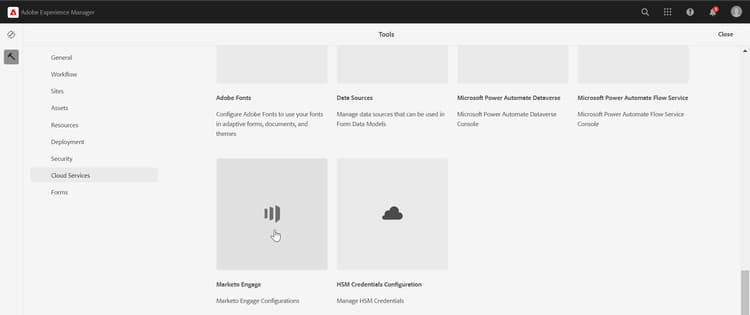
ツール > Cloud Services > Marketo Engageに移動します。
-
設定をホストするフォルダーを開き、作成をクリックします。 「Marketo Engage設定を作成」ウィンドウが表示されます。
note NOTE また、 クラウドサービス設定のフォルダーを設定することもできます。 -
サービスに接続する設定と資格情報の タイトル を指定します。 Adobe Marketo Engage ダッシュボードから認証情報を取得できます。
- クライアント IDと クライアントシークレット は、管理者 > 統合 > LaunchPointで利用できます。カスタムサービスを選択し、詳細を表示をクリックします。
- ID URLは、REST API セクションのAdmin > Integration > Web Servicesで Identity として利用できます。
-
「接続」をクリックします。 接続に成功した場合、
Authentication Successfulのメッセージが表示されます。 -
「作成」をクリックして、クラウド設定を保存します。
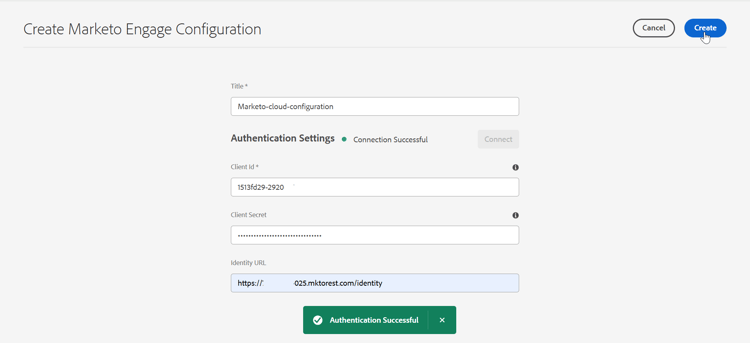
これで、作成したクラウドサービス設定を使用して、Marketo Engage データソースをアダプティブフォームに接続できます。
次の手順
Adobe Marketo EngageとAEM Formsを統合するためのクラウドサービス設定が作成されました。 以下を統合できます。