[AEM Forms]{class="badge positive" title="AEM Formsに適用)。"}
アダプティブフォームとMarketo Engageの統合
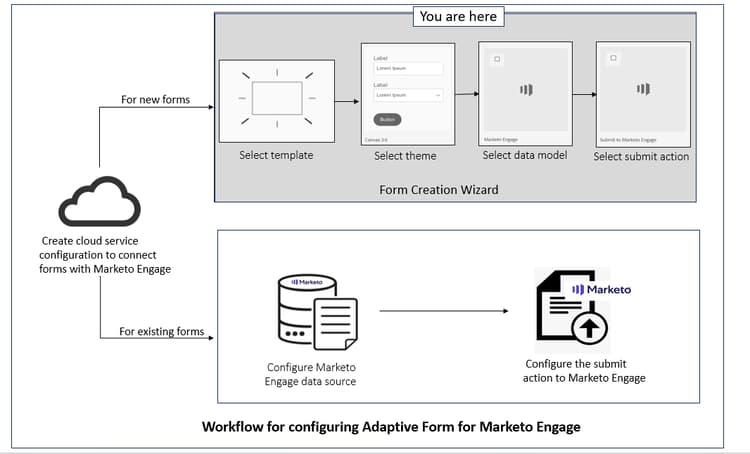
Marketo EngageとAEM Formsを統合するためのクラウドサービス設定を作成した後、Adobe Marketo Engageと統合するためのアダプティブフォームを設定できます。
フォームウィザードを使用してMarketo Engageをアダプティブフォームに接続できます。これにより、各ステップをガイドして設定プロセスが簡素化されます。 テンプレート、スタイル、データフィールドを選択するだけでなく、データマッピングを設定して、一度作成されたフォームがMarketo Engageと通信できるようにする必要もあります。 フォームウィザードを使用して、送信時にデータをAdobe Marketo Engageに直接送信するようにアダプティブフォームを設定することもできます。
Marketo Engageとフォームを接続するための前提条件
Marketo Engageをフォームに接続するための前提条件:
Marketo Engageと統合するように新しいアダプティブフォームを設定する方法
このビデオは、コアコンポーネントのみに適用されます。 UE/基盤コンポーネントについて詳しくは、記事を参照してください。
基盤コンポーネントに基づいて新しいアダプティブフォームを設定し、Marketo Engageと統合するには、次の手順を実行します。
-
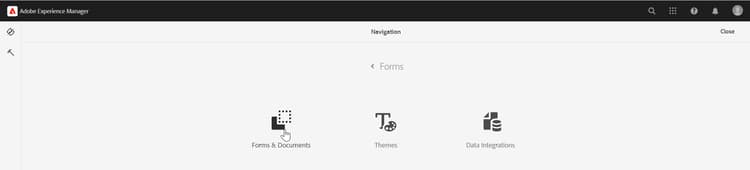
Adobe Experience Manager/フォーム/フォームとドキュメントを選択します。
-
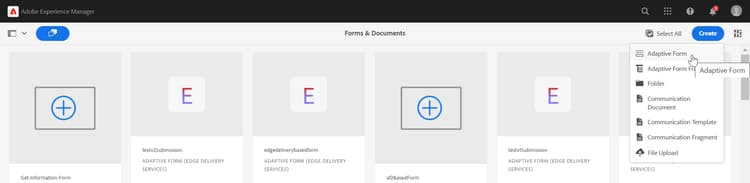
作成/アダプティブフォームを選択します。 フォーム作成ウィザードが開きます。
-
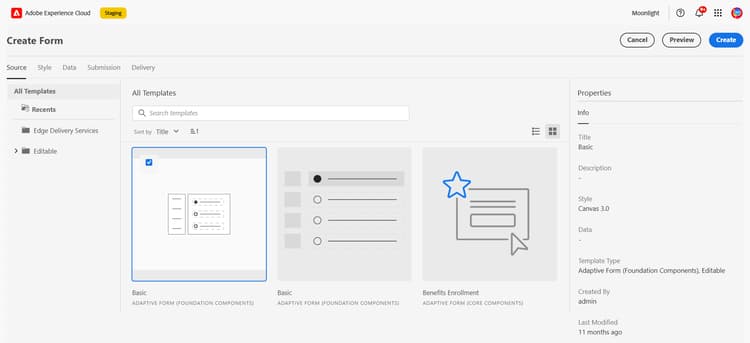
Source タブで、テンプレートを選択します
-
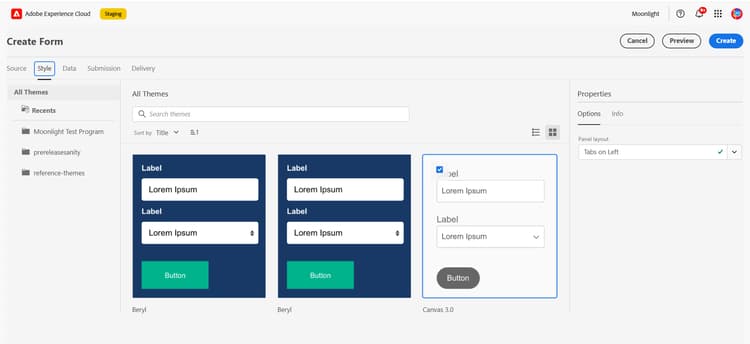
スタイルから、テーマを選択します。
-
「データ」タブで、データモデルを Marketo Engage として選択します。
-
画面の右側のペインに表示されるドロップダウンリストから「クラウド設定」を選択します。
デフォルトでは、関連する設定のすべてのフィールドが表示されます。 このウィザードでは、チェックボックスを使用して、アダプティブフォームに含めるフィールドを選択できる利便性があります。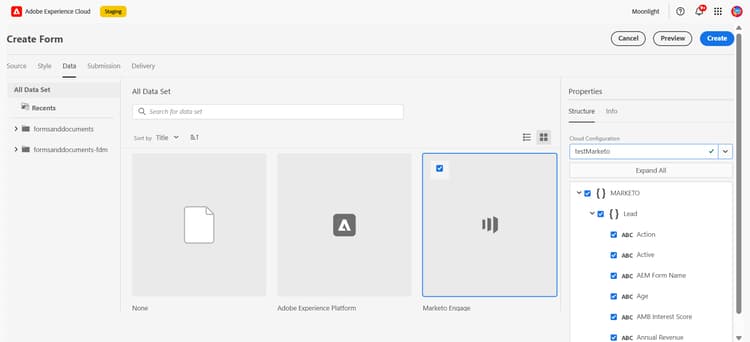
-
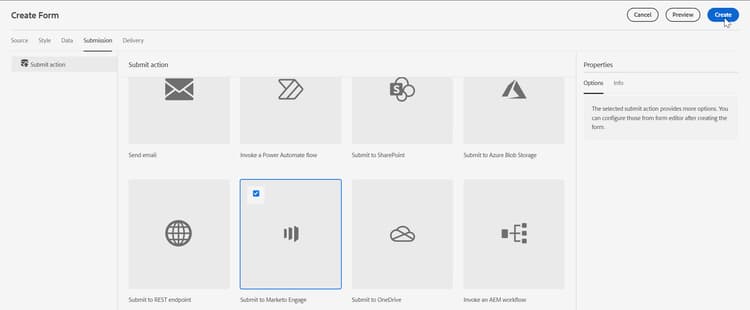
「送信」タブで、「Marketoに送信」アクションを選択します。
データモデルを Marketo Engage として選択すると、Marketoに送信という送信アクションが自動選択されます。 送信 タブから別の送信アクションを選択できます。 「送信」タブには、使用可能なすべての送信アクションが表示されます。
-
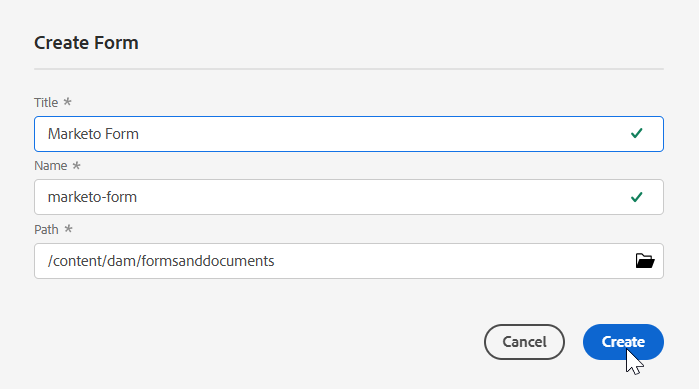
「作成」を選択します。 アダプティブフォームを保存するタイトル、名前、場所を指定します。
-
「作成」を選択します。
アダプティブフォームは、Marketo Engage インスタンスに接続するように設定されました。 または、アダプティブフォームのプロパティを編集して、関連する設定を変更することもできます
コアコンポーネントに基づいて新しいアダプティブフォームを設定し、Marketo Engageと統合するには、次の手順を実行します。
-
Adobe Experience Manager/フォーム/フォームとドキュメントを選択します。
-
作成/アダプティブフォームを選択します。 フォーム作成ウィザードが開きます。
-
Source タブで、テンプレートを選択します
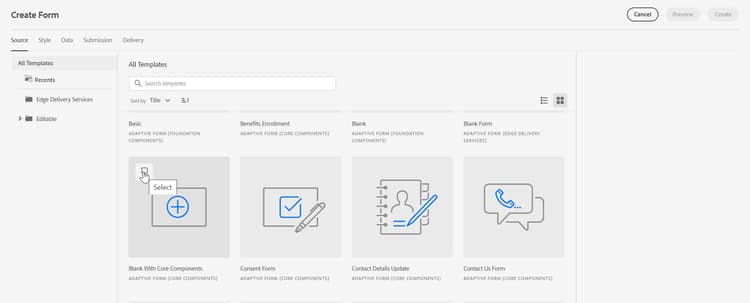
-
スタイルから、テーマを選択します。
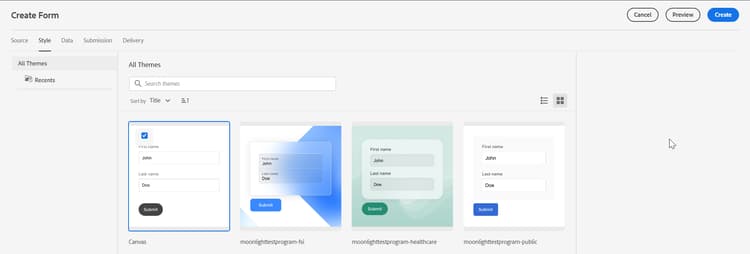
-
「データ」タブで、データモデルを Marketo Engage として選択します。
-
画面の右側のペインに表示されるドロップダウンリストから「クラウド設定」を選択します。
デフォルトでは、関連する設定のすべてのフィールドが表示されます。 このウィザードでは、チェックボックスを使用して、アダプティブフォームに含めるフィールドを選択できる利便性があります。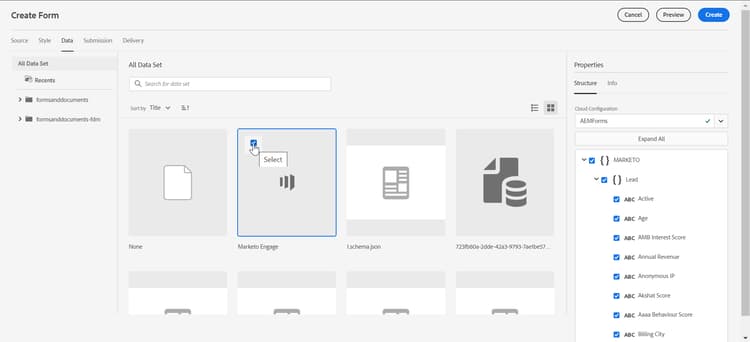
-
「送信」タブで、「Marketoに送信」アクションを選択します。
データモデルを Marketo Engage として選択すると、Marketoに送信という送信アクションが自動選択されます。 送信 タブから別の送信アクションを選択できます。 「送信」タブには、使用可能なすべての送信アクションが表示されます。
-
「作成」を選択します。 アダプティブフォームを保存するタイトル、名前、場所を指定します。
-
「作成」を選択します。
アダプティブフォームは、Marketo Engage インスタンスに接続するように設定されました。 または、アダプティブフォームのプロパティを編集して、関連する設定を変更することもできます。
ユニバーサルエディターで作成された新しいアダプティブフォームをMarketo Engageと統合するように設定するには、次の手順を実行します。
-
Adobe Experience Manager/フォーム/フォームとドキュメントを選択します。
-
作成/アダプティブフォームを選択します。 フォーム作成ウィザードが開きます。
-
Source タブで、テンプレートを選択します
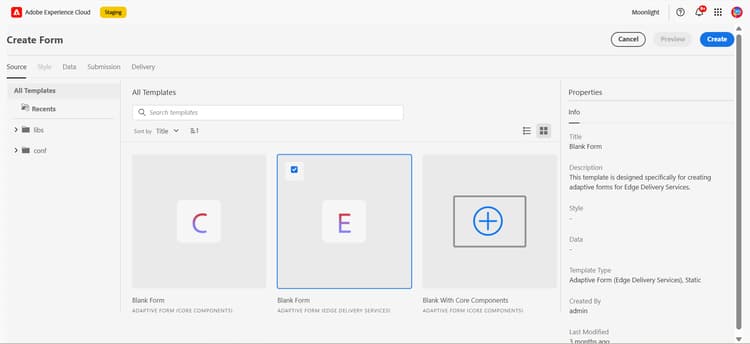
-
「データ」タブで、データモデルを Marketo Engage として選択します。
-
画面の右側のペインに表示されるドロップダウンリストから「クラウド設定」を選択します。
デフォルトでは、関連する設定のすべてのフィールドが表示されます。 このウィザードでは、チェックボックスを使用して、アダプティブフォームに含めるフィールドを選択できる利便性があります。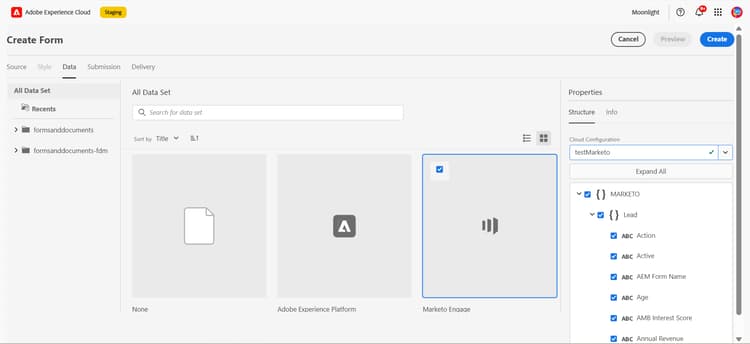
-
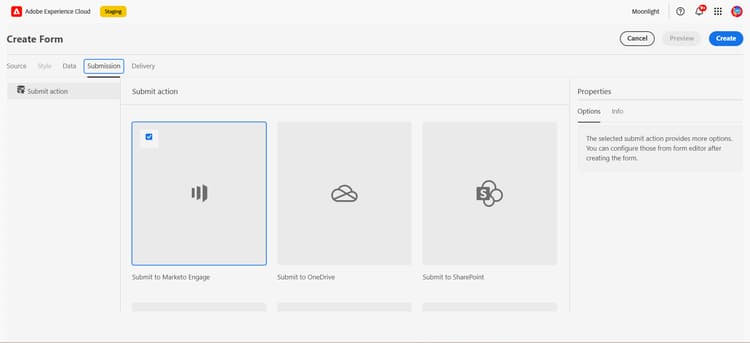
「送信」タブで、「Marketoに送信」アクションを選択します。
データモデルを Marketo Engage として選択すると、Marketoに送信という送信アクションが自動選択されます。 送信 タブから別の送信アクションを選択できます。 「送信」タブには、使用可能なすべての送信アクションが表示されます。
-
「作成」を選択します。 アダプティブフォームを保存するタイトル、名前、場所を指定します。
-
「作成」を選択します。
アダプティブフォームは、Marketo Engage インスタンスに接続するように設定されました。 または、アダプティブフォームのプロパティを編集して、関連する設定を変更することもできます。
よくある質問(FAQ)
Q: Marketo Engage スキーマに接続するように設定されたフォームの送信アクションを変更できますか?
A: デフォルトでは、フォームがMarketo Engage スキーマに接続するように設定されている場合、Marketoに送信 アクションが選択されます。 ただし、必要に応じて、フォームの送信アクションを変更できます。
Q: フォームのコネクタを変更するとどうなりますか?
A: フォームのコネクタを変更すると、既存のバインディングが無効になります。
Q: Marketo Engageと統合されたフォームのルールエディターの呼び出しサービスで利用できる3つの操作は何ですか?
A: Marketo Engageと統合されたフォームの 呼び出しサービス で使用できる3つの標準操作は次のとおりです。
- リードを同期
- リードをIDで取得
- フィルタータイプでリードを取得
次の手順
アダプティブフォームをMunchkin ライブラリ と接続して、訪問回数、クリック数、フォーム送信数を追跡することもできます。