[AEM Forms]{class="badge positive" title="AEM Formsに適用)。"}
アダプティブフォームを Microsoft® SharePoint リストに接続 connect-af-sharepoint-list
このビデオは、コアコンポーネントのみに適用されます。 UE/基盤コンポーネントについて詳しくは、記事を参照してください。
アダプティブフォームで「SharePoint リストに送信」送信アクションを使用するには、次の手順に従います。
- SharePoint リスト設定を作成:AEM Forms を Microsoft® Sharepoint リストストレージに接続します。
- アダプティブフォームで「フォームデータモデル(FDM)を使用して送信」を使用:アダプティブフォームを設定済みの Microsoft® SharePoint に接続します。
1. SharePoint リスト設定を作成
AEM Forms を Microsoft® Sharepoint リストに接続するには、次の手順に従います。
-
ツール/クラウドサービス/Microsoft® SharePoint に移動します。
-
設定コンテナを選択します。 設定は、選択した設定コンテナに保存されます。
-
クリック 作成 > SharePoint List 」をドロップダウンリストから選択します。 SharePoint 設定ウィザードが表示されます。
-
「タイトル」、「クライアント ID」、「クライアント秘密鍵」および「OAuth URL」を指定します。 OAuth URL のクライアント ID、クライアントの秘密鍵、テナント ID を取得する方法について詳しくは、Microsoft® のドキュメントを参照してください。
-
アプリの
Client IDとClient Secretは Microsoft® Azure Portal から取得できます。 -
Microsoft® Azure Portal で、リダイレクト URI を
https://[author-instance]/libs/cq/sharepointlist/content/configurations/wizard.htmlとして追加します。[author-instance]をオーサーインスタンスの URL に置き換えます。 -
API 権限の追加
offline_accessおよびSites.Manage.All(内) Microsoft® Graph タブを使用して、読み取り/書き込み権限を設定します。 追加AllSites.Manageの権限 SharePoint タブをクリックして、SharePointデータをリモートで操作します。 -
OAuth URL
https://login.microsoftonline.com/tenant-id/oauth2/v2.0/authorizeを使用します。<tenant-id>を Microsoft® Azure Portal のアプリのtenant-idに置き換えます。note NOTE クライアント秘密鍵フィールドは、Azure Active Directory アプリケーションの設定に応じて、必須またはオプションになります。 アプリケーションでクライアントシークレットを使用するように設定されている場合は、クライアントシークレットを指定する必要があります。
-
-
「接続」をクリックします。 接続が完了すると
Connection Successfulメッセージが表示されます。 -
選択 SharePoint Site および SharePoint List 」をドロップダウンリストから選択します。
-
「作成」を選択して、Microsoft® SharePointList 用のクラウド設定を作成します。
証明書ベースの認証 certificate-based-authentication
SharePoint リスト設定の証明書ベースの認証は、アーリーアダプタープログラムの下にあります。 早期導入プログラムに参加し、機能へのアクセスをリクエストするには、公式のメール ID で aem-forms-ea@adobe.com までメールを送信してください。
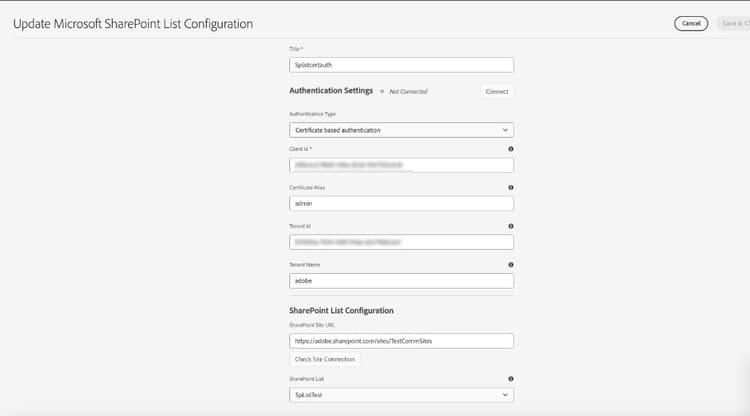
SharePoint List configuration wizardで、次の操作を行います。
- 認証タイプを 証明書ベースの認証 に設定します。
- タイトル、クライアント ID、証明書エイリアス、テナント Idおよび テナント名 を指定します。
- SharePoint サイト URLを入力し、必要に応じてサイト接続を確認して、SharePoint リストを選択します。
- 接続をクリックして接続を確認し、保存して閉じるをクリックして設定を保存します。
次のスクリーンショットは、証明書ベースの認証を使用したSharePoint リスト設定を示しています。
AEMおよびMicrosoft Azure用の証明書を準備するには、AEMで次の手順を実行し、公開証明書をMicrosoft Azureに登録します。
AEM内
- ツール/セキュリティ/ユーザーに移動します。
- fd-cloudserviceを検索し、ユーザーを選択して、プロパティをクリックします。
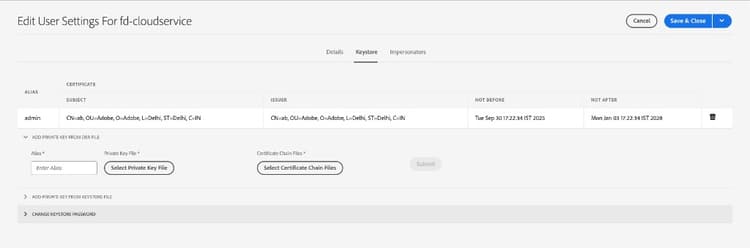
- 「キーストア」タブを開きます。 キーストアがまだ作成されていない場合は、「キーストアを作成」をクリックし、プロンプトに入力してキーストアのパスワードを設定します。
- キーストアに秘密鍵を追加します:「キーストアファイルから秘密鍵を追加」を展開し、.jks ファイルをアップロードします。
- SharePoint リスト設定の 証明書エイリアス と一致する エイリアス を入力し、キー資料を送信してから、保存して閉じるをクリックします。
このスクリーンショットは、証明書が追加された後にキーストアを表示します。 エイリアスは、SharePoint List クラウド設定の 証明書エイリアス と一致する必要があります。
Microsoft Azureで
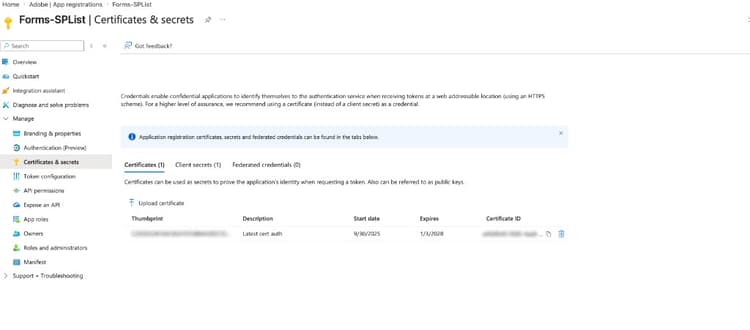
- アプリケーション登録を開き、証明書と秘密鍵 > 証明書に移動します。
- 「証明書をアップロード」を選択し、Azureがアプリケーションに対して信頼する必要がある証明書ファイル(公開鍵)をアップロードします。
このスクリーンショットには、Azure ポータルの「証明書」タブが表示され、アプリ登録用の証明書をアップロードします。
2. アダプティブフォームでのフォームデータモデル(FDM)を使用した送信 use-submit-using-fdm
作成した SharePoint リスト設定をアダプティブフォーム内で使用すると、データや生成済みのレコードのドキュメントを SharePoint リストに保存できます。 アダプティブフォームで SharePoint リストを使用するには、次の手順を実行します。
フォームを送信すると、データは指定した Microsoft® Sharepoint リストストレージに保存されます。
- 画像列
- メタデータ列
- ユーザー列
- 外部データ列