買い物客へのサポートの提供
時には、顧客は注文に対するサポートを必要としています。 ストア管理者は お客様としてログイン できます。これにより、お客様が見ているものを確認し、お客様を支援するために更新を行うことができます。
お客様としてログイン中に実行されたアクションは、実際のお客様のアカウントに適用されます。
管理者 ユーザーに対して有効にすると、Login as Customerボタンが複数のページに表示されます。

Adobe Commerce as a Cloud Serviceでは、お客様としてログイン機能で、ダイレクトログインの代わりにワンタイムコード(OTC) ワークフローが使用されます。 管理者は、顧客に対して短時間のみ有効な単一の使用コードを生成します。 このコードは、GraphQLを通じて顧客アクセストークンと交換され、出品者が支援するショッピングシナリオの「顧客としてパスワードレスでログイン」できるようになります。
この機能は、次のコンポーネントで構成されます。
-
管理者UI – 顧客の編集ページでは、管理者は顧客として直接ログインする代わりに、1回限りのコード (OTC)をリクエストできます。
-
REST API - OTC生成用のプログラマティック エンドポイントで、管理者スクリプトやサードパーティの統合に役立ちます。
-
GraphQL API - OTCをストアフロントまたはヘッドレスコマースフロー用の顧客アクセストークンと交換するミューテーション。
顧客としてログインを有効にする
お客様としてログインを有効にするには、Commerce インスタンスで機能を有効にしてから、ユーザーロールの権限で管理者ユーザーのアクセスを有効にする必要があります。
この機能を有効にする
-
管理者サイドバーで、Stores > Settings>Configurationに移動します。
-
左側のパネルで、Customersを展開し、Login as Customerを選択します。
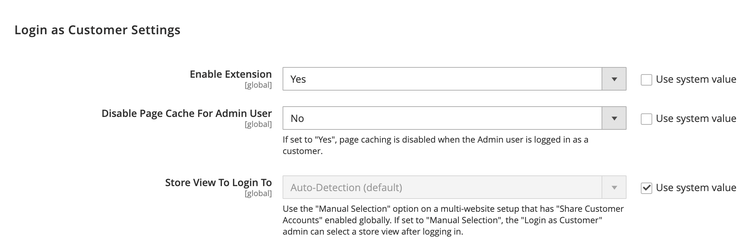
-
Enable Login as Customerを
Yesに設定します。 -
(オプション)管理者ユーザーが顧客としてログインしたときにページキャッシュを有効にするには、Disable Page Cache for Admin Userを
Noに設定します。note warning WARNING ページキャッシュ ( Yes- デフォルト)を無効にすると、お客様としてログインしたユーザーは、キャッシュされていない最新のデータを取得できます。 -
(オプション) マルチサイトまたはマルチストアの設定があり、管理者ユーザーが顧客としてログインする際にストアビューを選択する場合は、Store View to Log inを
Manual Selectionに設定します。 -
完了したら、Save Configをクリックします。
管理者ユーザーのアクセスを有効にする
-
管理者 サイドバーで、System > 権限 > User Rolesに移動します。
-
リスト内の役割をクリックします。
-
役割情報の左側のパネルで、Role Resourcesをクリックします。
-
ページの Role Resources を
Customに変更します。note info INFO このオプションを選択すると、リソース階層がページに表示されます。 -
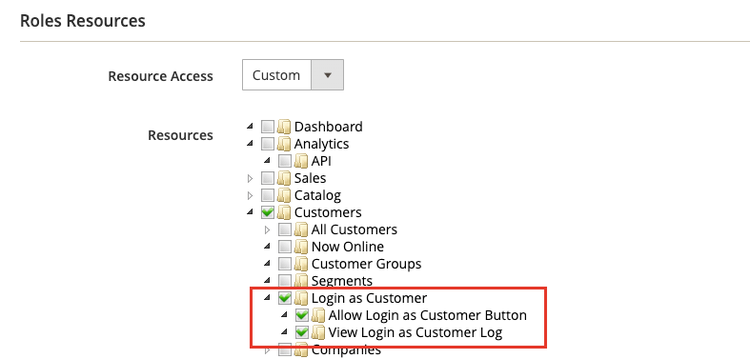
Customersの親項目とその下の Login as Customer 項目までスクロールします。 次に、役割に対して有効にするリソースを選択します。
- Allow Login as Customer – 管理者ユーザーが 顧客としてログイン 機能を使用できるようにします。
- View Login as Customer Log – 管理者ユーザーが顧客としてログイン ログを表示できるようにします。
-
Save Roleをクリックします。
リモートショッピング支援のための顧客アカウント権限
管理者からストアサポートスタッフのアカウントアクセスを有効にするには、お客様がアカウントの機能を有効にする必要があります。
-
お客様はAccount Information ページに移動します。
-
「Allow remote shopping assistance」チェックボックスを選択します。
-
お客様は Save をクリックします。
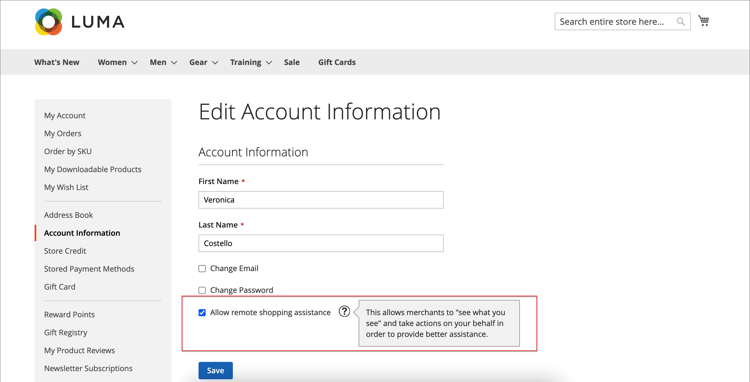
お客様は、login_as_customer_assistance_allowed拡張機能の属性を 2 に設定する必要があります。 これは、お客様を作成または編集する際に、管理者またはGraphQLのお客様を編集 ページで設定できます。
| note warning |
|---|
| WARNING |
| この権限がないと、管理者ユーザーはこの顧客としてログインできません。 |
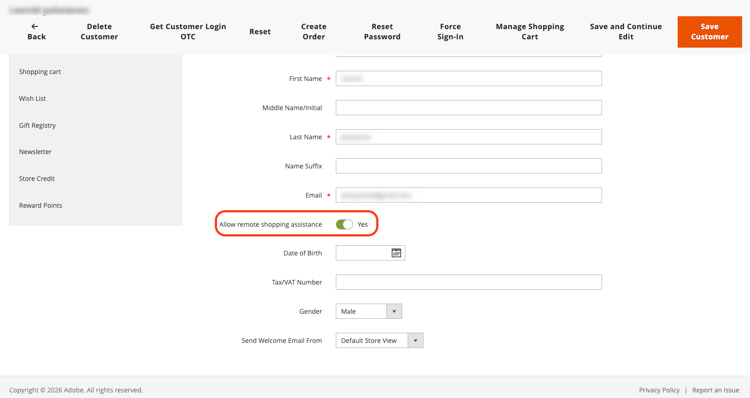
この権限を既存の顧客アカウントに対してGraphQLで設定するには、allow_remote_shopping_assistance trueまたはupdateCustomerV2個の変異を使用してcreateCustomerV2入力をに設定します。
管理者から顧客としてログイン
-
管理者 サイドバーで、Customers > すべての顧客に移動します。
-
ユーザーを編集モードで開きます。
-
Customer Information パネルで、Account Information セクションを選択します。
-
Allow remote shopping assistanceを
Yesに設定します。note info INFO 管理者は、ストアフロントの権限がなくてもユーザーとしてログインできるようになりました。
| note note |
|---|
| NOTE |
| RESTを使用してこの機能を実装する方法については、お客様としてログイン REST API ドキュメントを参照してください。 |
管理者からワンタイムコード(OTC)をリクエスト
-
Customersに移動し、顧客を選択して編集ページを開きます。
-
お客様を編集ページで、「Get Customer Login OTC」をクリックします。
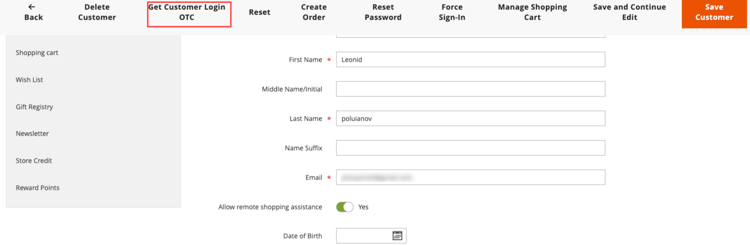
-
Reason (必須)を入力し、Requestをクリックします。
理由フィールド
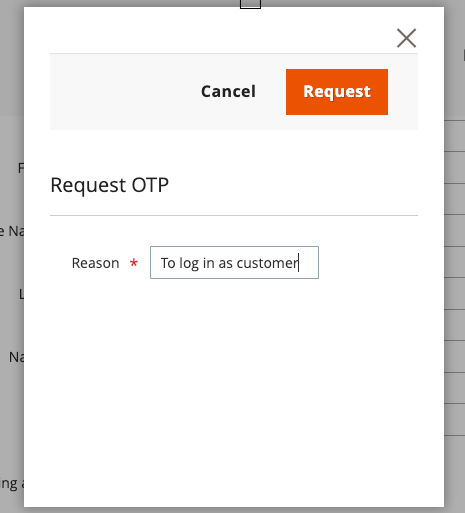
note note NOTE Reason フィールドは必須です。 OTP生成フローに渡され、今後の監査およびイベントログ機能で使用するために予約されます。 -
生成されたOTCがモーダルに表示されます。 このコードを、お客様の認証に
generateCustomerTokenまたはexchangeOtpForCustomerToken個のGraphQL変異と共に使用します。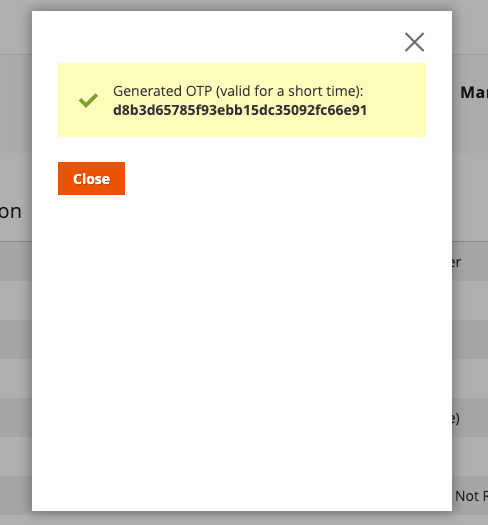
| note important |
|---|
| IMPORTANT |
| 生成されたワンタイムコード OTCは、デフォルトで30秒間有効で、1回使用すると無効になります。 TTLは、 サポートチケット を送信することで設定できます。 |
ワンタイムコードが生成されたら、ストアフロントに移動し、次の資格情報を使用してログインすることで使用できます。
-
電子メール:顧客の電子メールアドレス
-
パスワード:生成されたワンタイムコード (OTC)
顧客としてログインを使用
お客様としてログインすると、お客様と同じようにサイトを表示でき、お客様のトラブルシューティングやその他のアクションを実行できます。 必要な権限を持つユーザーの役割が割り当てられている場合:
- 前のセクションに記載されているページで Login as Customer をクリックできます。
- 「顧客としてログイン」アクションは、アクションレポートで使用できます。
logged in as customer_nameになったときにバナーが表示されます。顧客ログとしてログイン

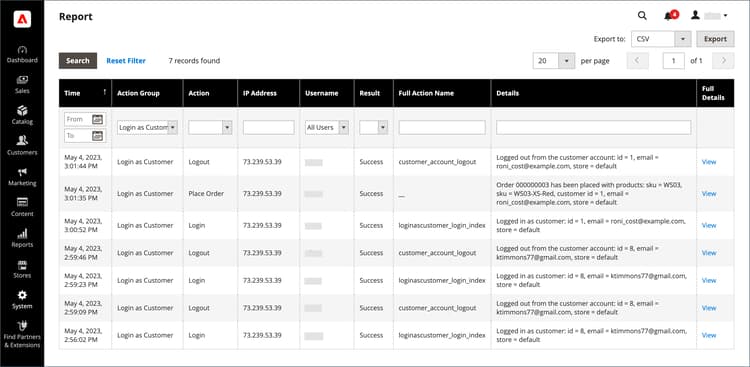
Adobe Commerceには、お客様としてログイン操作のログが記録されます。 管理者ユーザーが機能にアクセスするすべてのセッションが一覧表示されます。 ログに記録されたアクションにアクセスするには、管理者アクションレポート に移動します。
レポート設定 Action Group をLogin As Customerにフィルターして、ページの上部で Search をクリックできます。