メッセージトラッキングのテスト testing-tracking
配信をオーディエンス全体に送信する前に、トラッキング機能をテストして、すべてのリンクが正しく動作し、トラッキングデータが適切に取得されていることを確認することが重要です。 この検証プロセスは、キャンペーンが公開される前にトラッキングの問題を特定して修正し、リンクリダイレクト、トラッキングピクセルの読み込み、データ収集に関する潜在的な問題を防ぐのに役立ちます。
テスト追跡を使用すると、次のことが可能になります。
- メッセージ内のすべてのリンクが正しく追跡され、適切にリダイレクトされていることを確認します
- ミラーページリンクが機能し、追跡されていることを確認します
- 開いたトラッキングでトラッキングピクセルが正しく読み込まれることを確認します
- URL内のパーソナライズされたパラメーターが正確にキャプチャされていることを確認します
- トラッキングテクニカルワークフローがデータを正しく処理することを検証する
ミラーページ、メールログ、リンクのトラッキングをテストするには、次の手順に従います。
手順1:テスト配信の作成 create-test-delivery
-
テストに使用する新しいメール配信を作成します。 詳しくは、配信の作成方法を参照してください
-
追跡したいリンクを含むメールコンテンツをデザインします。 電子メールコンテンツデザインの詳細
-
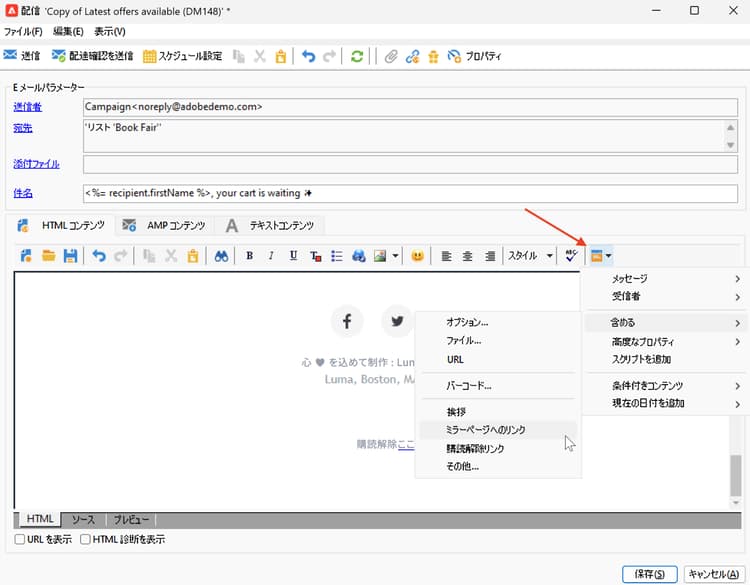
メールコンテンツにミラーページのパーソナライゼーションブロックを追加します。 パーソナライゼーションブロックについて詳しく見る
-
メールを受信するユーザーを指定します。 このユーザーは電子メールを開き、含まれるリンクをクリックする必要があるので、必ず制御するテスト受信者アドレスを選択してください。 テストプロファイルについて学ぶ
手順2:テスト配信の送信 send-test
-
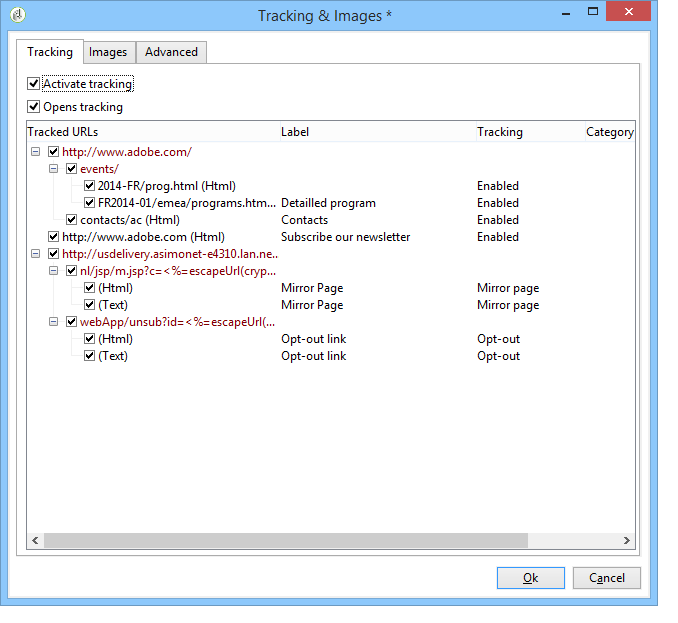
配信設定でトラッキングが有効になっていることを確認します。
- 配信の プロパティ を開きます
- 「トラッキングと画像」セクションに移動
- 「トラッキングをアクティブ化」がオンになっていることを確認します
- 開封数を追跡する場合は、開封数の追跡がオンになっていることを確認してください
-
テスト受信者に配信を送信します。 配信の送信に関する詳細情報
手順3:トラッキング機能の確認 verify-tracking
-
メールを受信したら、それを開いてミラーページのリンクをクリックします。 ミラーページについて学習
-
メール内の様々なリンクをクリックして、トラッキングデータを生成します。
-
ミラーページに正しくリダイレクトされたら、管理/実稼動/テクニカルワークフロー フォルダーにアクセスします。 ワークフローについて学ぶ
-
トラッキング ワークフローを開きます。
-
ワークフローを開始するか、スケジューラー アクティビティを右クリックし、保留中のタスクを今すぐ実行を選択します。
-
ワークフローがトラッキングログを処理するのに約30秒待ちます。
-
ワークフローの「監査」タブを選択します。 トラッキングログレコードが少なくとも1つ見つかっていることを確認します。 新しいログが表示されていない場合は、「更新」をクリックします。
-
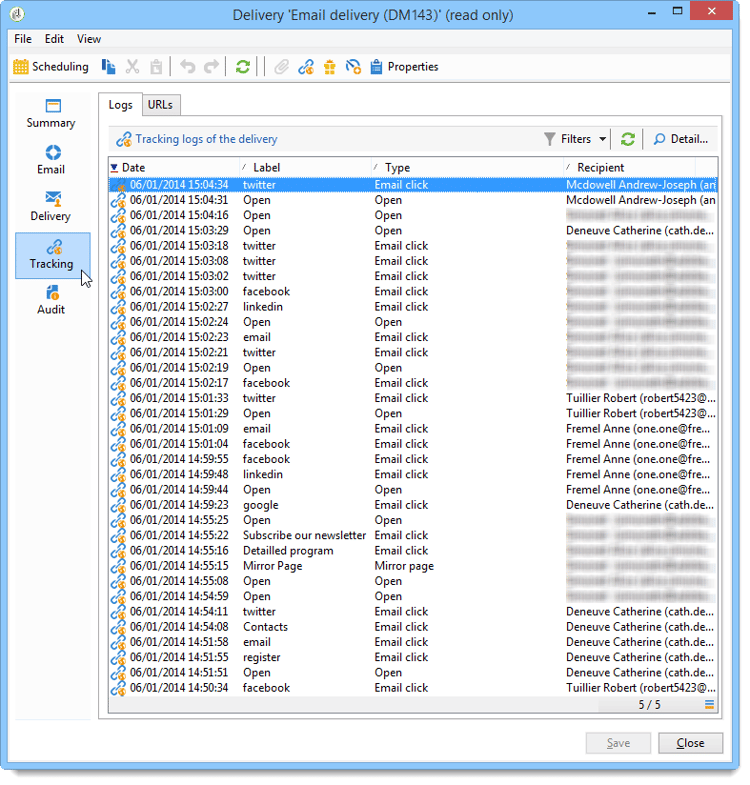
配信のトラッキングログを確認します。
- 配信に戻ります
- 「トラッキング」タブを選択します
- クリックしたURLやその他のトラッキングイベントと共にトラッキングログのリストが表示されることを確認します
手順4:「受信者の追跡」タブを確認する check-recipient-tracking
-
テストに使用した受信者のプロファイルページに移動します。 プロファイルの表示について
- 受信者のプロファイルページは、デフォルトでは、プロファイルとターゲット/受信者フォルダーにあります。
-
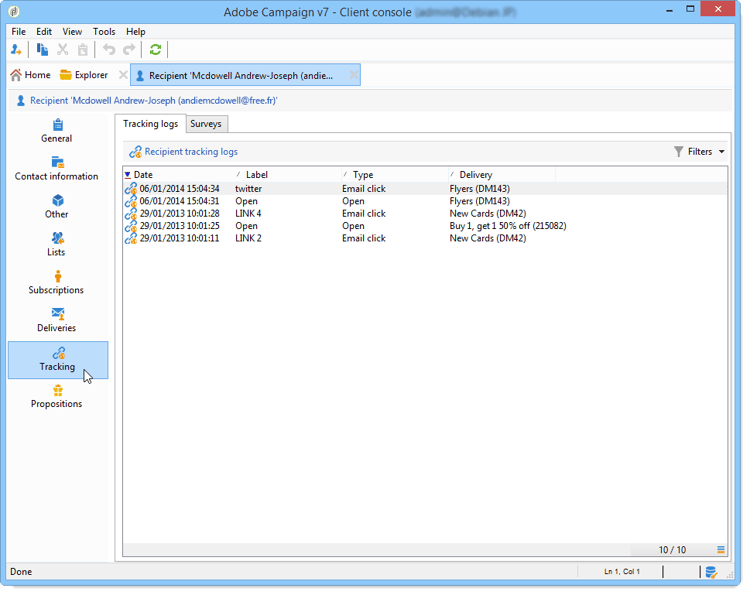
「トラッキング」タブを選択します。 トラッキングログの詳細
-
トラッキングレコードが次のように表示されることを確認します。
- Type列の ミラーページ の値
- メール開封用の Type 列の Open 値
- 電子メールのクリック数値(Type列)(リンククリック数)
トラブルシューティングテスト troubleshooting-tracking-test
トラッキングログが表示されない場合:
-
配信設定を確認:配信に移動し、プロパティにアクセスして、トラッキングを有効にすると トラッキングを開く の両方のオプションがオンになっていることを確認します。 URL トラッキングオプションの詳細
-
トラッキングワークフローを確認: トラッキング テクニカルワークフローがエラーなく実行されていることを確認します。 トラッキングワークフローのトラブルシューティングについて説明します
-
URL形式を確認:URLが正しくフォーマットされ、区切り文字で囲まれていることを確認します。 トラッキング対象リンクの設定について詳しく見る
-
電子メールクライアントの動作を確認:一部の電子メールクライアントでは、トラッキングピクセルがブロックされたり、リンクが変更されたりする場合があります。 別のメールクライアントでテストしてみます。 配信のベストプラクティスについて学ぶ
-
処理を待ちます: トラッキング ワークフローはデフォルトで毎時間実行されます。 手動でトリガーする場合は、結果を確認する前に処理に十分な時間を確保してください。 トラッキングログの詳細