ワークフローの基本を学ぶ gs-with-workflows
Campaign を設定して、マーケティングキャンペーンの強力な自動処理機能を活用します。
次の設定をおこなうことができます。
- ワークフロー
- 繰り返しキャンペーン
- エンドツーエンドの検証サイクル
- アラート
- レポートの自動送信
- トリガーされるイベント
ワークフローのデザインと使用 gs-ac-wf
Adobe Campaign ワークフローを使用すると、セグメントの作成やメッセージの準備から配信に至るまでの、マーケティングキャンペーンのあらゆる側面でスピードと規模を改善できます。
ワークフローのユーザーインターフェイスと実行について詳しくは、 以下のページを参照してください。
ワークフローアクティビティ wf-activities
使用可能なワークフローアクティビティについて詳しくは、この節を参照してください。
ワークフローアクティビティはカテゴリ別にグループ分けされます。次の 4 つのアクティビティカテゴリを使用できます。
- ターゲティングアクティビティ:クエリ、リスト読み込み、エンリッチメント、和集合など
- フロー制御アクティビティ:スケジューラー、分岐、警告、外部信号など
- アクションアクティビティ:クロスチャネル配信、JavaScript コード、CRM アクティビティ、アップデートの集計など
- イベントアクティビティ:ファイル転送、Web ダウンロードなど
仮想ウェアハウスの管理 warehouse
ワークフローを作成した後、「プロパティ」ボタンを使用して追加のオプションにアクセスし、さらに詳細な設定を行うことができます。
ワークフローのプロパティについて詳しくは、このページを参照してください。
ワークフローの プロパティ の「実行」タブで、ワークフローをさまざまなウェアハウスにリンクし、ワークロード管理を最適化することができます。ウェアハウスについて詳しくは、Snowflake ドキュメントを参照してください。
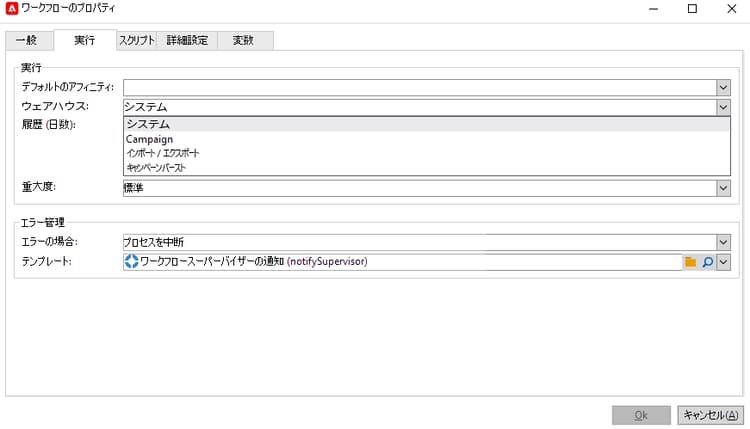
ワークフローの目的に応じて、「ウェアハウス」ドロップダウンから次の 3 つのウェアハウスを選択できます。
-
デフォルト/キャンペーン:ワークフローの新規作成時にデフォルトで設定されます。
-
インポート/エクスポート:アクティビティのパフォーマンスを最適化するために、インポートワークフローまたはエクスポートワークフローで設定する必要があります。
-
キャンペーンバースト:配信の処理時間を最適化するために、キャンペーンワークフローまたは配信ワークフローで設定する必要があります。
繰り返しキャンペーンの設定
繰り返しワークフローをデザインし、ワークフローを実行するたびに新しい配信インスタンスを作成します。 たとえば、ワークフローが週に 1 回実行されるよう設計されている場合、1 年後には 52 件の配信が存在することになります。つまり、ログは各配信インスタンスで区切られます。
繰り返しキャンペーンを作成する方法について詳しくは、このページを参照してください。
トリガーイベントの活用
Campaign トランザクションメッセージを使用すると、情報システムからトリガーされるイベントに基づいて、メッセージを自動的に生成できます。 トランザクションメッセージの例としては、請求書送付、注文確認、発送確認、パスワード変更、商品の在庫切れ通知、取引明細書送付、web サイトのアカウント作成などがあります。これらのメッセージは、個別に送信することも、メール、SMS、またはプッシュ通知を介してバッチで送信することもできます。
トランザクションメッセージ機能について詳しくは、この節を参照してください。
Adobe Campaign と Adobe Analytics を接続すると、ユーザーのアクションを取得し、パーソナライズされたメッセージをほぼリアルタイムで送信することができます。
Campaign を他のソリューションと統合する方法については、この節を参照してください
ワークフローのエンドツーエンドのユースケース end-to-end-uc
Campaign ワークフロー機能を活用したユースケースについて説明します この節 。