コールセンター配信の作成と送信 create-call-center
スタンドアロンのコールセンター配信を作成することも、キャンペーンワークフローのコンテキストで作成することもできます。以下の手順では、スタンドアロン(1 回限りの)配信の手順について説明します。キャンペーンワークフローのコンテキストで作業している場合、作成手順について詳しくは、この節を参照してください。
新しくスタンドアロンのコールセンター配信を作成して送信するには、次の主な手順に従います。
配信の作成 create-delivery
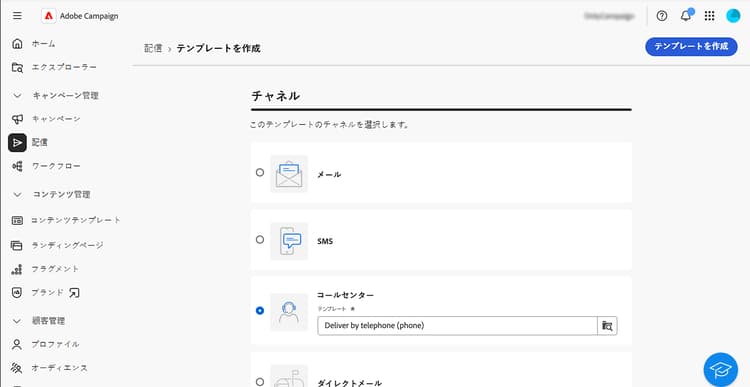
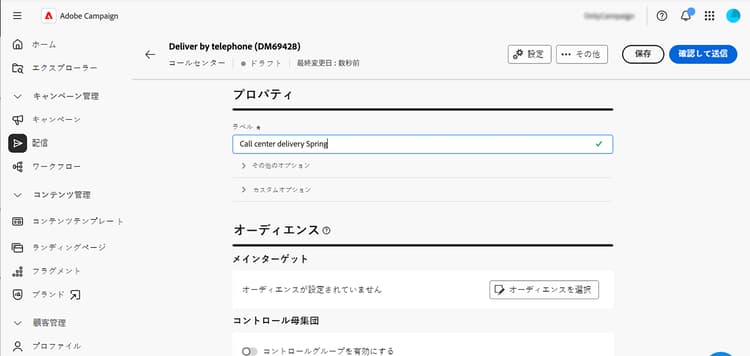
配信を作成し、そのプロパティを設定するには、次の手順に従います。
オーディエンスを定義 select-audience
次に、抽出ファイルのターゲットとなるオーディエンスを定義する必要があります。
-
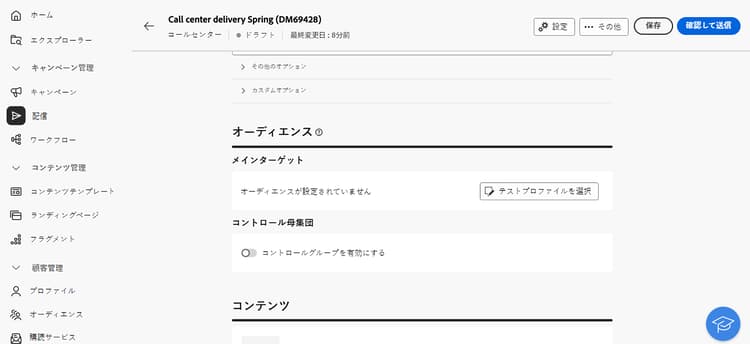
配信ページの「オーディエンス」セクションで、「オーディエンスを選択」をクリックします。
-
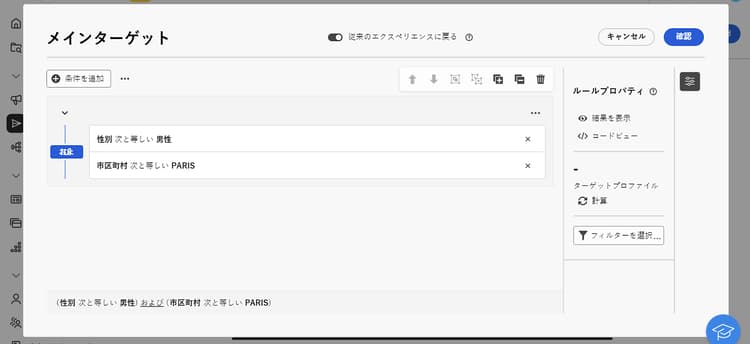
既存のオーディエンスを選択するか、独自のオーディエンスを作成します。
コンテンツの編集 edit-content
次に、コールセンター配信で生成される抽出ファイルの内容を編集します。
-
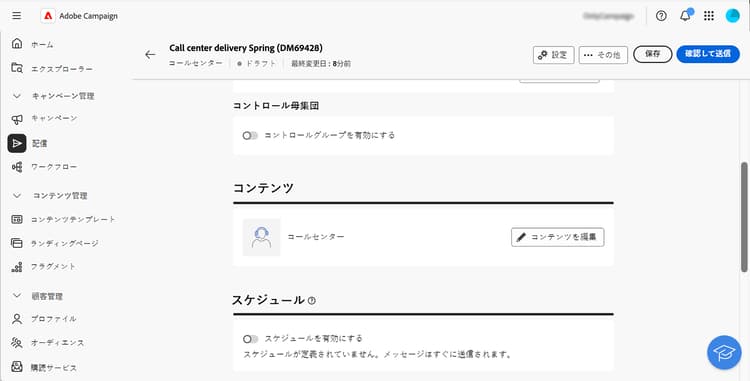
配信ページで、「コンテンツを編集」ボタンをクリックします。
-
ファイル名を指定します。ファイル名のパーソナライズ方法について詳しくは、このページを参照してください。
-
ファイル形式(テキスト、列で固定を使用したテキスト、CSV(Excel)または XML)を選択します。
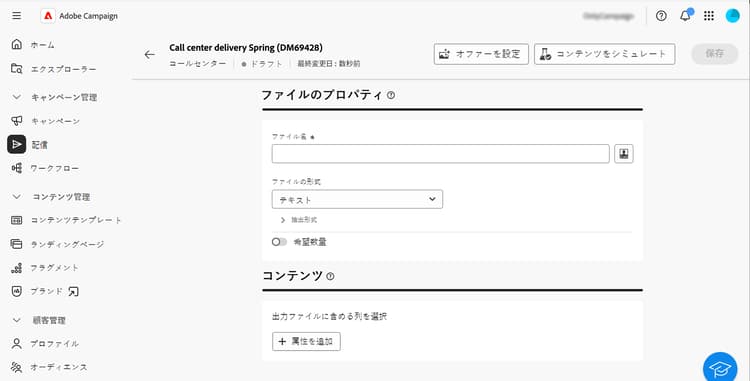
note note NOTE 抽出形式のオプションについて詳しくは、このページを参照してください。 -
配信の受信者数を制限できない場合は、「リクエストされた数量」オプションをオンに切り替えます。
-
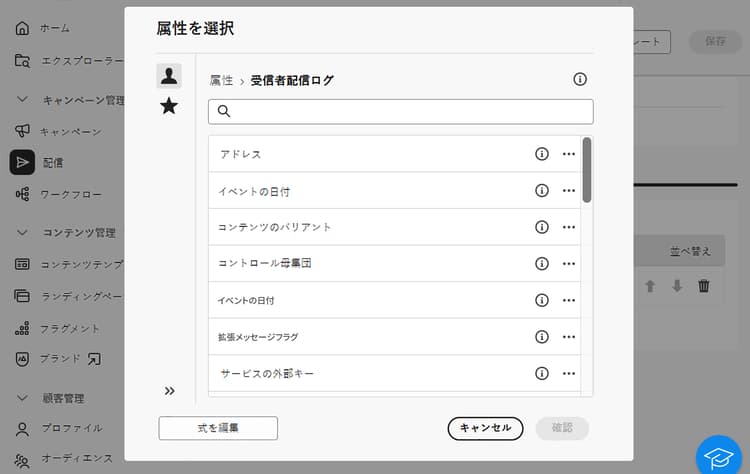
「コンテンツ」セクションで、「属性を追加」ボタンをクリックして、抽出ファイルに表示する新しい列を作成します。
-
列に表示する属性を選択し、確定します。属性を選択してお気に入りに追加する方法について詳しくは、このページを参照してください。
-
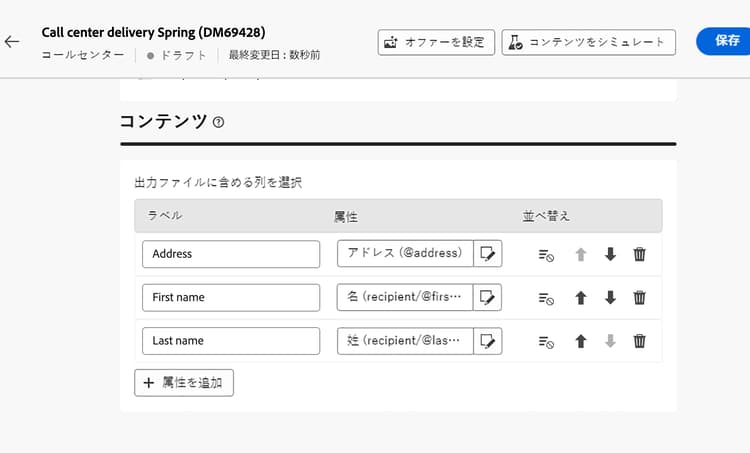
これらの手順を繰り返して、抽出ファイルに必要な数の列を追加します。
その後、属性の編集、抽出ファイルの並べ替え、列の位置の変更を行うことができます。詳しくは、このページを参照してください。
配信のプレビューと送信 preview-send
配信コンテンツの準備が整ったら、テストプロファイルを使用してプレビューし、配達確認を送信できます。その後、コールセンター配信を送信して、抽出ファイルを生成できます。
抽出ファイルをプレビューして送信する主な手順は次のとおりです。詳しくは、このページを参照してください。
-
配信コンテンツページから、「コンテンツをシミュレート」ボタンをクリックします。
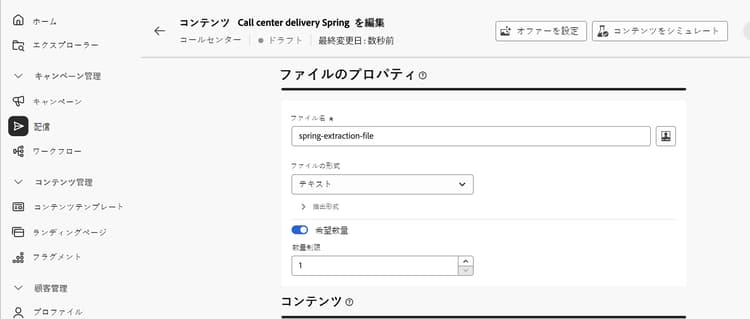
-
1 つまたは複数のテストプロファイルを選択して、パーソナライズされたコンテンツをプレビューします。また、配達確認を送信することもできます。詳細情報
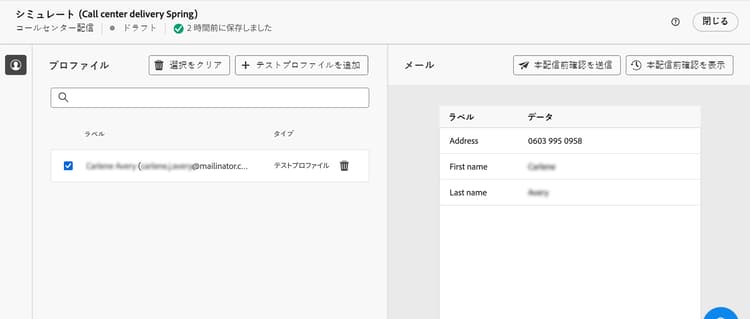
-
配信ページで、「確認して送信」をクリックします。
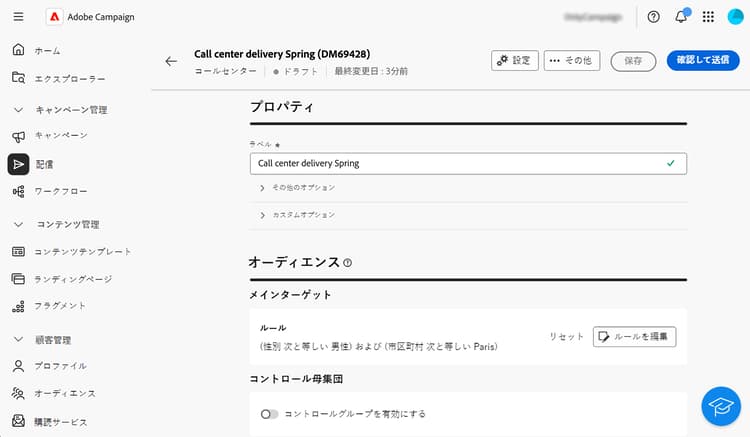
-
「準備」をクリックし、提供される進行状況と統計を監視してから確認します。
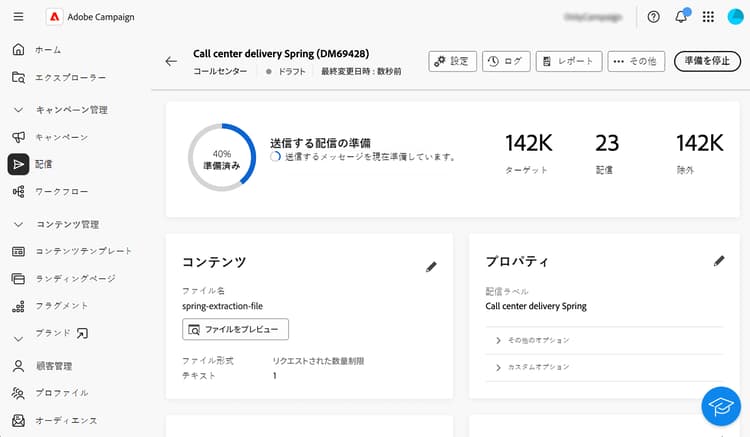
-
「送信」をクリックし、最終的な送信プロセスに進んでから確認します。
配信を送信すると、抽出ファイルが自動的に生成され、配信テンプレートの詳細設定で選択した ルーティング 外部アカウントで指定した場所にエクスポートされます。また、画面の「コンテンツ」セクションの「ファイルをプレビュー」ボタンをクリックして、ファイルをプレビューすることもできます。
配信ページから KPI(主要業績評価指標)データを追跡し、ログメニューからデータを追跡します。
ビルトインのレポートを使用して、メッセージの影響の測定を開始します。詳細情報