変換

様々な BI ツールによる、ディメンション、指標、フィルター、計算指標、日付範囲などのCustomer Journey Analytics オブジェクトの変換を理解します。

Customer Journey Analytics
Customer Journey Analyticsでは、データセットのコンポーネントを ​ ディメンション ​ および ​ 指標 ​ として公開する方法を ​ データビュー ​ で定義します。 このディメンションと指標の定義は、BI 拡張機能を使用して BI ツールに公開されます。
​ フィルター ​​ 計算指標 ​​ 日付範囲 ​ などのコンポーネントをWorkspace プロジェクトの一部として使用します。 これらのコンポーネントは、BI 拡張機能を使用して BI ツールにも公開されます。
BI ツール
note prerequisites
PREREQUISITES
このユースケースを試す BI ツールについて、​ 接続に成功し、データビューをリストし、データビューを使用できる ​ ことを検証したことを確認します。
tabs
Power BI デスクトップ

Customer Journey Analytics オブジェクトは「データ」ペインで使用でき、Power BI Desktop で選択したテーブルから取得されます。 例えば、public.cc_data_view と指定します。 テーブルの名前は、Customer Journey Analyticsのデータビューに対して定義した外部 ID と同じです。 例えば、タイトルC&C - Data View外部 IDcc_data_view のデータビューなどです。

寸法
Customer Journey Analytics内のディメンションは、​ コンポーネント ID で識別されます。 ​ コンポーネント ID は、Customer Journey Analytics データビューで定義されます。 例えば、Customer Journey Analyticsのディメンション 製品名 には、Power BI Desktop のディメンションの名前である ​ コンポーネント ID​product_name が含まれています。
など、Customer Journey Analyticsの日付範囲ディメンションは、daterangedaydaterangeweekdaterangemonth などの形式で使用できます。

指標
Customer Journey Analyticsの指標は、​ コンポーネント ID で識別されます。 ​ コンポーネント ID は、Customer Journey Analytics データビューで定義されます。 例えば、Customer Journey Analyticsの 購入売上高 指標には、Power BI Desktop の指標の名前である ​ コンポーネント ID​purchase_revenue があります。 は指標を示します。 任意のビジュアライゼーションで指標を使用すると、指標の名前が 合計 指標​​に変更されます。

フィルター
Customer Journey Analyticsで定義したフィルターは、「filterName」フィールドの一部として使用できます。 Power BI Desktop で filterName フィールドを使用すると、使用するフィルターを指定できます。

計算指標
Customer Journey Analyticsで定義した計算指標は、計算指標に対して定義した ​ 外部 ID によって識別されます。 例えば、計算指標 Product Name (Count Distinct) は External ID product_name_count_distinct を持ち、Power BI Desktop では​ cm_product_name_count_distinct ​t と表示されます。

日付範囲
Customer Journey Analyticsで定義する日付範囲は、「daterangeName」フィールドの一部として使用できます。 daterangeName フィールドを使用する場合は、使用する日付範囲を指定できます。

カスタム変換
Power BI Desktop は、Data Analysis Expressions (DAX) ​ を使用したカスタム変換機能を提供します。 例えば、商品名が小文字の ​ 単一のディメンションのランク付け ​ ユースケースを実行するとします。

  1. レポート表示で、棒グラフ ビジュアライゼーションを選択します。

  2. データ・ペインで product_name を選択します。

  3. ツールバーの 新しい列 を選択します。

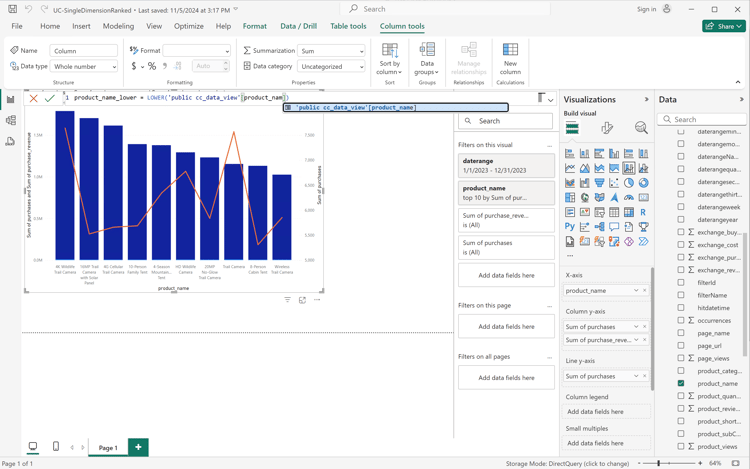
  4. 式エディターで、product_name_lower のように product_name_lower = LOWER('public.cc_data_view[product_name]) という名前の新しい列を定義します。
    Power BI デスクトップの下位への変換

  5. product_name 列ではなく、必ず Data ペインの新しい product_name_lower 列を選択してください。

  6. テーブルビジュアライゼーションの 詳細 から テーブルとしてレポート を選択します。

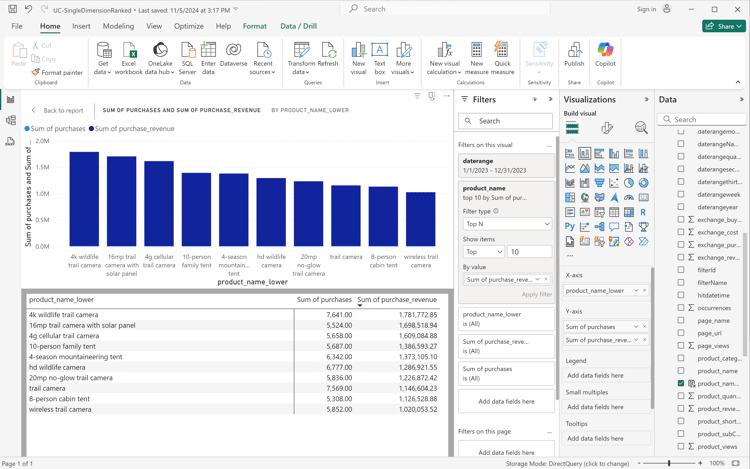
    Power BI デスクトップは次のようになります。
    Power BI デスクトップ変換の最終版

カスタム変換の結果、SQL クエリが更新されます。 以下の SQL の例で、lower 関数の使用を参照してください。

code language-sql
select "_"."product_name_lower",
    "_"."a0",
    "_"."a1"
from
(
    select "rows"."product_name_lower" as "product_name_lower",
        sum("rows"."purchases") as "a0",
        sum("rows"."purchase_revenue") as "a1"
    from
    (
        select "_"."daterange" as "daterange",
            "_"."product_name" as "product_name",
            "_"."purchase_revenue" as "purchase_revenue",
            "_"."purchases" as "purchases",
            lower("_"."product_name") as "product_name_lower"
        from
        (
            select "_"."daterange",
                "_"."product_name",
                "_"."purchase_revenue",
                "_"."purchases"
            from
            (
                select "daterange",
                    "product_name",
                    "purchase_revenue",
                    "purchases"
                from "public"."cc_data_view" "$Table"
            ) "_"
            where ("_"."daterange" < date '2024-01-01' and "_"."daterange" >= date '2023-01-01') and ("_"."product_name" in ('4G Cellular Trail Camera', '4K Wildlife Trail Camera', 'Wireless Trail Camera', '8-Person Cabin Tent', '20MP No-Glow Trail Camera', 'HD Wildlife Camera', '4-Season Mountaineering Tent', 'Trail Camera', '16MP Trail Camera with Solar Panel', '10-Person Family Tent'))
        ) "_"
    ) "rows"
    group by "product_name_lower"
) "_"
where not "_"."a0" is null or not "_"."a1" is null
limit 1000001
Tableau Desktop

Customer Journey Analytics オブジェクトは、シートで作業する際に データ 側のバーで使用できます。 およびは、Tableau の データソース ページの一部として選択したテーブルから取得されます。 例えば、cc_data_view と指定します。 テーブルの名前は、Customer Journey Analyticsのデータビューに対して定義した外部 ID と同じです。 例えば、タイトルC&C - Data View外部 IDcc_data_view のデータビューなどです。

寸法
Customer Journey Analytics内のディメンションは、​ コンポーネント名 ​ で識別されます。 ​ コンポーネント名 ​ は、Customer Journey Analytics データビューで定義されます。 例えば、Customer Journey Analyticsのディメンション 製品名 には、Tableau のディメンションの名前である ​ コンポーネント名 ​​製品名 が含まれています。 すべてのディメンションは、Abc で識別されます。
など、Customer Journey Analyticsの日付範囲ディメンションは、DaterangedayDaterangeweekDaterangemonth などの形式で使用できます。 日付範囲次元を使用する場合は、ドロップダウンメニューから日付範囲次元に適用する日付または時間の適切な定義を選択する必要があります。 例えば、YearQuarterMonthDay などです。

指標
Customer Journey Analyticsの指標は、​ コンポーネント名 ​ で識別されます。 ​ コンポーネント名 ​ は、Customer Journey Analytics データビューで定義されます。 例えば、Customer Journey Analyticsの 購入売上高 指標には、Tableau の指標の名前である ​ コンポーネント名 ​ 購入売上高 があります。 すべての指標は、# によって識別されます。 任意のビジュアライゼーションで指標を使用すると、指標の名前が Sum (metric に変更されます。

フィルター
Customer Journey Analyticsで定義したフィルターは、「フィルター名 フィールドの一部として使用できます。 Tableau で「フィルター名」フィールドを使用する場合、使用するフィルターを指定できます。

計算指標
Customer Journey Analyticsで定義した計算指標は、計算指標に対して定義した ​ タイトル ​ によって識別されます。 例えば、計算指標 製品名(Count Distinct) は ​ タイトル ​​製品名(Count Distinct) を持ち、Tableau では Cm 製品名の Count Distinct と表示されます。

日付範囲
Customer Journey Analyticsで定義した日付範囲は、「Daterange Name」フィールドの一部として使用できます。 Daterange Name フィールドを使用する場合は、使用する日付範囲を指定できます。

カスタム変換
Tableau Desktop は、​ 計算フィールド ​ を使用したカスタム変換機能を提供します。 例えば、商品名が小文字の ​ 単一のディメンションのランク付け ​ ユースケースを実行するとします。

  1. メインメニューから 分析/計算フィールドを作成 を選択します。

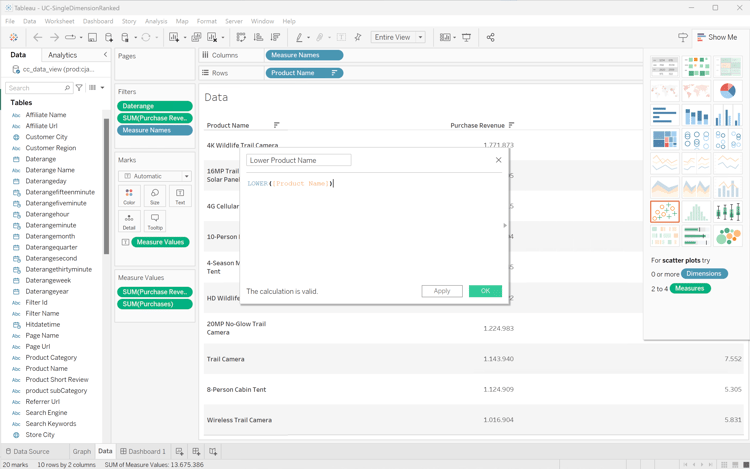
    1. 関数 を使用して 小文字の製品名 LOWER([Product Name]) を定義します。
      Tableau 計算フィールド
    2. OK を選択します。
  2. データ シートを選択します。

    1. テーブル から 小文字の製品名 をドラッグし、 の横のフィールドにエントリをドロップします。
    2. 製品名 から削除します。
  3. ダッシュボード 1 ビューを選択します。

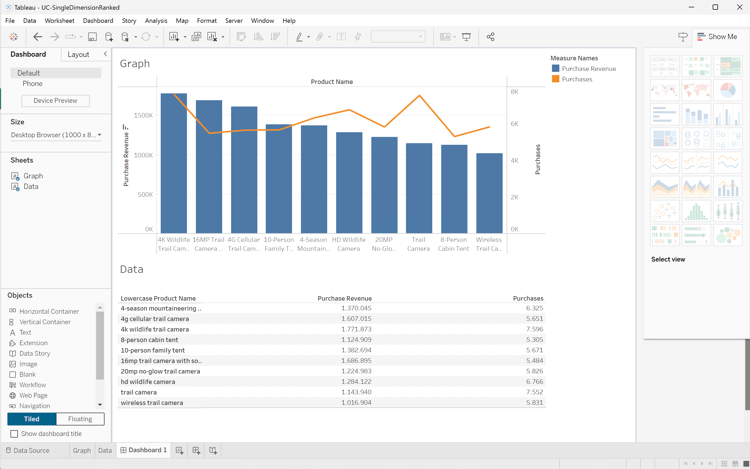
Tableau Desktop は次のようになります。

変換後の Tableau Desktop

カスタム変換の結果、SQL クエリが更新されます。 以下の SQL の例で、LOWER 関数の使用を参照してください。

code language-sql
SELECT LOWER(CAST(CAST("cc_data_view"."product_name" AS TEXT) AS TEXT)) AS "Calculation_1562467608097775616",
  SUM("cc_data_view"."purchase_revenue") AS "sum:purchase_revenue:ok",
  SUM("cc_data_view"."purchases") AS "sum:purchases:ok"
FROM "public"."cc_data_view" "cc_data_view"
WHERE (("cc_data_view"."daterange" >= (DATE '2023-01-01')) AND ("cc_data_view"."daterange" <= (DATE '2023-12-31')))
GROUP BY 1
HAVING ((SUM("cc_data_view"."purchase_revenue") >= 999999.99999998999) AND (SUM("cc_data_view"."purchase_revenue") <= 2000000.00000002))
Looker

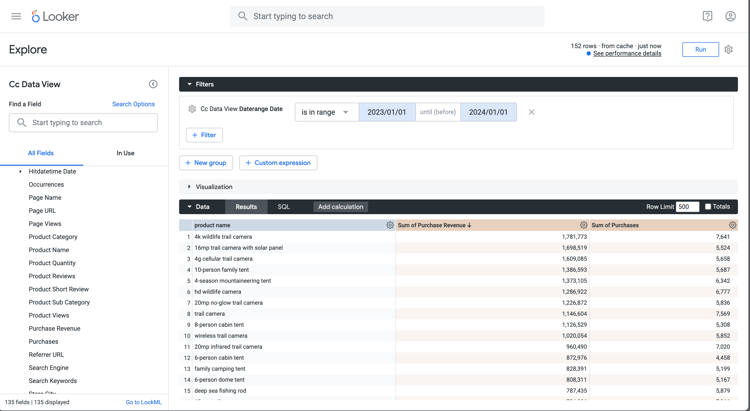
Customer Journey Analytics オブジェクトは、参照 インターフェイスで使用できます。 およびは、Looker での接続、プロジェクト、モデルの設定の一環として取得されます。 例えば、cc_data_view と指定します。 ビューの名前は、Customer Journey Analyticsのデータビューに対して定義した外部 ID と同じです。 例えば、タイトルC&C - Data View外部 IDcc_data_view のデータビューなどです。

寸法
Customer Journey Analyticsのディメンションは、{Cc データビュー の左パネルに 2}DIMENSION として表示されます。​ディメンションは、Customer Journey Analytics データビューで定義されます。 例えば、Customer Journey Analyticsのディメンション Product Name には、Looker のディメンションの名前である DIMENSIONProduct Name が含まれています。
など、Customer Journey Analyticsの日付範囲ディメンションは、Daterangeday 日Daterangeweek 日Daterangemonth 日 などの形式で使用できます。 日付範囲ディメンションを使用する場合は、日付または時間の適切な定義を選択する必要があります。 例えば、YearQuarterMonthDate などです。

指標
Customer Journey Analyticsの指標は、{Cc データビュー の左レールに 2}DIMENSION として表示されます。​例えば、Customer Journey Analyticsの 購入売上高 指標には DIMENSION購入売上高 があります。 実際にを指標として使用するには、上記の例に示すようにカスタム測定フィールドを作成するか、ディメンションにショートカットを使用します。 例えば、「」を選択し、「集計」を選択したあと、「合計」を選択します。

フィルター
Customer Journey Analyticsで定義したフィルターは、「フィルター名 フィールドの一部として使用できます。 Looker で フィルター名 フィールドを使用する場合、使用するフィルターを指定できます。

計算指標
Customer Journey Analyticsで定義した計算指標は、計算指標に対して定義した ​ タイトル ​ によって識別されます。 例えば、計算指標 製品名(個別カウント) は ​ タイトル ​​製品名(個別カウント)を持ち Looker では Cm 製品名カウント個別カウント として表示されます。

日付範囲
Customer Journey Analyticsで定義した日付範囲は、「Daterange Name」フィールドの一部として使用できます。 Daterange Name フィールドを使用する場合は、使用する日付範囲を指定できます。

カスタム変換
前述のように、Looker では、カスタムフィールドビルダーを使用してカスタム変換機能を提供しています。 例えば、商品名が小文字の ​ 単一のディメンションのランク付け ​ ユースケースを実行するとします。

  1. 左パネルの「‣カスタムフィールド」セクションから:

    1. +追加 ドロップダウンメニューから カスタムDimension を選択します。
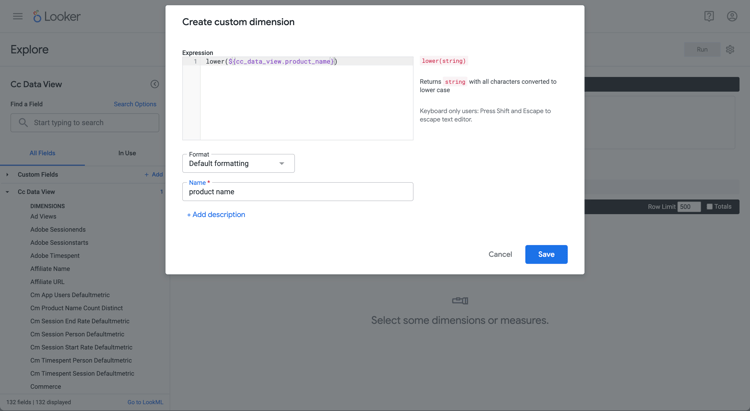
    2. lower(${cc_data_view.product_name})テキスト領域に を入力します。 Product Name を入力し始めると、正しい構文で支援されます。
      Looker 変換の例
    3. product name 名前 として と入力します。
    4. 保存」を選択します。

次のようなテーブルが表示されます。

Looker 変換結果

カスタム変換の結果、SQL クエリが更新されます。 以下の SQL の例で、LOWER 関数の使用を参照してください。

code language-sql
SELECT
    LOWER((cc_data_view."product_name")) AS "product_name",
    COALESCE(SUM(CAST(( cc_data_view."purchase_revenue"  ) AS DOUBLE PRECISION)), 0) AS "sum_of_purchase_revenue",
    COALESCE(SUM(CAST(( cc_data_view."purchases"  ) AS DOUBLE PRECISION)), 0) AS "sum_of_purchases"
FROM public.cc_data_view  AS cc_data_view
WHERE ((( cc_data_view."daterange"  ) >= (DATE_TRUNC('day', DATE '2023-01-01')) AND ( cc_data_view."daterange"  ) < (DATE_TRUNC('day', DATE '2024-01-01'))))
GROUP BY
    1
ORDER BY
    2 DESC
FETCH NEXT 500 ROWS ONLY
Jupyter Notebook

Customer Journey Analytics オブジェクト (ディメンション、指標、フィルター、計算指標、日付範囲)は、作成する Embedded SQL クエリの一部として使用できます。 前述の例を参照してください。

カスタム変換

  1. 新しいセルに次のステートメントを入力します。

    code language-python
    data = %sql SELECT LOWER(product_category) AS `Product Category`, COUNT(*) AS EVENTS \
                FROM cc_data_view \
                WHERE daterange BETWEEN '2023-01-01' AND '2024-01-01' \
                GROUP BY 1 \
                ORDER BY `Events` DESC \
                LIMIT 5;
    display(data)
    
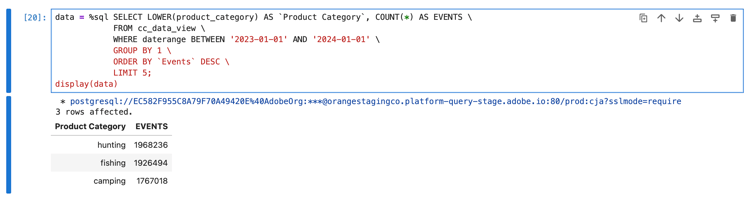
  2. セルを実行します。 以下のスクリーンショットのような出力が表示されます。

    Jupyter Notebook の結果

クエリは、Jupyter Notebook で定義されているように、BI 拡張機能によって実行されます。

RStudio

Customer Journey Analytics コンポーネント(ディメンション、指標、フィルター、計算指標、日付範囲)は、R 言語の同様の名前付きオブジェクトとして使用できます。 コンポーネントを使用してコンポーネントを参照します。前述の例を参照してください。

カスタム変換

  1. 新しいチャンクで、```{r} と ` ````の間に次のステートメントを入力します。

    code language-r
    df <- dv %>%
       filter(daterange >= "2023-01-01" & daterange <= "2024-01-01") %>%
       mutate(d2=lower(product_category)) %>%
       group_by(d2) %>%
       count() %>%
       arrange(d2, .by_group = FALSE)
    print(df)
    
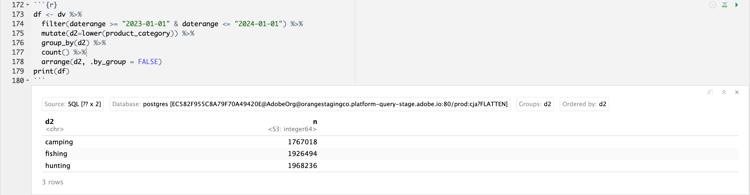
  2. チャンクを実行します。 以下のスクリーンショットのような出力が表示されます。

    RStudio の結果

RStudio が BI 拡張機能を使用して生成するクエリには lower が含まれています。これは、カスタム変換が RStudio と BI 拡張機能によって実行されることを意味します。

code language-sql
SELECT "d2", COUNT(*) AS "n"
FROM (
  SELECT "cc_data_view".*, lower("product_category") AS "d2"
  FROM "cc_data_view"
  WHERE ("daterange" >= '2023-01-01' AND "daterange" <= '2024-01-01')
) AS "q01"
GROUP BY "d2"
ORDER BY "d2"
LIMIT 1000
recommendation-more-help
080e5213-7aa2-40d6-9dba-18945e892f79