Power BI デスクトップ
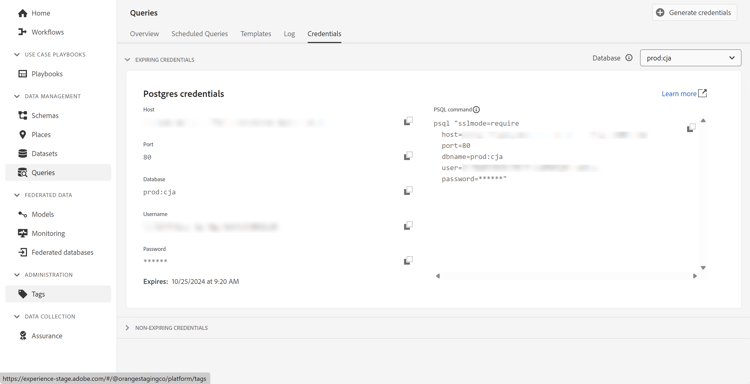
Experience Platform Query Service UIから必要な資格情報とパラメーターにアクセスします。
Experience Platform サンドボックスに移動します。
左側のパネルから「
クエリ 」を選択します。
クエリ インターフェイスで「資格情報 」タブを選択します。
「データベース 」ドロップダウンメニューから「prod:cja」を選択します。
Power BI Desktopを起動します。
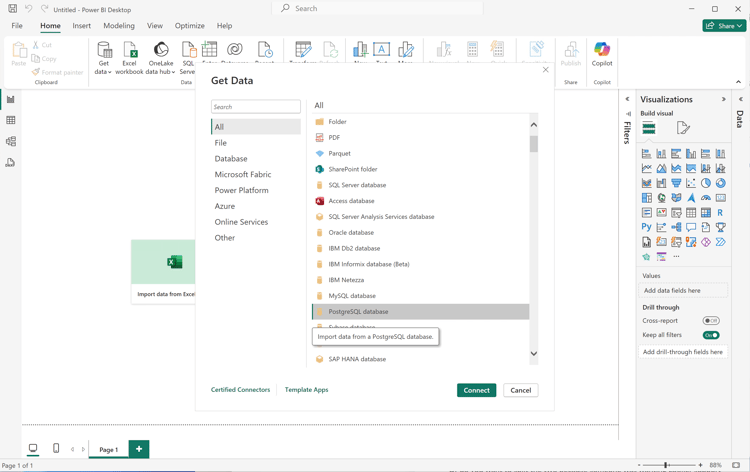
メインインターフェイスから、他のソースからデータを取得 を選択します。
データを取得 ダイアログで、次の操作を行います。
PostgreSQL データベース を検索して選択します。Connect を選択します。
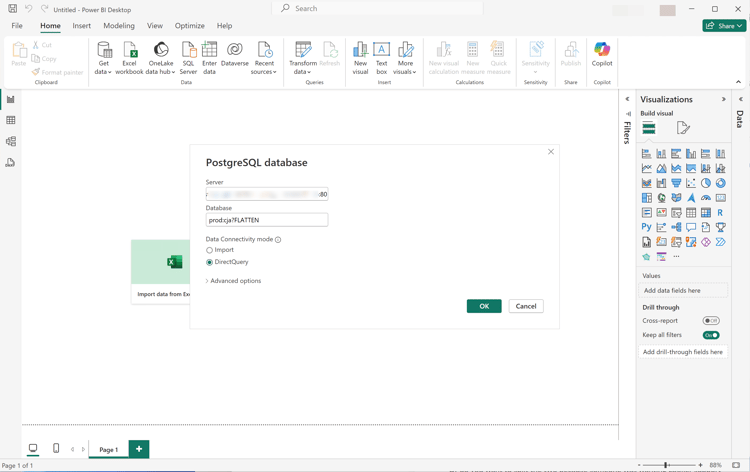
PostgreSQL データベース ダイアログで、次の操作を行います。
を使用して、Host および Port の値をExperience Platform Query 期限切れ資格情報 パネルからコピーして貼り付けます。このパネルは、Server の値として:で区切られています。 例:examplecompany.platform-query.adobe.io:80。
を使用して、Experience Platform Query 期限切れの資格情報 パネルから Database 値をコピーして貼り付けます。 貼り付ける値に?FLATTENを追加します。 例:prod:cja?FLATTEN。
DirectQuery を データ接続モード として選択します。OK を選択します。
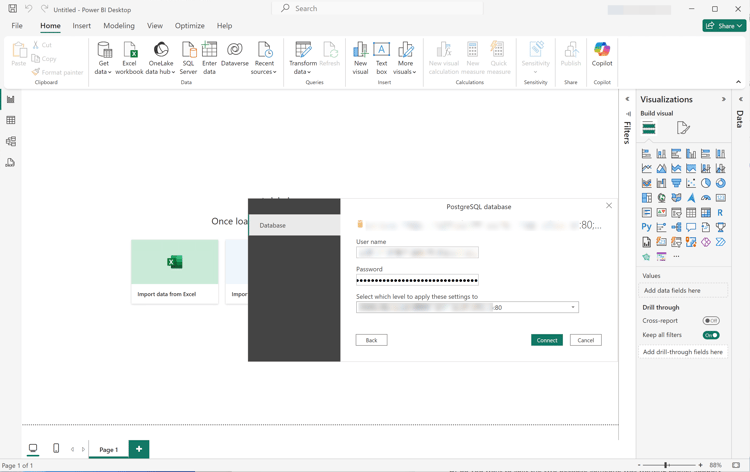
PostgreSQL データベース - データベース ダイアログで、次の操作を行います。
を使用して、ユーザー名 およびパスワード フィールドのExperience Platform クエリ 期限切れ資格情報 パネルから ユーザー名 および パスワード の値をコピーします。 有効期限のない資格情報を使用している場合は、有効期限のない資格情報のパスワードを使用します。
これらの設定を に適用するレベルを選択するドロップダウンメニューが、前に定義した サーバー に設定されていることを確認します。Connect を選択します。
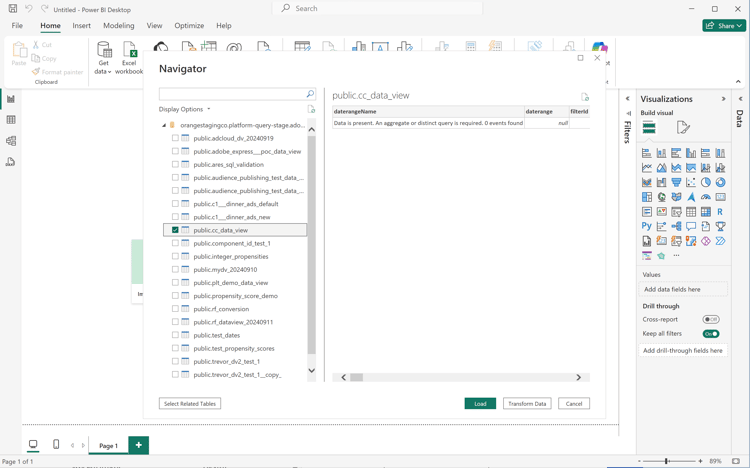
ナビゲーター ダイアログで、データビューが取得されます。 この取得には時間がかかる場合があります。 取得すると、Power BI デスクトップに次が表示されます。
左側のパネルのリストから public.cc_data_view を選択します。
次の 2 つのオプションがあります。
「読み込み 」を選択して続行し、設定を完了します。
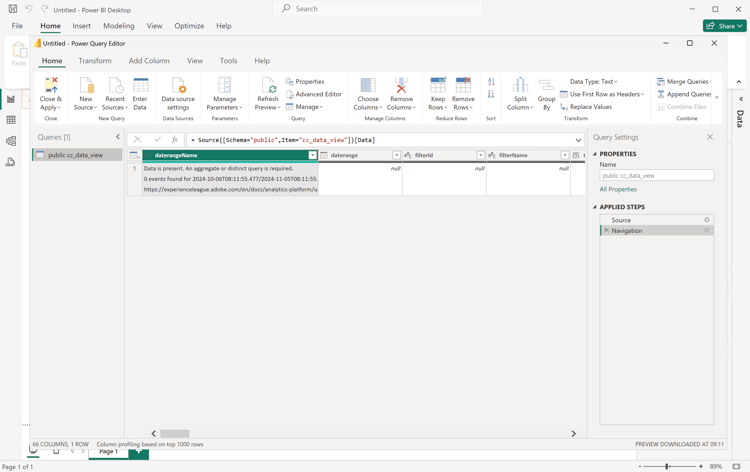
「データを変換 」を選択します。 オプションで設定の一部として変換を適用できるダイアログが表示されます。
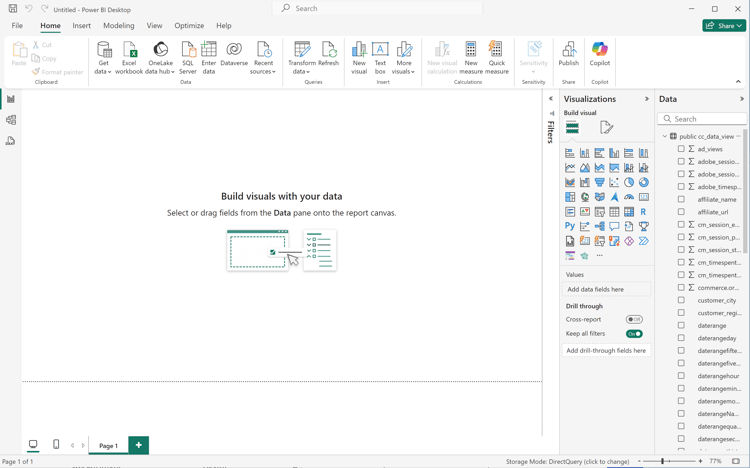
しばらくすると、public.cc_data_view がData ペインに表示されます。 ディメンションと指標を表示するには、
を選択します。
平らにするか否か
Power BI Desktopは、FLATTEN パラメーターに対して次のシナリオをサポートしています。 詳しくは、 ネストされたデータの統合 を参照してください。
table 0-row-4 1-row-4 2-row-4 3-row-4 3-align-center 8-align-center 13-align-center 18-align-center
FLATTEN パラメーター
例
サポート
備考
なし
prod:cja
?FLATTENprod:cja?FLATTEN
使用する推奨オプション!
%3FFLATTENprod:cja%3FFLATTEN
Power BI デスクトップにエラーが表示されます:指定された資格情報で認証できませんでした。 もう一度やり直してください。
詳細情報
Tableau Desktop
Experience Platform Query Service UIから必要な資格情報とパラメーターにアクセスします。
Experience Platform サンドボックスに移動します。
左側のパネルから「
クエリ 」を選択します。
クエリ インターフェイスで「資格情報 」タブを選択します。
「データベース 」ドロップダウンメニューから「prod:cja」を選択します。
Tableauを起動します。
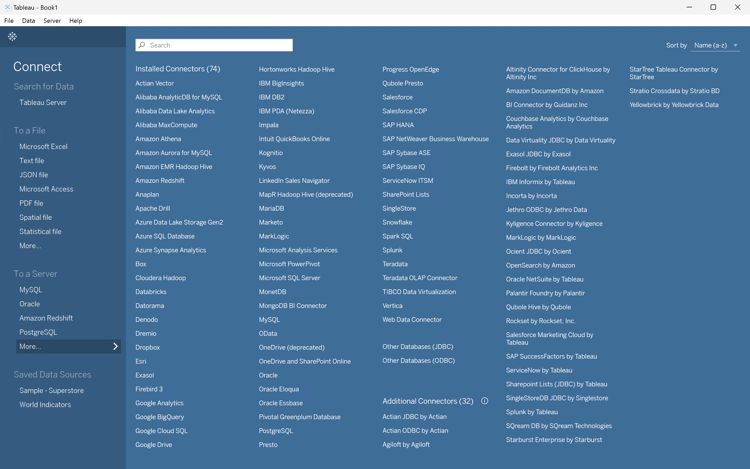
の下の左側のパネルから PostgreSQL を選択して、サーバー に移動します。 利用できない場合は、その他… を選択し、インストール済みコネクタ から PostgreSQL を選択します。
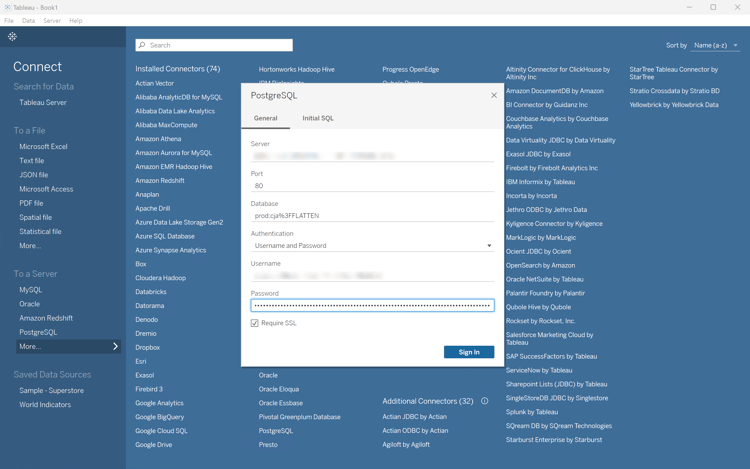
PostgreSQL ダイアログの「一般 」タブ:
を使用して、ホスト をExperience Platform クエリ 期限切れ資格情報 パネルから サーバー にコピーして貼り付けます。
を使用して、ポート をExperience Platform クエリ 期限切れ資格情報 パネルから ポート にコピーして貼り付けます。
を使用して、データベース をExperience Platform クエリ 期限切れ資格情報 パネルから データベース にコピーして貼り付けます。 貼り付ける値に%3FFLATTENを追加します。 例:prod:cja%3FFLATTEN。
「認証 」ドロップダウンメニューから「ユーザー名とパスワード 」を選択します。
を使用して、ユーザー名 をExperience Platform クエリ 期限切れ資格情報 パネルから ユーザー名 にコピーして貼り付けます。
を使用して、パスワード をExperience Platform クエリ 期限切れ資格情報 パネルから パスワード にコピーして貼り付けます。 有効期限のない資格情報を使用している場合は、有効期限のない資格情報のパスワードを使用します。
「SSLを必要とする 」がオンになっていることを確認します。
「ログイン 」を選択します。
Tableau Desktopが接続を検証する間、進行状況リクエスト ダイアログが表示されます。
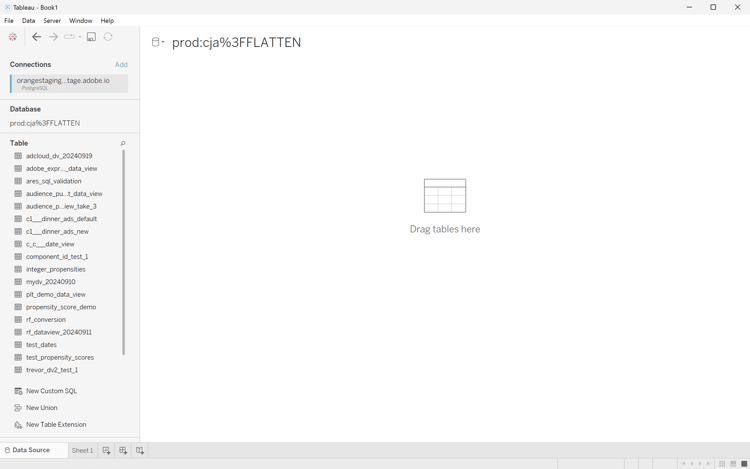
メインウィンドウの左側のペインにData Source ページが表示されます。
Connections の下にある接続の名前。データベース名(Database の下)。
Table の下にあるテーブルのリスト。
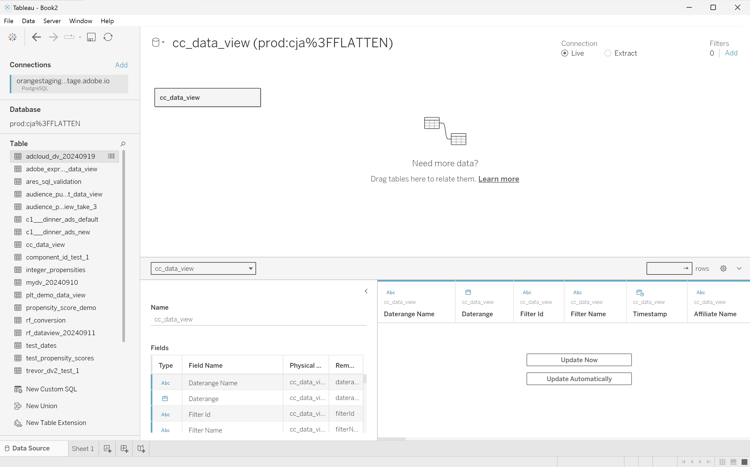
cc_data_view エントリをドラッグし、テーブルをドラッグ と読み取れるメインビューにエントリをここにドロップします。
メインウィンドウには、cc_data_view データビューの詳細が表示されます。
平らにするか否か
Tableau Desktopは、FLATTEN パラメーターに対して次のシナリオをサポートしています。 詳しくは、 ネストされたデータの統合 を参照してください。
table 0-row-4 1-row-4 2-row-4 3-row-4 3-align-center 8-align-center 13-align-center 18-align-center
FLATTEN パラメーター
例
サポート
備考
なし
prod:cja
?FLATTENprod:cja?FLATTEN
%3FFLATTENprod:cja%3FFLATTEN
使用するオプションをお勧めします 。 注意:%3FFLATTENは?FLATTENのURL エンコード版です。
詳細情報
Looker
Experience Platform Query Service UIから必要な資格情報とパラメーターにアクセスします。
Experience Platform サンドボックスに移動します。
左側のパネルから「
クエリ 」を選択します。
クエリ インターフェイスで「資格情報 」タブを選択します。
「データベース 」ドロップダウンメニューから「prod:cja」を選択します。
Lookerにログイン
左側のパネルから「管理 」を選択します。
「接続 」を選択します。
「接続を追加 」を選択します。
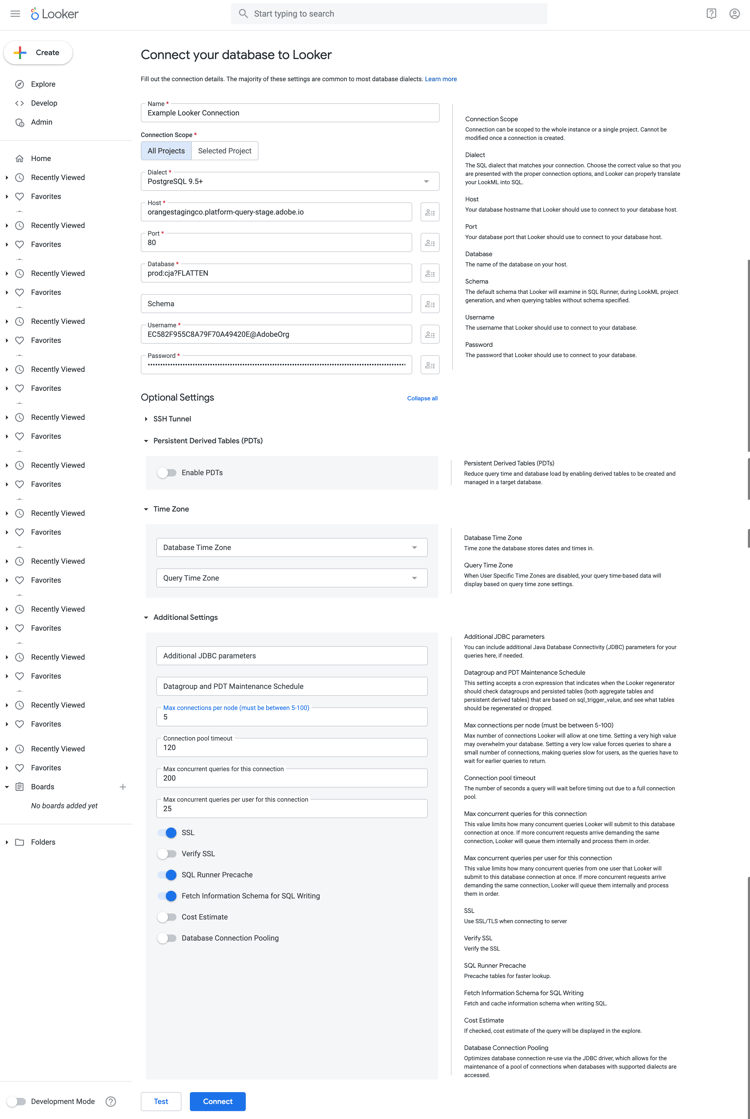
Looker画面にデータベースを接続 します。
接続の 名前 を入力します(例:Example Looker Connection)。
すべてのプロジェクト が 接続スコープ として選択されていることを確認します。ダイアレクトとして PostgreSQL 9.5+ を選択します。
を使用して、Experience Platform Query 資格情報の有効期限 パネルから Host 値を Host の値としてコピーして貼り付けます。 例:examplecompany.platform-query.adobe.io。
を使用して、Experience Platform Query 資格情報の有効期限 パネルから Port 値を Port の値としてコピーして貼り付けます。 例:80。
を使用して、Experience Platform Query 期限切れ資格情報 パネルから Database 値を Database の値としてコピーして貼り付けます。 貼り付ける値に%3FFLATTENを追加します。 例:prod:cja%3FFLATTEN。
を使用して、Experience Platform Query 期限切れ資格情報 パネルから Username 値を Username の値としてコピーして貼り付けます。
を使用して、Experience Platform Query 期限切れ資格情報 パネルの Password 値を Password の値としてコピーして貼り付けます。
すべて展開 を オプション設定 で選択します。ノードごとの 最大接続 を5に設定します。
SSL が有効になっていることを確認します。接続をテストするには、テスト を選択します。 「成功、JDBCを接続できます 」などのメッセージが表示されたバナーが画面の上部に表示さ…ます。
接続を確立して保存するには、接続 を選択します。
新しい接続がConnections インターフェイスに表示されます。
管理者 から ← を選択して、左側のパネルのメインナビゲーションに移動します。
現像 を選択します。
プロジェクト を選択します。
LookML プロジェクトで「新しいモデル 」を選択します。
ほかのユーザーに影響を与えないようにすることができます。 プロンプトが表示されたら、「開発モードに入る」を選択します。
Create Model エクスペリエンス:
➊で「データベース接続 」を選択します。
データベース接続を選択 します。 例:example_looker_connection 。でプロジェクトに名前を付けます。このモデル用に新しいLookML プロジェクトを作成します 。 example: example_looker_projectの場合。「次へ 」を選択します。
➋でテーブルを選択 :
public を選択し、Customer Journey Analytics データビューが選択されていることを確認します。 例:
cc_data_view 。
「次へ 」を選択します。
➌でプライマリキーを選択 :
「次へ 」を選択します。
➍で「作成するエクスプローラー」を選択 :
ビューを選択します。 例:cc_data_view.view 。
「次へ 」を選択します。
➎にモデル名 と入力します。
モデルに名前を付けます。 例:example_looker_model。
「完了してデータを探索 」を選択します。
LookerのExplore インターフェイスにリダイレクトされ、データを探索する準備が整います。
平らにするか否か
Lookerは、FLATTEN パラメーターに対して次のシナリオをサポートしています。 詳しくは、 ネストされたデータの統合 を参照してください。
table 0-row-4 1-row-4 2-row-4 3-row-4 3-align-center 8-align-center 13-align-center 18-align-center
FLATTEN パラメーター
例
サポート
備考
なし
prod:cja
?FLATTENprod:cja?FLATTEN
%3FFLATTENprod:cja%3FFLATTEN
使用するオプションをお勧めします 。 注意:%3FFLATTENは?FLATTENのURL エンコード版です。
詳細情報
Jupyter Notebook
Experience Platform Query Service UIから必要な資格情報とパラメーターにアクセスします。
Experience Platform サンドボックスに移動します。
左側のパネルから「
クエリ 」を選択します。
クエリ インターフェイスで「資格情報 」タブを選択します。
「データベース 」ドロップダウンメニューから「prod:cja」を選択します。
Jupyter Notebook環境を実行するための専用のPython仮想環境を設定していることを確認します。
必要なライブラリが仮想環境にインストールされていることを確認します。
ipython-sql: pip install ipython-sql。
psycopg2-binary: pip install psycopg-binary。
sqlalchemy: pip install sqlalchemy。
仮想環境からJupyter Notebookを開始:jupyter notebook。
新しいノートブックを作成するか、このサンプル ノートブック をダウンロードします。
最初のセルに、次のように入力して実行します。
code language-none
%config SqlMagic.style = '_DEPRECATED_DEFAULT'
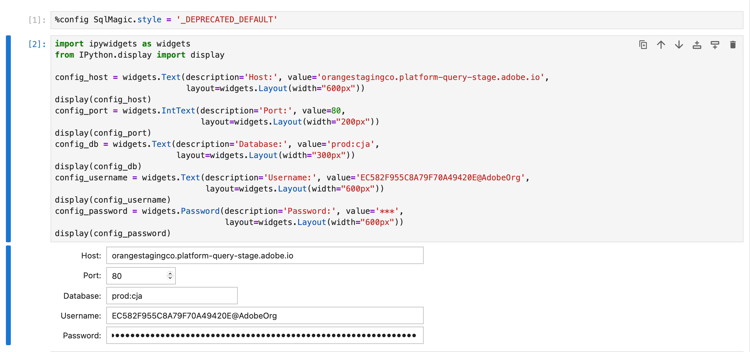
新しいセルに、接続の設定パラメーターを入力します。
を使用して、Experience Platform クエリ 期限切れ資格情報 パネルから設定パラメーターに必要な値をコピーして貼り付けます。 次に例を示します。
code language-none
import ipywidgets as widgets
from IPython.display import display

config_host = widgets.Text(description='Host:', value='example.platform-query-stage.adobe.io',
                        layout=widgets.Layout(width="600px"))
display(config_host)
config_port = widgets.IntText(description='Port:', value=80,
                           layout=widgets.Layout(width="200px"))
display(config_port)
config_db = widgets.Text(description='Database:', value='prod:cja',
                      layout=widgets.Layout(width="300px"))
display(config_db)
config_username = widgets.Text(description='Username:', value='EC582F955C8A79F70A49420E@AdobeOrg',
                            layout=widgets.Layout(width="600px"))
display(config_username)
config_password = widgets.Password(description='Password:', value='***',
                                layout=widgets.Layout(width="600px"))
display(config_password)
セルを実行します。
を使用して、Experience Platform クエリ 期限切れ資格情報 パネルからJupyter NotebookのPassword フィールドにパスワードをコピーして貼り付けます。
新しいセルにステートメントを入力して、SQL拡張機能、必要なライブラリを読み込み、Customer Journey Analyticsに接続します。
code language-python
%load_ext sql
from sqlalchemy import create_engine
%sql postgresql://{config_username.value}:{config_password.value}@{config_host.value}:{config_port.value}/{config_db.value}?sslmode=require
シェルを実行します。 出力は表示されませんが、セルは警告なしで実行されます。
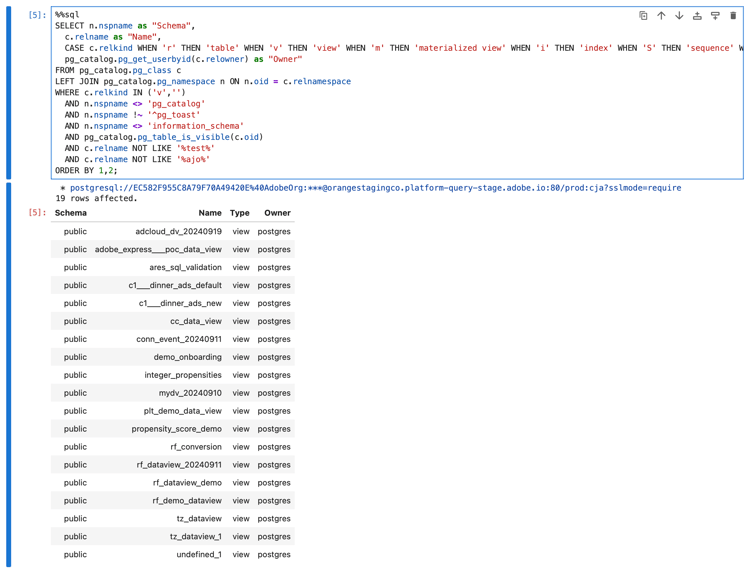
新しい呼び出しで、ステートメントを入力して、接続に基づいて使用可能なデータビューのリストを取得します。
code language-python
%%sql
SELECT n.nspname as "Schema",
   c.relname as "Name",
   CASE c.relkind WHEN 'r' THEN 'table' WHEN 'v' THEN 'view' WHEN 'm' THEN 'materialized view' WHEN 'i' THEN 'index' WHEN 'S' THEN 'sequence' WHEN 's' THEN 'special' WHEN 't' THEN 'TOAST table' WHEN 'f' THEN 'foreign table' WHEN 'p' THEN 'partitioned table' WHEN 'I' THEN 'partitioned index' END as "Type",
   pg_catalog.pg_get_userbyid(c.relowner) as "Owner"
FROM pg_catalog.pg_class c
LEFT JOIN pg_catalog.pg_namespace n ON n.oid = c.relnamespace
WHERE c.relkind IN ('v','')
   AND n.nspname <> 'pg_catalog'
   AND n.nspname !~ '^pg_toast'
   AND n.nspname <> 'information_schema'
   AND pg_catalog.pg_table_is_visible(c.oid)
   AND c.relname NOT LIKE '%test%'
   AND c.relname NOT LIKE '%ajo%'
ORDER BY 1,2;
シェルを実行します。 以下のスクリーンショットに似た出力が表示されるはずです。
データビューのリストに cc_data_view が表示されます。
平らにするか否か
Jupyter Notebookは、FLATTEN パラメーターに対して次のシナリオをサポートしています。 詳しくは、 ネストされたデータの統合 を参照してください。
table 0-row-4 1-row-4 2-row-4 3-row-4 3-align-center 8-align-center 13-align-center 18-align-center
FLATTEN パラメーター
例
サポート
備考
なし
prod:cja
?FLATTENprod:cja?FLATTEN
%3FFLATTENprod:cja%3FFLATTEN
使用するオプションをお勧めします 。 注意:%3FFLATTENは?FLATTENのURL エンコード版です。
詳細情報
RStudio
Experience Platform Query Service UIから必要な資格情報とパラメーターにアクセスします。
Experience Platform サンドボックスに移動します。
左側のパネルから「
クエリ 」を選択します。
クエリ インターフェイスで「資格情報 」タブを選択します。
「データベース 」ドロップダウンメニューから「prod:cja」を選択します。
RStudioを起動します。
新しいR Markdown ファイルを作成するか、このR Markdown ファイルの例 をダウンロードします。
最初のチャンクに、次のステートメントを入力します。
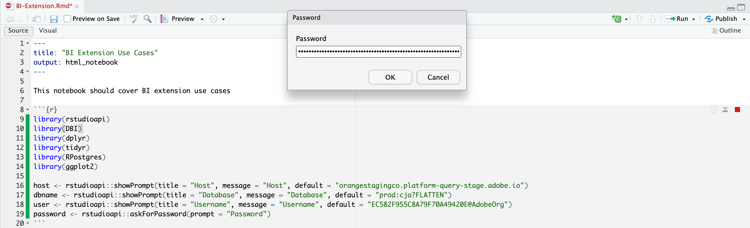
を使用して、Experience Platform クエリ 期限切れ資格情報 パネルから値をコピーして、host、dbname、userなど、様々なパラメーターに必要な値に貼り付けます。 次に例を示します。
code language-r
library(rstudioapi)
library(DBI)
library(dplyr)
library(tidyr)
library(RPostgres)
library(ggplot2)

host <- rstudioapi::showPrompt(title = "Host", message = "Host", default = "orangestagingco.platform-query-stage.adobe.io")
dbname <- rstudioapi::showPrompt(title = "Database", message = "Database", default = "prod:cja?FLATTEN")
user <- rstudioapi::showPrompt(title = "Username", message = "Username", default = "EC582F955C8A79F70A49420E@AdobeOrg")
password <- rstudioapi::askForPassword(prompt = "Password")
チャンクを実行します。 ホスト 、データベース 、ユーザー の入力を求められます。 前の手順で指定した値を受け入れるだけです。
を使用して、Experience Platform クエリ 期限切れ資格情報 パネルからRStudioのパスワード ダイアログプロンプトにパスワードをコピーして貼り付けます。
新しいチャンクを作成し、次のステートメントを入力します。
code language-r
con <- dbConnect(
   RPostgres::Postgres(),
   host = host,
   port = 80,
   dbname = dbname,
   user = user,
   password = password,
   sslmode = 'require'
)
チャンクを実行します。 接続が成功した場合は、出力が表示されません。
新しいチャンクを作成し、次のステートメントを入力します。
code language-r
views <- dbListTables(con)
print(views)
チャンクを実行します。 character(0)が唯一の出力として表示されます。
新しいチャンクを作成し、次のステートメントを入力します。
code language-r
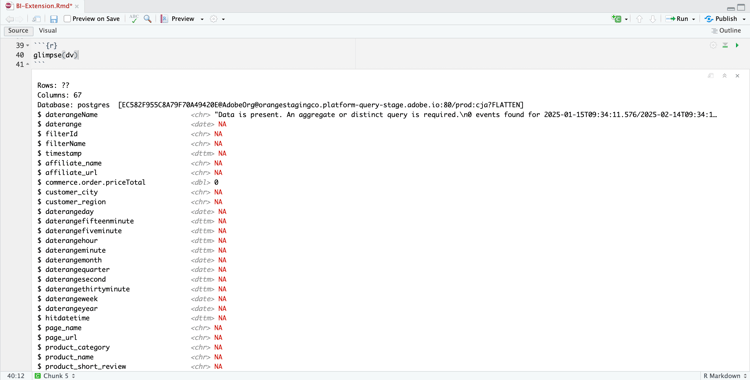
glimpse(dv)
チャンクを実行します。 以下のスクリーンショットに似た出力が表示されるはずです。
平らにするか否か
RStudioは、FLATTEN パラメーターに対して次のシナリオをサポートしています。 詳しくは、 ネストされたデータの統合 を参照してください。
table 0-row-4 1-row-4 2-row-4 3-row-4 3-align-center 8-align-center 13-align-center 18-align-center
FLATTEN パラメーター
例
サポート
備考
なし
prod:cja
?FLATTENprod:cja?FLATTEN
使用するオプションをお勧めします 。
%3FFLATTENprod:cja%3FFLATTEN
詳細情報