Problemi della vista 3D
In questa pagina sono elencati i problemi tecnici relativi alla vista 3D in Substance 3D Designer e sono disponibili procedure per la risoluzione dei problemi per ciascuno di essi.
Prestazioni ridotte: la GPU discreta non viene utilizzata

Substance 3D Designer non utilizza la GPU separata del sistema (dGPU) e utilizza invece la GPU integrata (iGPU). Questo comporta prestazioni ridotte durante il rendering dei grafici e/o della vista 3D.

I sistemi con grafica commutabile possono forzare la dGPU che deve essere utilizzata per un’applicazione specifica in un software dedicato, a seconda del produttore della GPU.
Ad esempio, gli utenti con una Nvidia dGPU possono effettuare le seguenti operazioni:
- Chiudi Substance 3D Designer
- Apri il Pannello di controllo NVIDIA
- Passate alla schermata Gestisci impostazioni 3D nella sezione Impostazioni 3D
- Cercare la voce ‘Substance 3D Designer’ nella scheda Impostazioni programma
- Selezionate Processore NVIDIA ad alte prestazioni nella casella combinata GPU preferita
- Avvia Substance 3D Designer
Prestazioni ridotte: Spostamento su trame poly alte
Quando si utilizzano i nuovi moduli di rendering 3D (rasterizzatore e Pathtracer GPU), la vista 3D potrebbe presentare prestazioni ridotte se si utilizza lo spostamento su trame a poli elevato.
La tecnica di tassellatura disponibile nella vista 3D, che suddivide le mesh per offrire maggiori dettagli quando si utilizza lo spostamento, prevede una fase di preparazione che viene eseguita indipendentemente dalla tassellatura effettivamente applicata.
Il suggerimento in questa sezione risolve il problema delle prestazioni disabilitando il processo di tassellatura per l’oggetto Mesh nella scena.
L’oggetto 3D è piatto
Un oggetto 3D che presentava volumi dettagliati in una sessione diventa piatto nella sessione successiva, tuttavia il grafico non è cambiato e la mappa del Height contiene gli stessi dati.
L’effetto di deformazione di un oggetto 3D in base a una mappa del Height viene eseguito utilizzando una tecnica denominata spostamento di tassellatura. Questa tecnica prevede due fasi:
- Tassellatura: la geometria dell’oggetto è suddivisa in vertici, risultando in una geometria più densa per supportare dettagli di volume più precisi
- Spostamento: i vertici sono spostati, ovvero spostati, lungo il vettore normale. Il vettore normale segue la direzione verso cui è rivolto un poligono e ha una grandezza (cioè lunghezza) di 1
La direzione dello spostamento è nota: la direzione del vettore normale.
Lo spostamento distanza in base al quale vengono spostati i vertici viene calcolato come segue: Distance = Height scale * Height map. Poiché la mappa Height non è stata modificata nel grafico, rimane la scala Height.
Il valore di scala Height predefinito è 1.0 e questo può causare un effetto di spostamento non visibile a seconda della trama visualizzata nella vista 3D e della mappa del Height ad essa applicata.
Questo valore può essere modificato nei modi seguenti:
Ulteriori informazioni nella pagina dedicata.
heightScale nelle relative proprietà.Fornire un valore a questo output con un valore, utilizzando ad esempio un nodo mobile costante, quindi riapplicare il grafico nella vista 3D.
La vista 3D è completamente nera
Nelle versioni 15.0.0 e successive, il riquadro della vista 3D è nero piatto. Vedo alcune sovrapposizioni di testo (ad esempio, campioni e tempo di rendering) ma la scena 3D non è visibile.
Versione 15.1 e successive
I nuovi moduli di rendering 3D sono stati aggiornati nella versione 15.1 e richiedono driver GPU recenti. Aggiornate i driver della GPU del sistema alla versione più recente.
È possibile trovare i driver qui: NVIDIA | AMD | Intel
Versione 15.0 e successive
In Designer 15.0.0 sono stati introdotti nuovi moduli di rendering 3D interni, che utilizzano tecnologie moderne e non sono pertanto supportati dalle GPU meno recenti.
Le GPU supportate includono NVIDIA RTX 20 Series (Turing) o versioni successive, in base ai requisiti di sistema di Designer.
Per impostazione predefinita, potete continuare a utilizzare il modulo di rendering OpenGL utilizzando la nuova opzione nelle impostazioni del progetto:
- Seleziona Modifica > Preferenze > Progetti.
- Seleziona l’ultimo file di progetto nell’elenco
- Nell’elenco dei file di progetto, seleziona la scheda Visualizzazione 3D
- Imposta l’opzione “Modulo di rendering predefinito” su “OpenGL (obsoleto)”
- Fare clic su ‘OK’ per convalidare le modifiche
Ora, per impostazione predefinita, in tutte le nuove viste 3D viene utilizzato il modulo di rendering OpenGL, che consente di continuare a lavorare come prima.
Viene visualizzato il messaggio “Rendering non supportato”
Nelle versioni 15.0.0 e successive, il messaggio “Modulo di rendering non supportato” viene visualizzato nell’angolo inferiore destro della finestra della vista quando si utilizzano i nuovi moduli di rendering 3D (Rasterizzatore, Tracciatore percorso GPU). La scena 3D non è visibile.
In Designer 15.0.0 sono stati introdotti nuovi moduli di rendering 3D interni, che utilizzano tecnologie moderne e non sono pertanto supportati dalle GPU meno recenti.
Le GPU supportate includono NVIDIA RTX 20 Series (Turing) o versioni successive, in base ai requisiti di sistema di Designer.
In base alle impostazioni predefinite, la Vista 3D tornerà automaticamente al modulo di rendering OpenGL se l’opzione “Modulo di rendering predefinito” è impostata su “Predefinito (modulo di rendering predefinito)” nelle Impostazioni progetto.
Questa opzione può essere individuata e regolata come descritto di seguito:
- Seleziona Modifica > Preferenze > Progetti.
- Seleziona l’ultimo file di progetto nell’elenco
- Nell’elenco dei file di progetto, seleziona la scheda Visualizzazione 3D
- L’opzione “Modulo di rendering predefinito” è elencata nelle impostazioni della scheda
L’oggetto 3D appare perfettamente uniforme
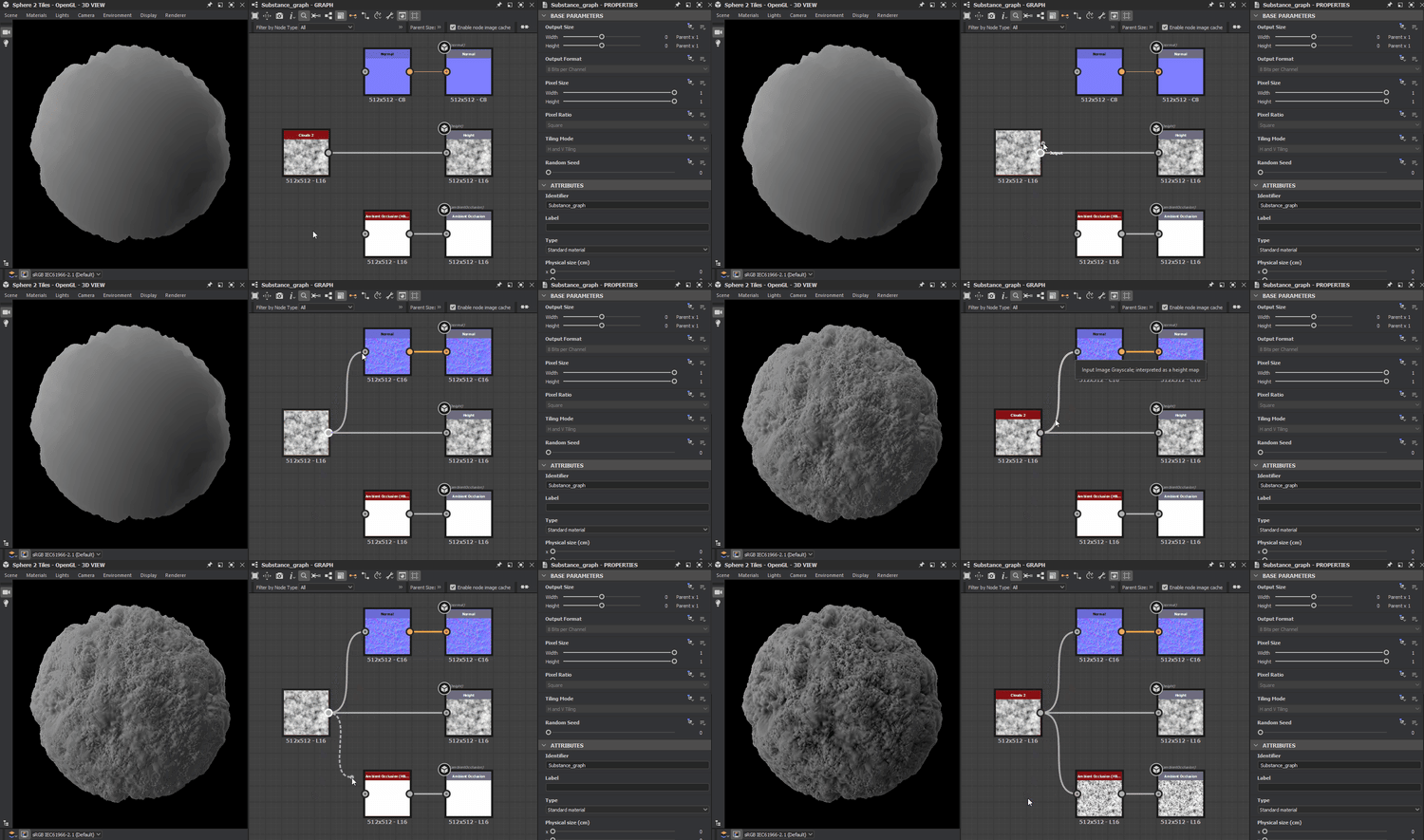
Dopo aver lavorato sui dati inviati al Height output, l’oggetto sembra avere un certo volume ma sembra perfettamente fluido, come se le informazioni sul height fossero state ignorate nell’ombreggiatura.
Assicurati che i dati di height siano convertiti in normali connessi all’normale output.
Quando si utilizza la tecnica Spostamento di tassellatura (vedere “L’oggetto 3D è piatto” sopra), gli oggetti possono deformarsi per seguire i dati del height, ma la sua superficie non reagisce alla luce in modo diverso finché non vengono modificate anche le normali per tenere conto dei dati del height.
La soluzione è piuttosto semplice: connettere l’ultimo nodo del flusso che porta all’output del Height a un nodo Normale. Regolare il parametro Intensità del nodo in base al materiale su cui si sta lavorando e connettere il nodo Normale all’output Normale.
Il rendering è sfocato/pixelato
L’immagine sottoposta a rendering appare sfocata o pixelata quando il sistema utilizza il ridimensionamento dello schermo.
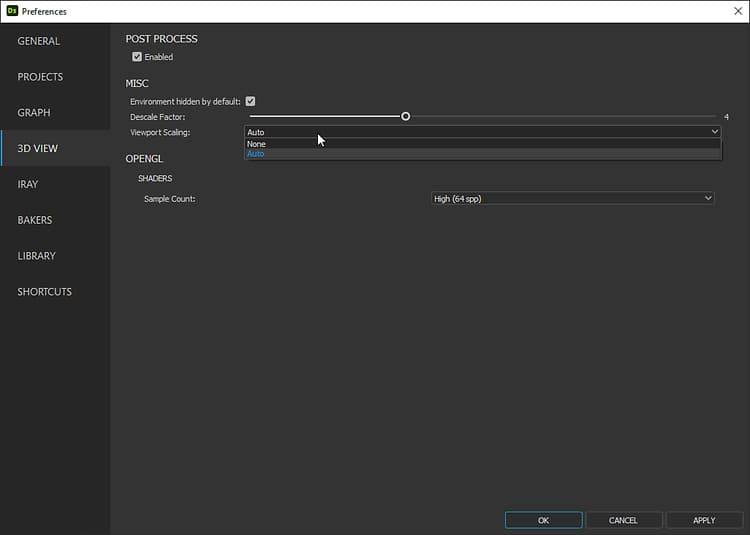
Per impostazione predefinita, Designer utilizza la risoluzione di visualizzazione ridimensionata per definire la risoluzione di rendering della vista 3D. Puoi modificare questa impostazione in modo che venga utilizzata la risoluzione di visualizzazione nativa per un rendering nitido.
Apri il menu Modifica e seleziona l’opzione Preferenze…. Nella finestra Preferenze, aprite la sezione Visualizzazione 3D e impostate il parametro Ridimensionamento finestra su Nessuno.
Impossibile trovare la proprietà ‘Fattore di tassellatura’
Dopo aver aggiornato Designer alla versione 15.0.0, non è possibile trovare il parametro ‘Fattore di tassellatura’ nelle proprietà del materiale in cui si trovava.
Quando si utilizzano nuovi moduli di rendering (rasterizzatore e Pathtracer GPU), il “fattore di tassellatura” si trova nelle proprietà di questi moduli di rendering. Nella vista 3D, selezionate Modulo di rendering > Modifica impostazioni. La proprietà verrà elencata nel Dock proprietà.
- Rasterizzatore/Pathtracer GPU: valore univoco applicato globalmente all’intera scena.
- OpenGL: un valore per materiale.
- Matrice: un valore per trama.
Gli oggetti 3D non vengono visualizzati correttamente: la loro ombreggiatura non è adatta all’illuminazione
L’ombreggiatura degli oggetti si basa sui loro vettori normali, tangenti e binormali. Le coordinate utilizzano l’intervallo [-1, 1], mentre le mappe normali utilizzano l’intervallo [0, 1] nella maggior parte dei casi. Per adattare i valori da uno all’altro, è necessario applicare distorsioni e scale: value * scale + bias.
Ad esempio, una scala pari a 2 e una distorsione pari a -1 adattano il valore x da [0, 1] a [-1, 1] in modo uniforme: x * 2 - 1.
Designer non applica una scala e una distorsione normali a meno che non siano specificate da una trama 3D. Se tali informazioni mancano, verrà generato un avviso nella console quando si sostituisce uno dei materiali:
[SceneGraph]No 'scale' or 'bias' defined on the UsdUVTexture shader '/root/material/<materialName>' (the rendering may be incorrect)
Per le scene esportate nei formati USD poco tempo fa: riesporta la scena utilizzando una versione recente di USD, che includerà i dati necessari. Presta attenzione alle proprietà relative alla scala normale e ai pregiudizi, se presenti, che dipenderanno dal software utilizzato per esportare la scena.
Quando si esegue l’override di un materiale, Designer elabora la trama e calcola eventuali dati mancanti relativi alle sue normali, tangenti e binormali. Se la scala e la distorsione predefinite di Designer corrispondono a quelle richieste per la trama, quest’ultima avrà un aspetto corretto quando viene sostituita.
Arresto anomalo all’avvio della vista 3D
Designer si arresta in modo anomalo all’avvio della vista 3D, durante la creazione di un progetto, il caricamento di un progetto o l’avvio manuale di una vista 3D.
Per prima cosa, assicurati che il tuo sistema soddisfi i requisiti di sistema di Designer.
Quindi, aggiorna i driver di grafica. Per trovare i driver più recenti per la GPU, segui questi collegamenti: NVIDIA | AMD | Intel
Se il sistema include sia una GPU integrata (iGPU) che una GPU discreta (dGPU), assicurati di aggiornare i driver per entrambi.
Quindi, disattivate qualsiasi software che possa inserire o sovrapporre dati in un processo di grafica 3D. Alcuni esempi:
- Iniettori post-elaborazione come ReShade
- Sovrapposizioni, ad esempio crocette personalizzate o metriche delle prestazioni GPU
- Software di acquisizione schermo per la registrazione, lo streaming o la condivisione di grafica 3D in tempo reale