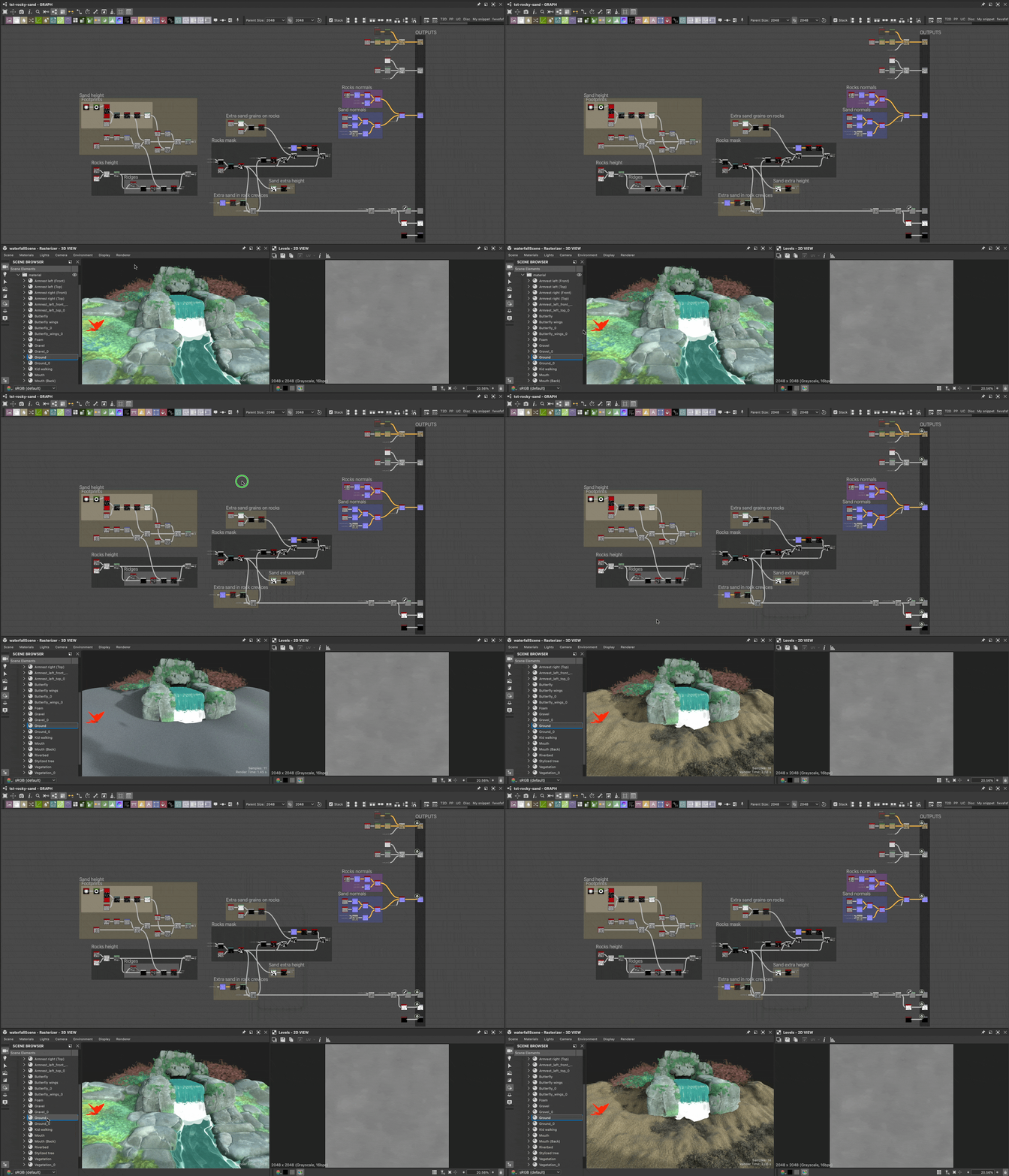
Sostituzione dei materiali della scena
Quando si lavora con scene 3D con materiali esistenti, è necessario ignorare questi materiali per sostituirli con i propri.
Il materiale può essere creato da zero o una versione regolata del materiale di una scena che è stato estratto in un grafico di Substance.
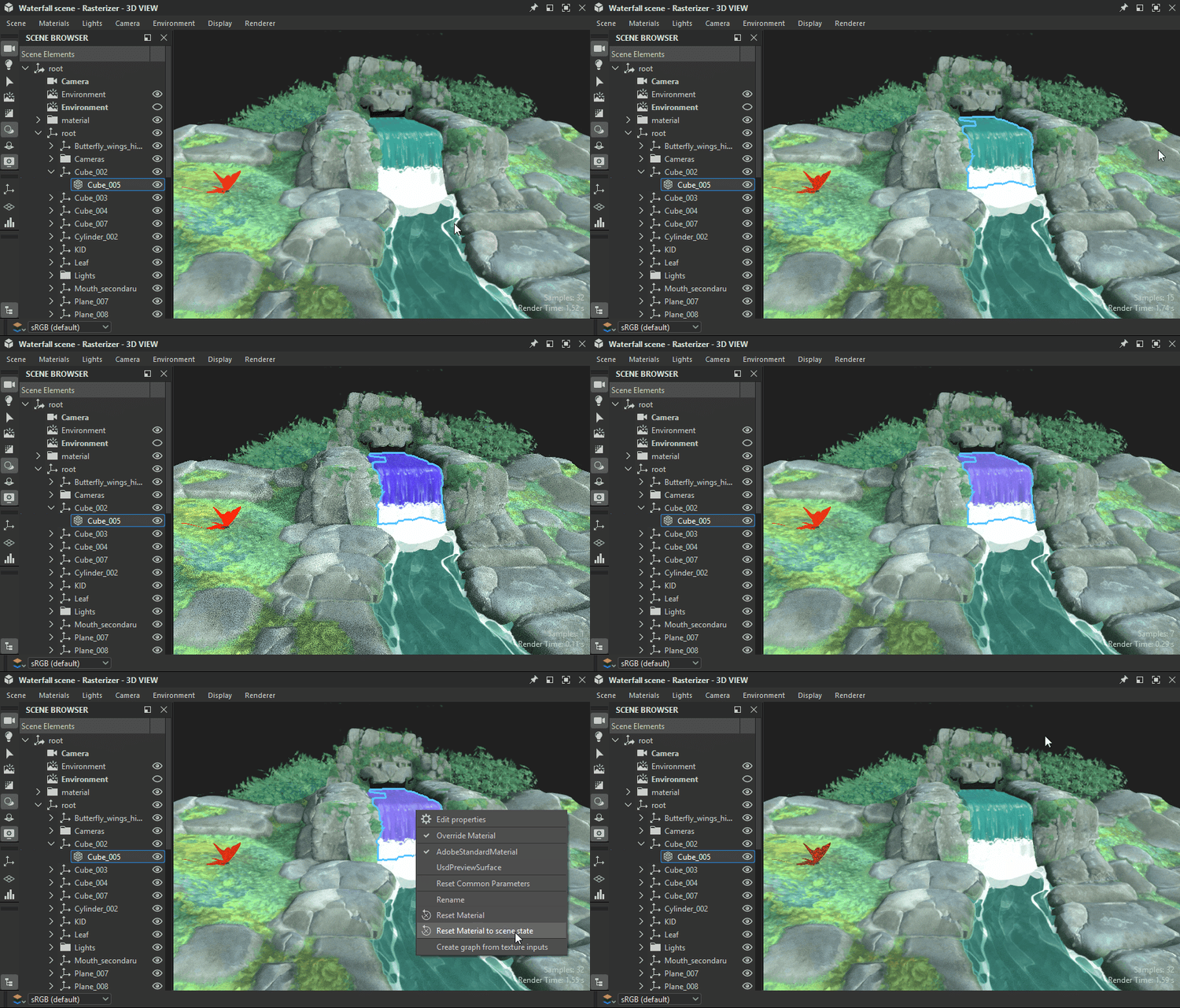
Sovrascrivi materiale scena
Qualsiasi materiale utilizzato in una scena può essere sostituito con la propria versione, ovvero un nuovo materiale o una versione modificata del materiale esistente.
L’azione “Sostituisci materiale” può essere trovata in due posizioni:
- Aprite il menu Materiali e selezionate il sottomenu del materiale desiderato
- Premete Maiusc+LMB su un oggetto scena per selezionarlo, quindi fate clic su RMB per aprire il relativo menu di scelta rapida
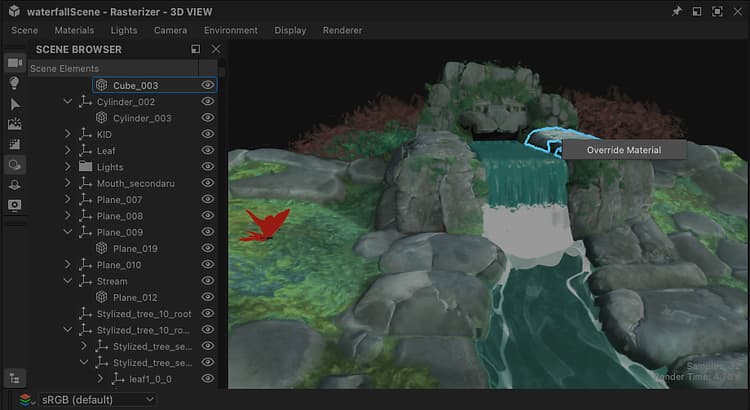
Azione nella finestra della vista 3D
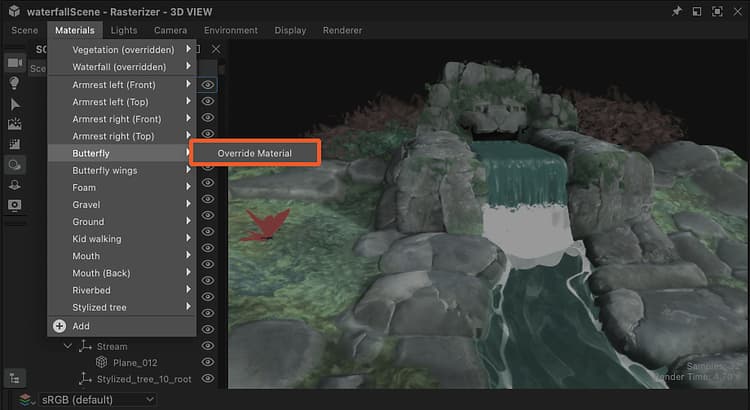
Azione nel menu Materiali
Nel contesto di Designer, che utilizza l’USD per la descrizione interna della scena, sostituire significa creare una copia del materiale che corrisponde il più possibile all’originale e modificare la rilegatura del materiale delle trame della scena dall’originale alla copia.
Questo significa due cose importanti:
- Il materiale originale non viene mai cambiato in alcun modo.
- Qualsiasi lavoro svolto in Designer verrà applicato alla copia.
Potete attivare e disattivare la funzione di esclusione in qualsiasi momento mediante la stessa azione “Sostituisci materiale”, se desiderate ripristinare il materiale della scena originale o eseguire un rapido controllo prima e dopo la selezione
Considerando che la copia è stata creata in modo da corrispondere all’originale, nella maggior parte dei casi l’esclusione di un materiale non dovrebbe modificarne l’aspetto (consultate la nota seguente), fino a quando non vi collegate un grafico a Substance o non ne modificate le proprietà.
Ripristina stato scena
Se devi tornare allo stato iniziale di un materiale, mantenendolo sovrascritto e potendo comunque modificarlo, qualsiasi copia del materiale può essere ripristinata ai valori iniziali.
Se è stato modificato un valore di proprietà materiale o è stata applicata una texture da un grafico, la proprietà viene ripristinata al valore o alla texture iniziale.
Un materiale può essere reimpostato interamente o per proprietà.
Utilizzate l’azione “Ripristina stato del materiale alla scena” nel sottomenu del materiale o nel menu di scelta rapida di una trama per ripristinare completamente il materiale.
L’azione può essere trovata in tre punti:
- Aprite il menu Materiali e selezionate il sottomenu del materiale desiderato
- Premete Maiusc+LMB su un oggetto scena per selezionarlo, quindi fate clic su RMB per aprire il relativo menu di scelta rapida
- Il menu hamburger nella parte superiore delle proprietà di quel materiale
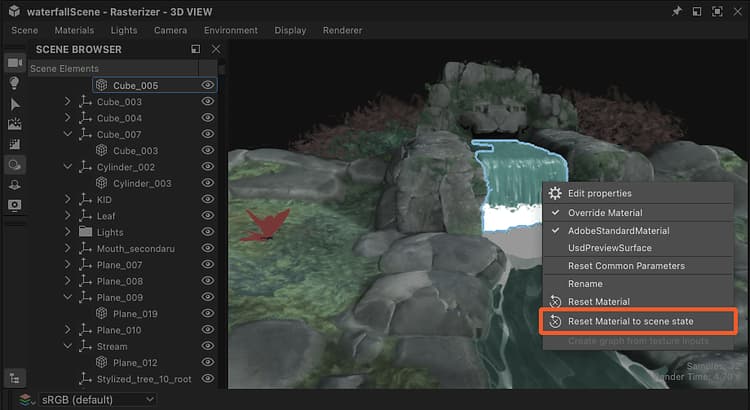
Azione nella finestra della vista 3D
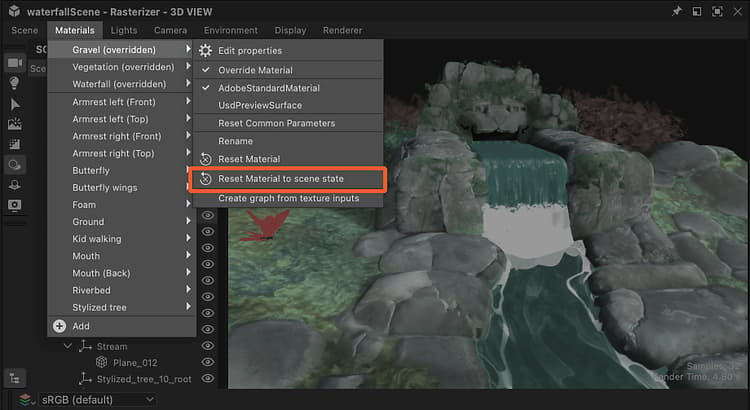
Azione nel menu Materiali
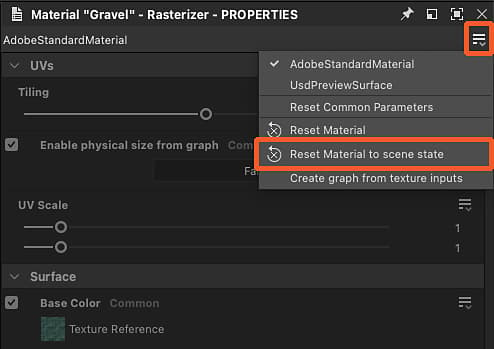
Azione nelle proprietà del materiale
L’azione è disponibile anche per proprietà nelle proprietà dei materiali, nel caso in cui si desideri ripristinare solo alcuni aspetti di un materiale.
Apri il menu hamburger della proprietà del materiale per trovare l’azione “Ripristina lo stato predefinito della scena”.
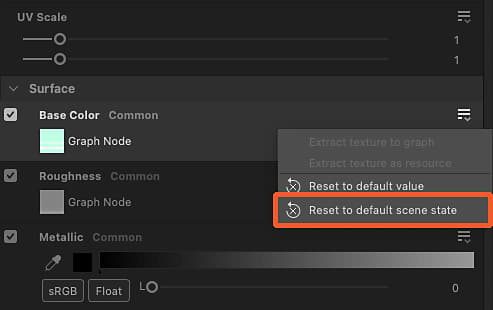
Materiale connesso
Di nuovo: Designer non modifica direttamente il materiale di una scena, crea una copia nella scena e lega le trame a quella copia invece che all’originale.
D’altra parte, nel menu “Materiali” di Designer è disponibile un elenco separato dei materiali, che per impostazione predefinita corrisponde all’elenco dei materiali della scena. È possibile aggiungere nuovi materiali in tale elenco in qualsiasi momento.
Set di dati diverso creato e gestito solo in Designer. Questi materiali sono quindi collegati alle copie che sostituiscono i materiali originali della scena.
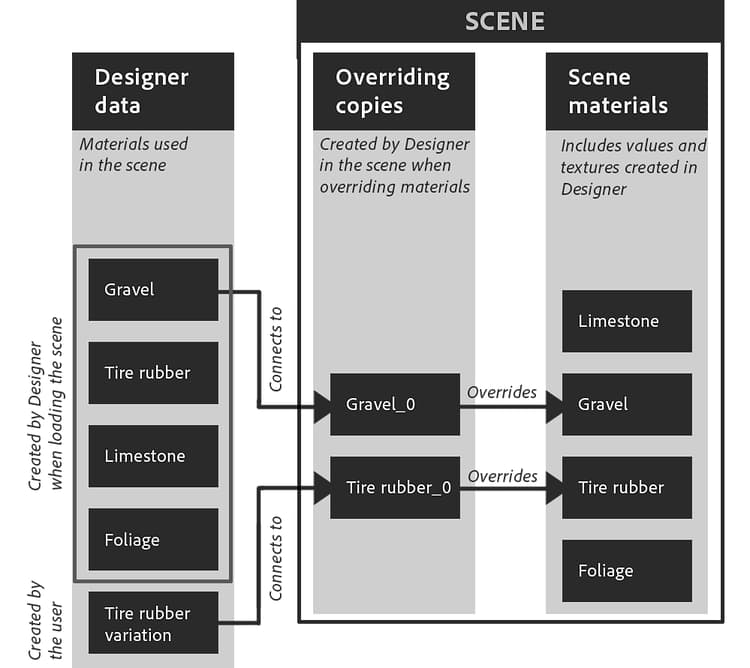
Potete collegare uno qualsiasi dei materiali elencati nel menu “Materiali” alle copie create da Designer nella scena: fate clic su RMB su una copia nel browser Scena e accedete al sottomenu “Connetti materiale”.
Il sottomenu elenca tutti i materiali presenti nella scena e tutti i materiali che potreste aver creato manualmente dal menu “Materiali”.