In questa pagina: inserisci il codice del criterio di decisione nell’esperienza basata su codice, nel Web, nell’e-mail, nei messaggi mobili, nelle notifiche push, nel canale personalizzato e nel contenuto della direct mailing, in modo da poter personalizzare i messaggi con gli attributi degli elementi di decisione restituiti.
Dopo aver aggiunto al contenuto un criterio di decisione, puoi utilizzare per la personalizzazione gli attributi degli elementi di decisione restituiti. A tal fine, inserisci innanzitutto il codice del criterio di decisione nel contenuto.
Inserire il codice del criterio di decisione insert
-
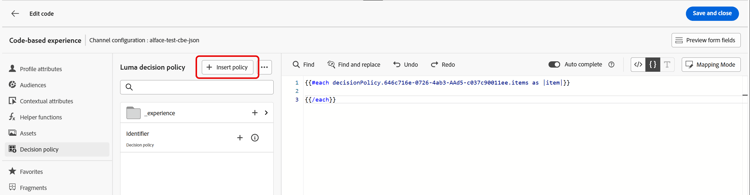
Apri Personalization Editor e passa a Criterio di decisione.
-
Selezionare Inserisci criterio per aggiungere il codice del criterio di decisione.
| note |
|---|
| NOTE |
| Per le esperienze basate su codice, se il criterio di decisione contiene elementi di decisione, compresi i frammenti, puoi sfruttarli nel codice del criterio di decisione. Scopri come sfruttare i frammenti |
-
Apri Personalization Editor e passa a Criteri di decisione.
-
Seleziona Inserisci sintassi per aggiungere il codice per il criterio decisionale.
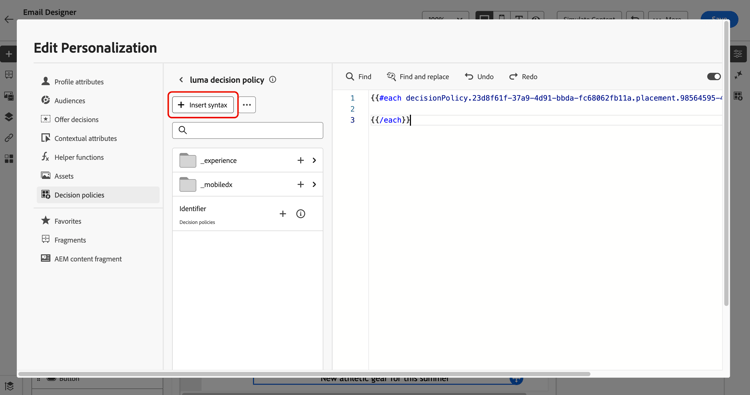
note NOTE Se l’opzione di inserimento non viene visualizzata, è possibile che per il componente principale sia già configurato un criterio di decisione. -
Se al componente non è ancora stato assegnato alcun posizionamento, selezionarne uno dall’elenco e fare clic su Assegna.
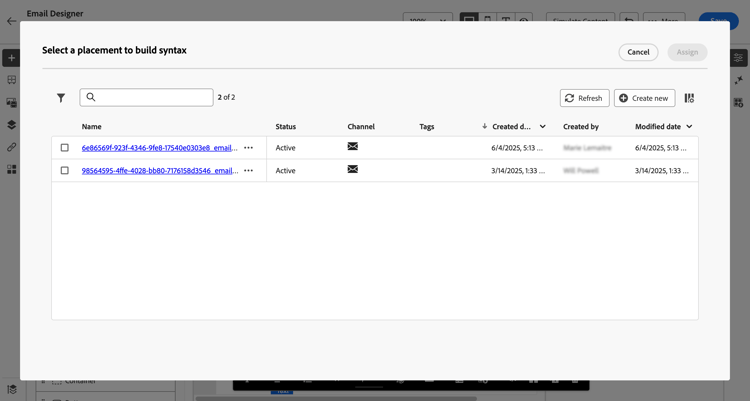
note NOTE Se utilizzi più criteri di decisione nella stessa e-mail (ad esempio, uno per l’intestazione e uno per il piè di pagina), la stessa offerta viene deduplicata tra i posizionamenti: non viene sottoposta a rendering due volte. Il secondo criterio di decisione non restituirà alcun contenuto e visualizzerà uno spazio vuoto, a meno che non sia stata configurata un’offerta di fallback, nel qual caso verrà visualizzato il fallback.
Puoi anche inserire il codice del criterio di decisione quando utilizzi la modalità Crea il codice in E-mail Designer. Passa a Criteri di decisione e seleziona Sintassi di inserimento. Verrà visualizzata l’interfaccia utente per la selezione del posizionamento in modo da poter assegnare direttamente un posizionamento. Scopri come programmare il contenuto delle e-mail.
| note availability |
|---|
| AVAILABILITY |
| L'inserimento dei criteri di decisione in Crea un codice per la tua modalità è in disponibilità limitata. |
| note |
|---|
| NOTE |
| In modalità Crea codice personalizzato, è possibile restituire un solo elemento di decisione per criterio, perché il componente Ripeti griglia non è disponibile. |
-
Apri Personalization Editor e passa a Criteri di decisione.
-
Seleziona Inserisci sintassi per aggiungere il codice per il criterio decisionale.
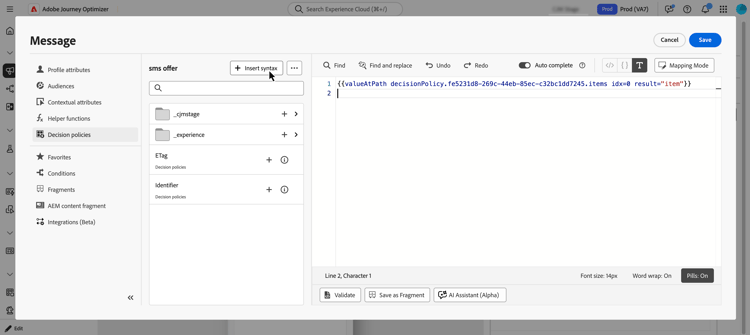
-
Apri Personalization Editor e passa a Criteri di decisione.
-
Seleziona Inserisci sintassi per aggiungere il codice per il criterio decisionale.
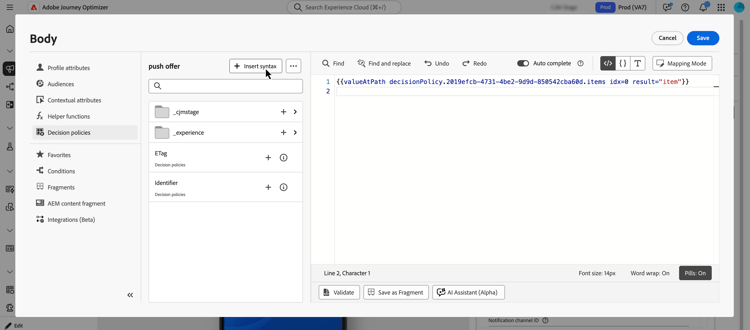
| note important |
|---|
| IMPORTANT |
| Decisioni per le esperienze con notifiche push richiede una versione specifica di Mobile SDK. Prima di implementare questa funzione, controlla le note sulla versione per identificare la versione richiesta e assicurarti di aver effettuato l’aggiornamento appropriato. Puoi anche visualizzare tutte le versioni di SDK disponibili per la tua piattaforma in questa sezione. |
-
Apri la campagna Web o il percorso e passa all’editor visivo Web.
-
Seleziona il componente da personalizzare, quindi fai clic sull’icona di personalizzazione dal menu contestuale.
-
In Personalization Editor, passa a Criteri di decisione.
-
Seleziona Inserisci sintassi per aggiungere il codice per il criterio decisionale.
| note important |
|---|
| IMPORTANT |
| La dimensione totale del payload di una risposta del canale Web non deve superare 64 KB. Le richieste che superano questo limite generano un errore. Assicurati che gli elementi e gli attributi decisionali rimangano all’interno di questa soglia. |
-
Apri l’editor di payload facendo clic su Modifica codice, quindi apri Personalization Editor nel campo che desideri personalizzare.
-
Passa a Criteri di decisione.
-
Seleziona Inserisci sintassi per aggiungere il codice per il criterio decisionale.
-
Dalla configurazione del file di estrazione, apri Personalization Editor (ad esempio, nel campo Dati di una colonna).
-
Passa a Criteri di decisione e seleziona Inserisci criterio per aggiungere il codice per il criterio di decisione.

-
Utilizza gli attributi restituiti dell’elemento di decisione come dati di colonna in modo che le informazioni sull’offerta selezionata vengano incluse nel file di estrazione per ciascun profilo.
Viene aggiunto il codice del criterio di decisione. Ora puoi utilizzare gli attributi degli elementi decisionali restituiti per personalizzare il contenuto.
Personalizzare con gli attributi degli elementi di decisione attributes
Dopo aver aggiunto il codice per un criterio di decisione nel contenuto, tutti gli attributi degli elementi di decisione restituiti diventano disponibili per la personalizzazione. Scopri come utilizzare la personalizzazione.
Gli attributi sono archiviati nello schema catalogo delle “Offerte”. Vengono visualizzati nelle seguenti cartelle dell’editor di personalizzazione:
- Attributi personalizzati: cartella
_\<imsOrg\> - Attributi standard: cartella
_experience
Gli attributi degli elementi decisionali e gli attributi contestuali non sono supportati per impostazione predefinita nei frammenti Journey Optimizer. Tuttavia, puoi utilizzare in alternativa le variabili globali, come descritto di seguito.
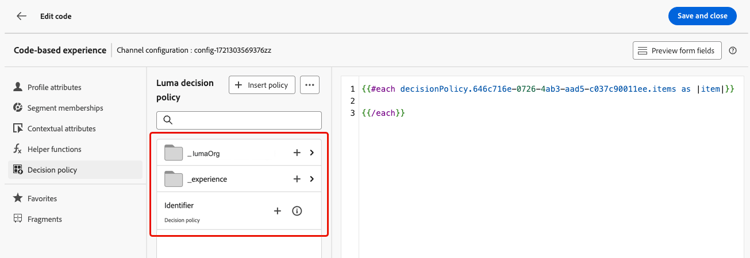
Per aggiungere un attributo, fare clic sull’icona + accanto all’attributo. Puoi aggiungere tutti gli attributi necessari. Puoi anche includere altri attributi di personalizzazione, ad esempio i dati del profilo.
-
Per i canali E-mail, Web, Basato su codice e Direct Mail, racchiudi gli attributi nel loop
#eachtra parentesi quadre[ ]e aggiungi una virgola prima del tag di chiusura/each.accordion Vedi esempio 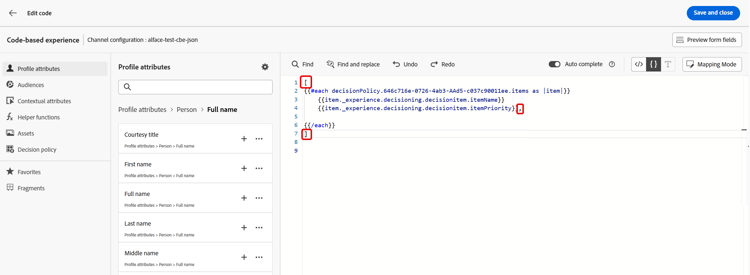
-
Per i canali Mobile e Push, accertati di inserire gli attributi dopo il codice di sintassi per il criterio di decisione. Questa sintassi deve essere sempre mantenuta alla riga 1.
accordion Vedi esempio 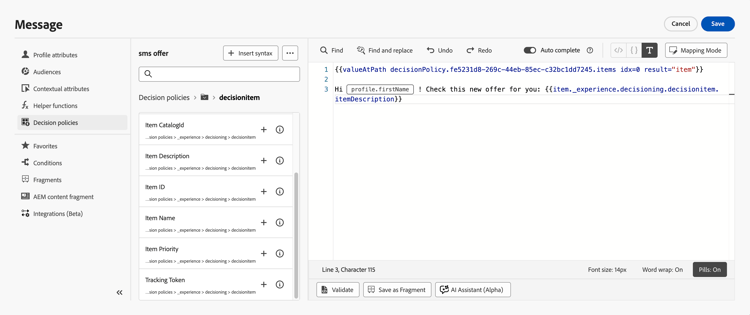
note NOTE Se inserisci un attributo di risorsa immagine nel contenuto Mobile o Push (ad esempio, nel titolo o nel corpo), il valore dell’attributo viene visualizzato come URL. L’immagine stessa non viene rappresentata in questi campi. -
Per abilitare il tracciamento dell’elemento di decisione, aggiungere l’attributo
trackingToken:trackingToken: {{item._experience.decisioning.decisionitem.trackingToken}}
Anteprima e test del contenuto
Dopo aver generato il contenuto, visualizzalo in anteprima e testalo prima di attivare il percorso o la campagna. Gli elementi decisionali eseguono il rendering in base ai profili selezionati nell’interfaccia di simulazione. Scopri come visualizzare in anteprima e verificare il contenuto.
Passaggi successivi final-steps
Una volta che il contenuto è pronto, rivedi e pubblica la campagna o il percorso:
Per le esperienze basate su codice, non appena lo sviluppatore effettua una chiamata API o SDK per recuperare il contenuto per la superficie definita nella configurazione del canale, le modifiche verranno applicate alla pagina web o all’app.
Visualizza i dettagli dei criteri di decisione dal riepilogo della campagna decision-policy-summary
Quando una campagna attivata da un’azione o da un’API utilizza i criteri di decisione nel contenuto, nella pagina di riepilogo della campagna viene visualizzata una sezione Criteri di decisione in cui sono elencati tutti i criteri utilizzati nella campagna.
Puoi anche accedere ai dettagli tecnici di ogni criterio decisionale e copiarli negli Appunti, il che può essere utile per risolvere i problemi con il supporto Adobe o il tuo team di progettazione.
-
Apri il riepilogo della campagna facendo clic su Rivedi per attivare durante configurazione oppure aprendo una campagna dall’elenco Campagne.
-
Nella sezione Criteri di decisione sono elencati tutti i criteri utilizzati nella campagna.

-
Selezionare un criterio di decisione o fare clic su Visualizza tutto. Puoi rivedere i dettagli di ogni policy, tra cui:
- Strategie utilizzate nel criterio decisionale
- Numero di elementi da restituire
- La raccolta, il metodo di classificazione e le regole di idoneità utilizzati per ogni strategia di selezione
- Offerta di fallback utilizzata se nessun elemento di decisione è idoneo

-
Fai clic su una raccolta per visualizzare tutti gli elementi decisionali in essa contenuti.
-
Fai clic su un elemento decisionale per accedere ai relativi dettagli e modificarlo, se necessario; si apre in una nuova scheda del browser. In alternativa, fare clic su Visualizza elemento per visualizzare gli elementi decisionali non inclusi in una raccolta.

-
È inoltre possibile visualizzare informazioni sui metodi di classificazione e sulle regole di idoneità utilizzati per ciascuna strategia di selezione.

-
Nel riepilogo della campagna, puoi anche selezionare un criterio di decisione dalla sezione Azioni e fare clic sull’icona Informazioni per accedere ai dettagli tecnici del criterio di decisione.

-
Fai clic sull’icona Copia negli Appunti per copiare negli Appunti una rappresentazione JSON dei criteri di decisione.
Il JSON copiato include il nome e l’ID dell’organizzazione, il nome della sandbox, l’ID del criterio di decisione e la struttura completa del criterio di decisione. Puoi condividere queste informazioni con il supporto Adobe o con il team di progettazione per risolvere più rapidamente i problemi relativi ai criteri decisionali.
Utilizzare le dashboard di reporting
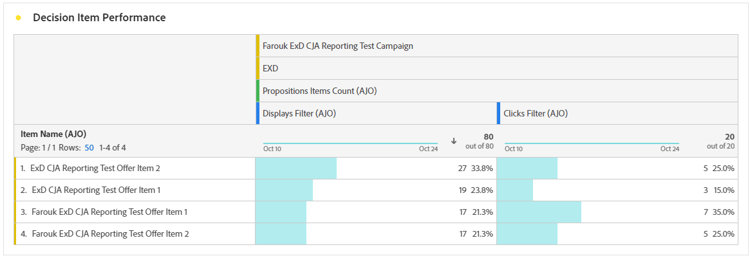
Per visualizzare le prestazioni delle decisioni, puoi visualizzare le metriche di decisione predefinite nel rapporto della campagna o del percorso, oppure puoi creare dashboard di Customer Journey Analytics personalizzati per misurare le prestazioni e ottenere informazioni approfondite sul modo in cui i criteri decisionali e le offerte vengono consegnati e utilizzati. Ulteriori informazioni sul reporting di Decisioning.