In questa pagina: scopri come inserire e riutilizzare frammenti di espressione nell’editor di personalizzazione, lavorare con variabili implicite, utilizzare frammenti all’interno di loop, personalizzare campi modificabili e interrompere l’ereditarietà in Adobe Journey Optimizer.
Quando utilizzi l’editor di personalizzazione, puoi sfruttare tutti i frammenti di espressione creati o salvati nella sandbox corrente.
Un frammento è un componente riutilizzabile a cui è possibile fare riferimento in Journey Optimizer campagne e percorsi. Questa funzionalità consente di precreare più blocchi di contenuto personalizzati che possono essere utilizzati dagli utenti di marketing per assemblare rapidamente i contenuti in un processo di progettazione migliorato. Ulteriori informazioni sui frammenti
➡️ Scopri come gestire, creare e utilizzare i frammenti in questo video
Utilizzare un frammento di espressione use-expression-fragment
Per aggiungere frammenti di espressione al contenuto, segui i passaggi seguenti.
-
Apri l’editor di personalizzazione e seleziona il pulsante Frammenti nel riquadro a sinistra.
Nell’elenco vengono visualizzati tutti i frammenti di espressione creati o salvati come frammenti nella sandbox corrente. Scopri come creare frammenti
Sono ordinati per data di creazione: i frammenti di espressione aggiunti di recente vengono visualizzati per primi nell’elenco.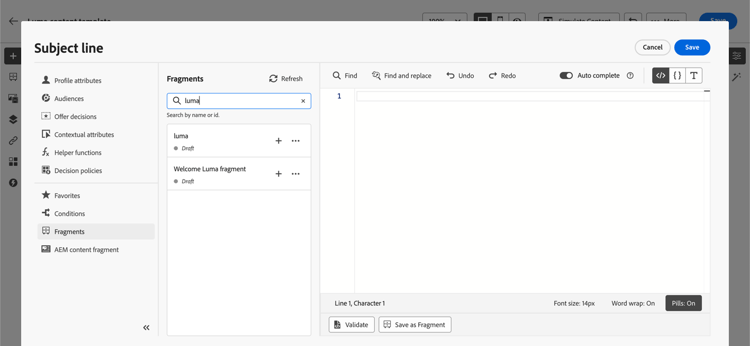
Puoi anche aggiornare questo elenco.
note NOTE Se alcuni frammenti sono stati modificati o aggiunti durante la modifica del contenuto, l’elenco verrà aggiornato con le modifiche più recenti. -
Posiziona il cursore nella posizione desiderata nel contenuto, quindi fai clic sull’icona + accanto a un frammento di espressione per inserire l’ID frammento corrispondente nell’editor.
note NOTE È inoltre possibile aggiungere frammenti di espressione alla sezione <head>di un messaggio e-mail o di un modello di contenuto.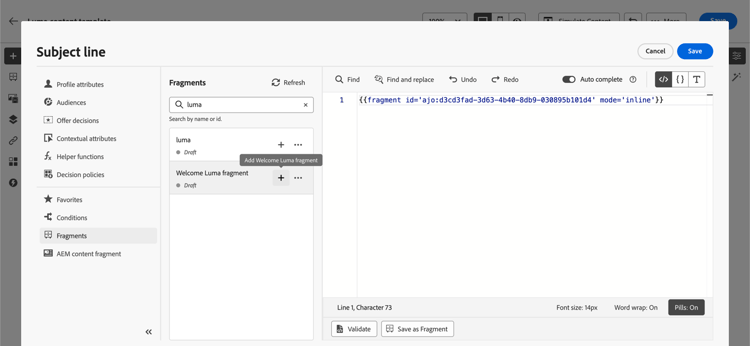
note caution CAUTION Puoi aggiungere al contenuto qualsiasi frammento Bozza o Live. Tuttavia, non potrai attivare il percorso o la campagna se al suo interno viene utilizzato un frammento con lo stato Bozza. Durante la pubblicazione di un percorso o di una campagna, i frammenti bozza mostreranno un errore e dovrai approvarli per poterli pubblicare. -
Una volta aggiunto l’ID frammento, se apri il frammento di espressione corrispondente e lo modifichi dall’interfaccia, le modifiche vengono sincronizzate. Vengono propagati automaticamente a tutte le bozze o ai percorsi/campagne live che contengono tale ID frammento.
-
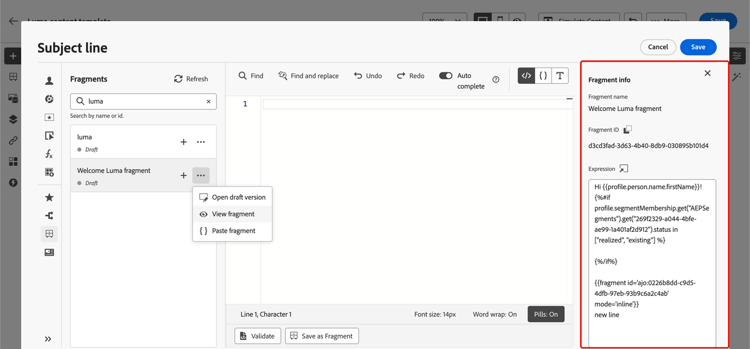
Fai clic sul pulsante Altre azioni accanto a un frammento. Dal menu contestuale visualizzato, selezionare Visualizza frammento per ottenere ulteriori informazioni sul frammento. Viene visualizzato anche l’ID frammento che può essere copiato da qui.
-
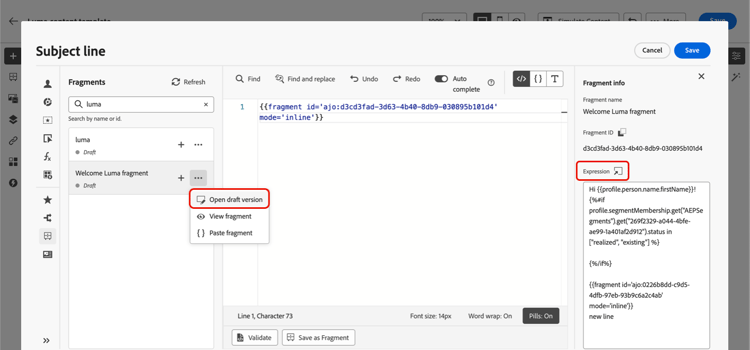
Puoi aprire il frammento di espressione in un’altra finestra per modificarne il contenuto e le proprietà utilizzando l’opzione Apri frammento nel menu contestuale o dal riquadro Informazioni frammento. Scopri come modificare un frammento
-
Potrai quindi personalizzare e convalidare i contenuti come di consueto utilizzando tutte le funzionalità di personalizzazione e authoring dell’editor di personalizzazione.
-
In alcuni casi, è necessario calcolare solo le variabili, quindi potrebbe essere utile nascondere il contenuto del frammento di espressione. A tale scopo, utilizzare l’attributo
rendere impostarlo sufalse. Ad esempio:code language-none Hi {{profile.person.name.firstName|fragment id='ajo:fragmentId/variantId' mode ='inline' render=false}}
Usa variabili implicite implicit-variables
Le variabili implicite migliorano la funzionalità dei frammenti esistenti per migliorare l’efficienza in termini di riutilizzabilità dei contenuti e casi di utilizzo di script. I frammenti possono utilizzare variabili di input e creare variabili di output che possono essere utilizzate nel contenuto di campagne e percorsi.
Questa funzionalità può essere utilizzata, ad esempio, per inizializzare i parametri di tracciamento delle e-mail, in base alla campagna o al percorso corrente, e utilizzarli nei collegamenti personalizzati aggiunti al contenuto dell’e-mail.
Sono possibili i seguenti casi d’uso:
-
Utilizzare variabili di input in un frammento.
Quando un frammento viene utilizzato in un contenuto di azione campagna/percorso, può sfruttare le variabili dichiarate al di fuori del frammento. Di seguito è riportato un esempio:

Vediamo che sopra la variabile
utm_contentè dichiarata nel contenuto della campagna. Quando si utilizza il frammento Blocco principale, verrà visualizzato un collegamento a cui verrà aggiunto il valore del parametroutm_content. Risultato finale:https://luma.enablementadobe.com?utm_campaign= Product_launch&utm_content= start_shopping. -
Utilizzare variabili di output da un frammento.
Le variabili calcolate o definite all’interno di un frammento sono disponibili per l’utilizzo nel contenuto. Nell’esempio seguente, un frammento F1 dichiara un set di variabili:

In un contenuto e-mail, puoi avere la seguente personalizzazione:

Il frammento F1 inizializza le seguenti variabili:
utm_campaigneutm_content. Al collegamento nel contenuto del messaggio verranno aggiunti questi parametri. Risultato finale:https://luma.enablementadobe.com?utm_campaign= Product_launch&utm_content= start_shopping.
Utilizzare frammenti di espressione all’interno di cicli fragments-in-loops
Quando si utilizzano frammenti di espressione nei cicli di {{#each}}, è importante comprendere come funziona l’ambito delle variabili. I frammenti di espressione possono accedere alle variabili globali definite nel contenuto del messaggio, ma non possono ricevere variabili specifiche per il ciclo come parametri.
Schema supportato: utilizza variabili globali global-variables-in-loops
I frammenti di espressione possono fare riferimento a variabili globali definite all’esterno del frammento, anche quando il frammento viene chiamato dall’interno di un loop. Questo è l’approccio consigliato quando devi utilizzare frammenti in contesti iterativi.
Esempio: utilizzo di un frammento con variabili globali all’interno di un loop
Nel contenuto del messaggio, definisci una variabile globale e utilizza un frammento che vi faccia riferimento:
Nel frammento di espressione (fragment123), è possibile fare riferimento alla variabile globalDiscount:
Questo modello funziona perché la variabile globale è accessibile in tutto il messaggio, inclusi i frammenti, indipendentemente dal contesto del loop.
Non supportato: passaggio delle variabili di loop come parametri di frammento loop-variables-limitations
Impossibile passare l’elemento di iterazione corrente (ad esempio product nell’esempio precedente) come parametro a un frammento di espressione. Il frammento non può accedere direttamente alle variabili con ambito di loop dal blocco {{#each}} circostante.
Esempio: cosa NON funziona
Il frammento non può ricevere product come parametro e utilizzarlo internamente perché il passaggio del parametro per variabili specifiche del ciclo non è supportato nell’implementazione corrente.
Soluzioni consigliate fragments-in-loops-workarounds
Quando devi utilizzare frammenti di espressione con dati provenienti da un ciclo, considera questi approcci:
-
Includi la logica direttamente nel messaggio: anziché utilizzare un frammento per la logica specifica del ciclo, aggiungi il codice di personalizzazione direttamente nel blocco
{{#each}}.code language-handlebars {{#each context.journey.actions.GetProducts.items as |product|}} <div class="product"> <h3>{{product.name}}</h3> <p>Price: ${{product.price}}</p> {{#if product.price > 100}} <span class="premium-badge">Premium Product</span> {{/if}} </div> {{/each}} -
Usa frammenti all’esterno di cicli: se il contenuto del frammento non è dipendente dal ciclo, chiamare il frammento prima o dopo il blocco dell’iterazione.
code language-handlebars {{fragment id='ajo:fragment123/variant456' mode='inline'}} {{#each context.journey.actions.GetProducts.items as |product|}} <div class="product"> <h3>{{product.name}}</h3> <p>Price: ${{product.price}}</p> </div> {{/each}} -
Imposta più variabili globali: se devi passare valori diversi a un frammento in più iterazioni, imposta le variabili globali prima di ogni chiamata al frammento (anche se questo limita la flessibilità).
Personalizza campi modificabili customize-fields
Se alcune parti di un frammento di espressione sono state rese modificabili utilizzando le variabili, è possibile sovrascrivere i relativi valori predefiniti utilizzando una sintassi specifica. Scopri come rendere personalizzabili i tuoi frammenti
Per personalizzare i campi, effettua le seguenti operazioni:
-
Inserisci il frammento nel codice dal menu Frammenti.
-
Utilizzare il codice
<fieldId>="<value>"alla fine della sintassi per sostituire il valore predefinito della variabile.Nell’esempio seguente, sostituiamo il valore di una variabile il cui ID è “sports” con il valore “yoga”. Questo visualizzerà lo “yoga” nel contenuto del frammento in tutti i casi in cui si fa riferimento alla variabile “sport”.

Un esempio che mostra come aggiungere campi modificabili in un frammento di espressione e ignorarne i valori durante la creazione di un messaggio e-mail è disponibile in questa sezione.
Usa risoluzione frammento dinamico dynamic-resolution
Invece di incorporare un ID frammento in modo statico in fase di progettazione, puoi risolverlo in modo dinamico in fase di esecuzione per destinatario. Questo consente a profili diversi di ricevere blocchi di contenuto completamente diversi all’interno della stessa campagna o dello stesso percorso, in base ad attributi di profilo, ricerche di set di dati o dati contestuali.
Interrompi ereditarietà break-inheritance
Quando si aggiunge un ID frammento all’editor di personalizzazione, le modifiche apportate al frammento di espressione originale vengono sincronizzate.
Tuttavia, puoi anche incollare il contenuto di un frammento di espressione nell’editor. Dal menu contestuale, seleziona Incolla frammento per inserire tale contenuto.
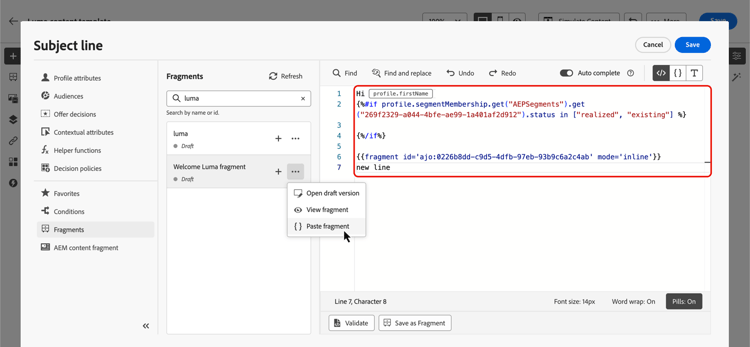
In tal caso, l’ereditarietà dal frammento originale è interrotta. Il contenuto del frammento viene copiato nell’editor e le modifiche non vengono più sincronizzate.
Diventa un elemento autonomo non più collegato al frammento originale; puoi modificarlo come qualsiasi altro elemento nel codice.
This section contains structured knowledge intended to support interpretation, retrieval, and question answering related to this topic.
For complete understanding, this information should be combined with the documentation on this page. Neither source is intended to stand alone; the page describes the feature, while this section provides additional context that helps disambiguate terminology, intent, applicability, and constraints.
- TL;DR: This page explains how to insert, customize, and manage expression fragments in the personalization editor — including implicit variables, using fragments inside loops, editable fields, dynamic resolution, and breaking inheritance.
Intents:
- Insert an expression fragment from the Fragments menu and understand automatic change propagation
- Use implicit variables: input variables (declared outside the fragment, used inside) and output variables (declared inside the fragment, used in surrounding message content)
- Use expression fragments inside loops — leverage global variables for fragment access; understand the limitation on passing loop-scoped variables as parameters
- Override editable fields in a customizable fragment using
<fieldId>="<value>"syntax - Resolve fragment IDs dynamically at runtime based on profile attributes, dataset lookups, or context data
- Break inheritance by pasting fragment content directly into the editor
Glossary:
- Expression fragment: A reusable personalization expression component referenced by ID across campaigns and journeys; changes to the fragment propagate automatically to all content referencing it. (product-specific)
- Implicit variables: Variables that extend the fragment functionality — input variables (declared in campaign/journey content, consumed inside the fragment) and output variables (declared inside the fragment, available in the surrounding message content). (product-specific)
- Input variable: A variable declared outside the fragment (in campaign or journey content) that the fragment can reference and use internally.
- Output variable: A variable declared or computed inside a fragment that becomes available for use in the surrounding message content after the fragment is called.
- Editable fields: Fragment variables exposed to allow the inserting user to override default values using
<fieldId>="<value>"syntax, without editing the fragment source. (product-specific) - Dynamic fragment resolution: The ability to resolve a fragment ID at runtime (based on profile attributes, dataset lookups, or context data) rather than embedding a static fragment ID at design time. (product-specific)
- Break inheritance: Using “Paste fragment” from the contextual menu copies the fragment’s content into the editor as a standalone element that no longer synchronizes with the original fragment. (product-specific)
Guardrails:
- Maximum 30 fragments can be added in a given delivery.
- Fragments can only be nested up to 1 level.
- A journey or campaign cannot be activated or published if it contains a fragment with Draft status; draft fragments must be approved before publication.
- Expression fragments cannot receive loop-scoped variables (the current
{{#each}}iteration item) as parameters — this is a known limitation. Use global variables or inline logic as a workaround. - If a fragment containing multiple line breaks is used in Mobile message or push content, line breaks are preserved; test the content before sending.
Terminology:
- Canonical name: expression fragment — variants: fragment, expression fragment
- Synonyms: “fragment ID” = the identifier used to reference the fragment in expressions
- Do not confuse: inserting a fragment by ID (referenced; changes propagate automatically to all content) ≠ breaking inheritance / paste fragment (content copied into editor; standalone element, no longer linked to original)
- Do not confuse: input variables (declared outside the fragment, consumed inside) ≠ output variables (declared inside the fragment, consumed outside in surrounding message content)
- Do not confuse: Draft fragment (can be added to content but blocks journey/campaign publication until approved) ≠ Live fragment (fully published; safe for active journeys and campaigns)
FAQ:
- Q: How many fragments can be added in a single delivery? — Up to 30 fragments.
- Q: Can fragments be nested inside other fragments? — Yes, but only up to 1 level of nesting.
- Q: What happens if I use a Draft fragment in a journey or campaign? — You can add a Draft fragment to content, but you cannot activate or publish the journey or campaign until the fragment is approved and its status changes to Live.
- Q: Can an expression fragment receive the current loop item (e.g.,
productin{{#each}}) as a parameter? — No. Expression fragments cannot receive loop-scoped variables as parameters. Use global variables declared outside the loop (which the fragment can access), or include the personalization logic directly within the loop instead of using a fragment. - Q: What is breaking inheritance and when should I use it? — Breaking inheritance means using “Paste fragment” from the contextual menu to copy the fragment’s content directly into the editor. The pasted content becomes a standalone element that no longer synchronizes with the original fragment — use this when you need to customize the content beyond what editable fields allow, knowing future changes to the original fragment will not propagate to this copy.
Personas:
- developer: Can declare input variables outside an expression fragment and reference them inside the fragment. Can also declare output variables inside a fragment and reference them in the surrounding campaign or journey content. The page states that expression fragments cannot receive loop-scoped variables, such as the current each iteration item, as parameters. Where: “Use implicit variables”.
Onboarding:
- Level: Intermediate
- First minimal step: Open the personalization editor and select the Fragments button on the left pane.
- Success check: The list displays all the expression fragments that have been created or saved as fragments on the current sandbox.
- Previous: Learn what fragments are before using them in the personalization editor: Get started with fragments (content-management/fragments.md); Create an expression fragment before inserting it in content: Create a fragment (content-management/create-fragments.md)
- Next: Customize editable fields in a fragment by overriding their default values: Customizable fragments (content-management/customizable-fragments.md); Resolve a fragment ID dynamically at runtime based on profile attributes, dataset lookups, or context data: Use dynamic fragments (content-management/dynamic-fragments.md)