Creare e pubblicare un percorso
Per iniziare un nuovo percorso, create il percorso e quindi costruite i nodi e il flusso del percorso nella mappa del percorso.

Creare un percorso
In Gestione Percorsi nella barra di navigazione a sinistra, selezionare il tipo di percorso che si desidera creare:
- percorsi di account
- percorsi di persone
Per aggiungere un nuovo percorso :
-
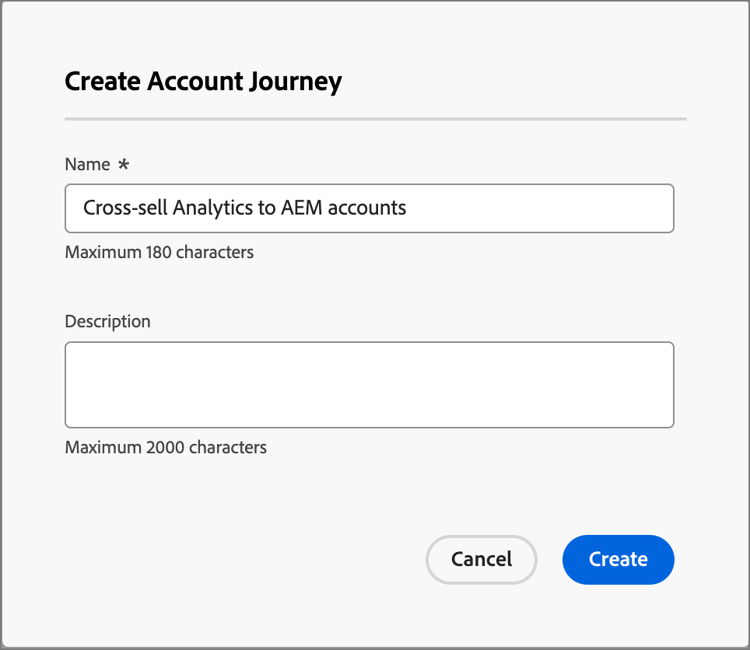
Fai clic su Crea Percorso di account in alto a destra nella pagina.
-
Nella finestra di dialogo, immetti un Nome (obbligatorio) e una Descrizione (facoltativo) univoci.
-
Fai clic su Crea.
-
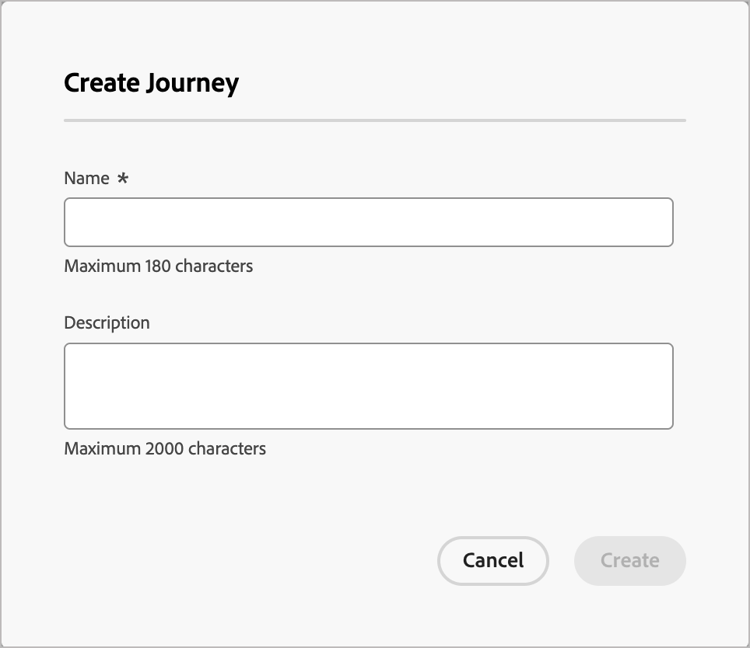
Fai clic su Crea Percorso in alto a destra della pagina.
-
Nella finestra di dialogo, immetti un Nome (obbligatorio) e una Descrizione (facoltativo) univoci.
-
Fai clic su Crea.
Componenti per la progettazione di percorsi
La mappa del percorso __ è la zona centrale nell’area di lavoro del percorso. È in questa zona che puoi aggiungere nodi di percorso e configurarli. Fai clic su un nodo per aprire il relativo riquadro delle proprietà a destra dell’area di lavoro e impostarlo in base alla progettazione. Un percorso inizia sempre con un nodo di pubblico, in cui puoi definire l’input per il percorso:
Dopo aver creato un percorso di account e aver aggiunto il pubblico, progetta il percorso utilizzando i nodi. La mappa del percorso fornisce un’area di lavoro in cui puoi creare casi di utilizzo del marketing B2B a più passaggi utilizzando i seguenti tipi di nodo per creare un percorso di account:
Guardrail
Per aiutarti a creare un percorso senza errori, sono presenti le seguenti protezioni:
- Eliminazione di un nodo di percorso suddiviso: l’eliminazione di un nodo richiede l’eliminazione di tutti i nodi successivi in ciascun percorso.
- Eliminazione di un nodo di unione: un nodo di unione può essere eliminato solo quando vi è un percorso connesso. Per eliminare un nodo di unione, lasciare selezionato un solo percorso.
- Passaggio tra account e persone: la modifica della selezione da account a persone comporta l’eliminazione di tutti i nodi successivi in ogni percorso.
Aggiungi un nodo
-
Passa alla mappa del percorso.
-
Fai clic sull’icona più ( + ) sul percorso e scegli il tipo di nodo.
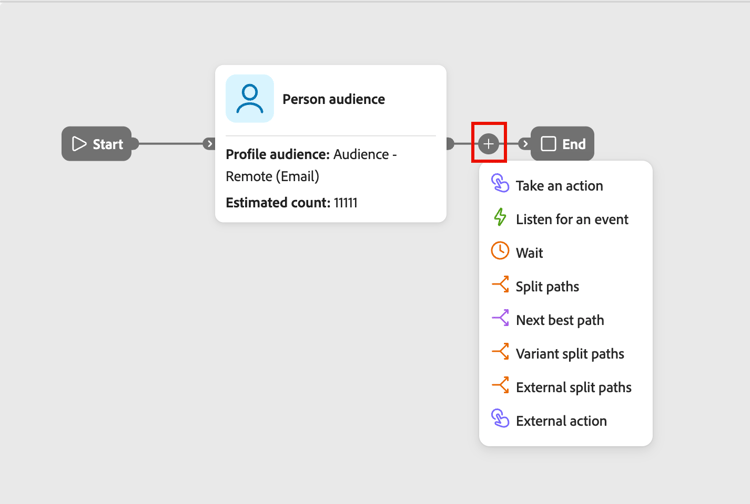
I tipi di nodo disponibili dipendono dal tipo di percorso e dal contesto del percorso. Per ulteriori informazioni, vedere Nodi di Percorso.
-
Imposta le proprietà del nodo a destra.
Le proprietà dipendono dal tipo di nodo.
Etichettare un nodo label-a-node
In Adobe Journey Optimizer B2B Edition ogni nodo della mappa di percorso visualizza il nome predefinito, ad esempio Attendi o Invia e-mail. Aggiungi le etichette di visualizzazione per distinguere i nodi dello stesso tipo e identificare lo scopo di ciascun passaggio. Ad esempio, utilizza un intervallo di 48 ore o E-mail di benvenuto.
Puoi aggiungere un’etichetta di visualizzazione a qualsiasi nodo in un percorso di account o in un percorso di persone.
-
Nella mappa del percorso, seleziona il nodo da etichettare.
-
Nelle proprietà del nodo, immettere il testo nel campo Etichetta di visualizzazione.
L’etichetta può contenere fino a 255 caratteri.
-
Fai clic all’esterno del campo per applicare l’etichetta.
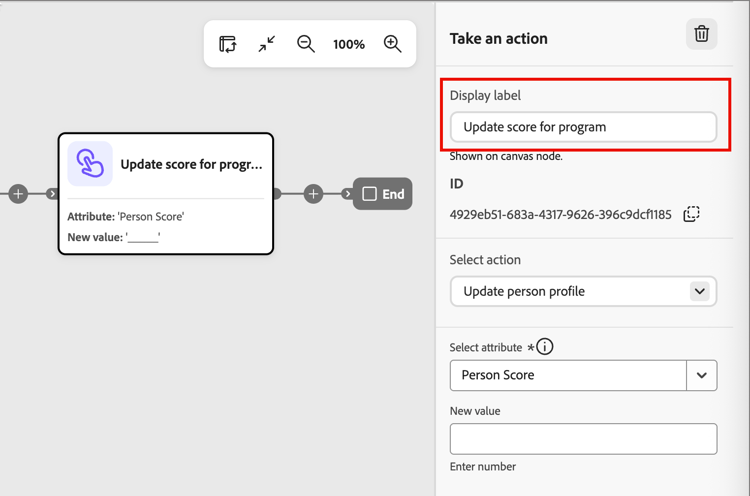
L’etichetta sostituisce il nome predefinito sul nodo nella mappa del percorso.
Per ripristinare il nome predefinito, cancellare il campo Etichetta di visualizzazione e fare clic all’esterno del campo.
Quando pubblichi il percorso, l’etichetta di visualizzazione per ciascun nodo viene salvata con il percorso pubblicato.
Le etichette dei nodi sono disponibili nello schema AJOB2B - 1.5.4 - journey node e nel set di dati AJOB2B-1_5_4-journey_node. È possibile eseguire query sulle etichette in Adobe Experience Platform e utilizzarle per il reporting in Adobe Customer Journey Analytics. Per ulteriori informazioni sull’esecuzione di query sui dati esportati, esaminare i prerequisiti per la query del set di dati.
Eliminare un nodo
-
Passa alla mappa del percorso.
-
Nelle proprietà del nodo a destra, fai clic sull’icona Elimina (

-
Nella finestra di dialogo di conferma, fai clic su Elimina.
Aggiungere ed eliminare un percorso
-
Nella mappa del percorso, fai clic sull’icona più ( + ) sul percorso e aggiungi il nodo percorso diviso.
-
Nelle proprietà del nodo a destra, seleziona Account.
-
Per aggiungere altri percorsi, fare clic su Aggiungi percorso.
Per ogni percorso creato nel percorso, nelle proprietà viene visualizzata una nuova scheda percorso.
-
Passa a uno dei percorsi nel percorso e aggiungi i nodi action o event a tale percorso utilizzando l’icona più.
-
Seleziona il nodo split path per aprire le proprietà a destra.
I percorsi con nodi non possono essere eliminati.
-
Per eliminare un percorso, è necessario eliminare prima tutti i nodi del percorso.
Pianificare un percorso
Quando pubblichi un percorso, può iniziare immediatamente o in una data futura pianificata. La data di fine può essere un massimo di tre anni dalla data di inizio. Dopo la pubblicazione di un percorso (Stato Live), puoi aggiornare la data di fine del percorso ma non la data di inizio.
-
Passa alla mappa del percorso.
-
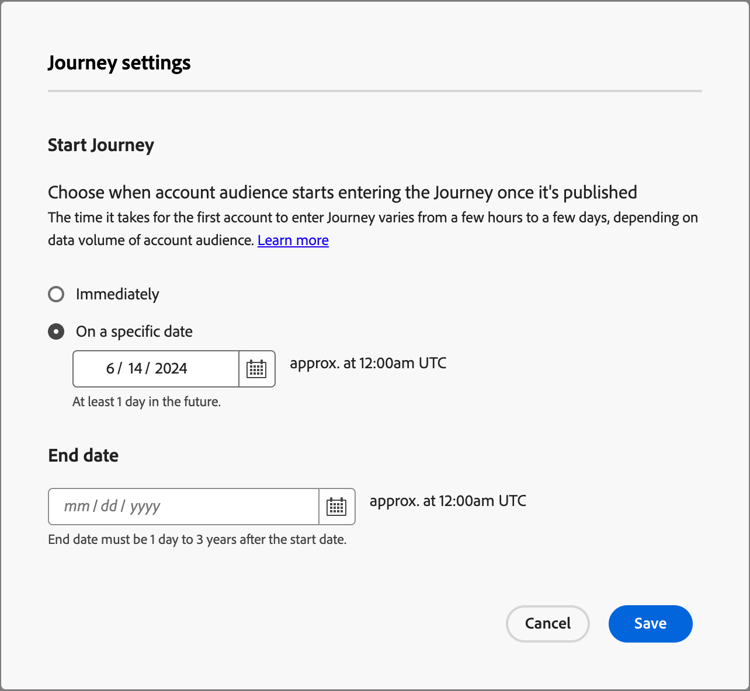
Pianifica il percorso facendo clic su Impostazioni Percorso nell’intestazione.
-
Nella finestra di dialogo, imposta le opzioni di pianificazione:
-
Scegli un tipo di pianificazione.
Per attivare il percorso in fase di pubblicazione, scegliere Immediatamente.
Per attivare il percorso in una data futura, scegli In una data specifica e fai clic sull’icona Calendario per selezionare la data.
-
Specifica la data di fine per il percorso. Può essere fino a tre anni dalla data di inizio (questo campo è obbligatorio per la pubblicazione).
-
-
Fai clic su Salva.
Quando sei pronto a pubblicare il tuo percorso, puoi rivedere queste impostazioni facendo clic su Pubblica.
Pubblicare un percorso
È possibile pubblicare un percorso se non sono presenti errori di blocco. Quando viene pubblicato, lo stato del percorso cambia in Live. Se il percorso presenta errori, il pulsante Pubblica è inattivo con le informazioni sul contenuto: Resolve errors before publishing.
-
Nella parte superiore destra della mappa del percorso, fai clic su Pubblica.
-
Nella finestra di dialogo Rivedi impostazioni percorso, imposta le opzioni di avvio del percorso.
Se hai già impostato le impostazioni di percorso per definire una pianificazione, controlla le impostazioni.
Se è necessario impostare l’attivazione del percorso, scegliere un tipo di pianificazione:
-
Per attivare il percorso in fase di pubblicazione, scegliere Immediatamente.
-
Per attivare il percorso in una data futura, scegli In una data specifica e fai clic sull’icona Calendario per selezionare la data.
-
-
Se necessario, specifica la data di fine per il percorso.
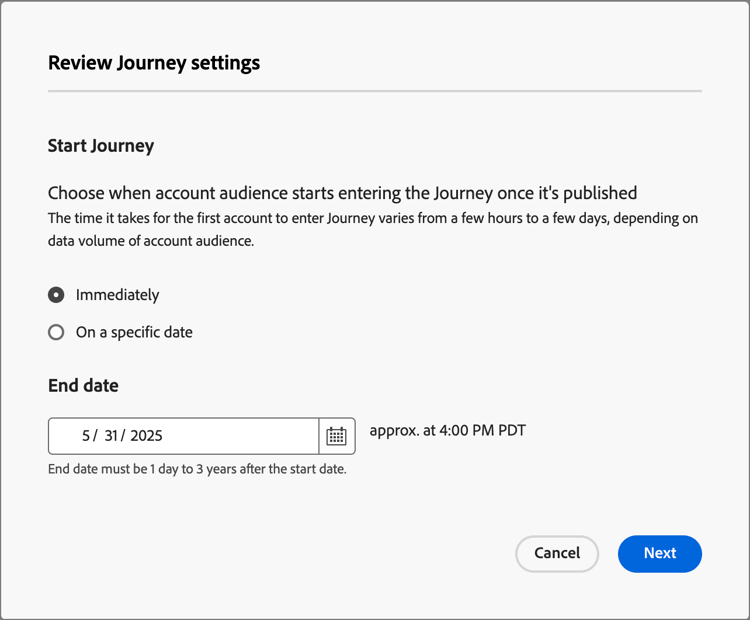
Può essere fino a tre anni dalla data di inizio (questo campo è obbligatorio per la pubblicazione).
-
Fai clic su Avanti.
-
Nella finestra di dialogo di conferma, fai clic su Pubblica.