Nodo percorso migliore successivo
Il nodo Percorso migliore successivo porta le decisioni sui percorsi suddivisi basati sull’intelligenza artificiale direttamente nell’area di lavoro del percorso. Invece di configurare le condizioni del filtro su un nodo percorsi suddivisi, descrivi l’intento in linguaggio naturale e consenti al sistema di determinare il percorso più rilevante per ogni persona.
Nell’acquisto B2B, un profilo può apparire come un tipo di acquirente, ma il loro comportamento, i dati firmografici e il contesto di coinvolgimento rivelano una storia più sfumata. Il nodo del percorso migliore successivo valuta tale contesto per prendere una decisione di indirizzamento intelligente, consentendo al contempo di rivedere, modificare o ignorare eventuali consigli di IA prima di attivare il percorso.
L’intelligenza artificiale valuta ogni persona rispetto ai prompt dei percorsi definiti utilizzando una combinazione di input:
- Cronologia del coinvolgimento - Apertura dell’e-mail, clic sui collegamenti, visite alle pagine Web e altri segnali comportamentali provenienti dal percorso corrente e da quelli precedenti
- Segnali in tempo reale - Eventi ad alto intento come riempimenti di moduli e visite di pagina per la determinazione dei prezzi
- Attributi del profilo - Dati demografici, titolo del processo, persona e dati firmografici
- Attributi dell’account - Dati firmografici e tecnografici associati all’account della persona
Quando una persona raggiunge il nodo, il sistema recupera il contesto del profilo, applica vincoli e utilizza un messaggio LLM per selezionare il percorso più adatto. Ogni decisione viene registrata con un punteggio di affidabilità e un ragionamento in linguaggio naturale per la trasparenza e l’osservabilità.
Se nessun percorso corrisponde o se il prompt fa riferimento a dati non disponibili per un profilo, la persona viene indirizzata al percorso di fallback predefinito.
Aggiungi un nodo percorso migliore successivo add-next-best-path-node
-
Apri il percorso di persone e passa alla mappa del percorso.
-
Fai clic sull’icona più ( + ) in un percorso e scegli Percorso migliore successivo.
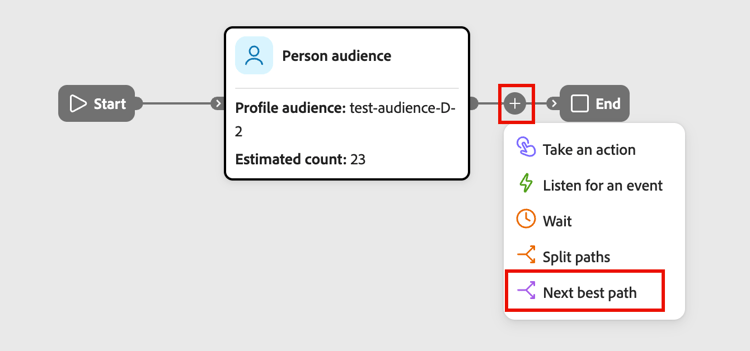
Il nodo viene aggiunto all’area di lavoro e il pannello di configurazione della suddivisione IA viene visualizzato a destra. Inizia con un percorso e un percorso predefinito Altre persone per indirizzare le persone che non sono idonee per nessuno dei percorsi definiti.
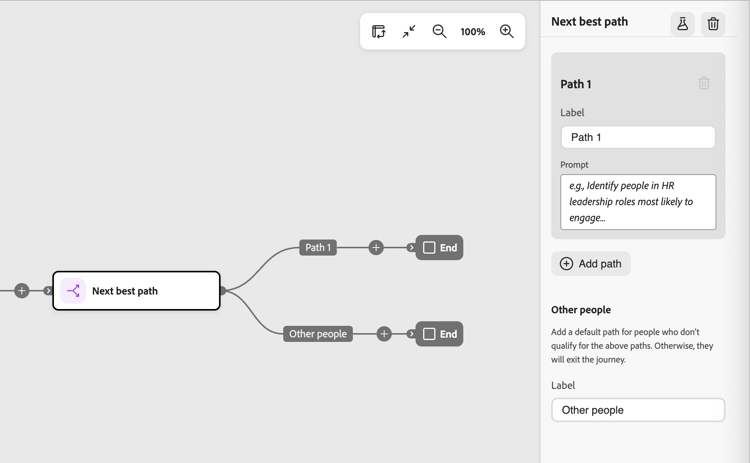
Configurare i percorsi configure-paths
Per ogni percorso, definisci un nome e un prompt in linguaggio naturale che descriva chi deve essere indirizzato lì. L’input del prompt sostituisce completamente l’interfaccia utente della condizione del filtro; non sono presenti condizioni di attributo da configurare.
-
Fare clic su Aggiungi percorso per ogni percorso aggiuntivo che si desidera includere per il nodo.
Per rimuovere un percorso, fare clic sull’icona Elimina (

-
Per ogni scheda percorso nel pannello di destra:
-
Immetti un Label che rifletta il pubblico o l’intento per quel segmento.
-
Immetti un Prompt in linguaggio naturale che descriva chi appartiene a questo percorso. Concentrati su intento e risultato, non su valori di attributo specifici.
Esempio di richiesta di una suddivisione a tre percorsi:
- _Percorso 1 - Leader HR :_Identifica le persone con ruoli di leadership HR che hanno più probabilità di interagire con la gestione dei talenti e con il contenuto dell’esperienza dei dipendenti.
- _Path 2 - Technical Evaluators :_Identifica i soggetti tecnici che hanno maggiori probabilità di interagire con l’architettura del prodotto, le integrazioni e il contenuto dell’implementazione.
- _Path 3 - Business Decision-Makers :_Identifica le parti interessate più propense a interagire con ROI, risultati aziendali e contenuti di case study.
-
-
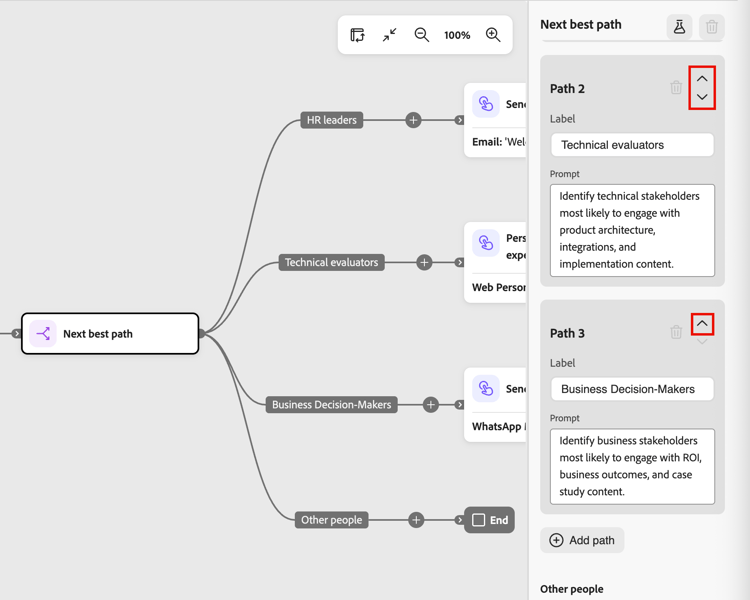
Se necessario, riordina i percorsi per impostare l’ordine di priorità per la corrispondenza.
Il filtro dei percorsi viene valutato in ordine decrescente. Ogni persona procede lungo il primo percorso che corrisponde a.
Fai clic sulle frecce su e giù in alto a destra di ciascuna scheda di percorsi per spostarla in alto o in basso nell’elenco dei percorsi.
-
Rivedi il percorso predefinito (ultimo nell’elenco dei percorsi) e, se necessario, modifica l’etichetta.
Il percorso predefinito viene utilizzato quando l’intelligenza artificiale non è in grado di assegnare una persona a un percorso definito o quando i dati pertinenti non sono disponibili. Quando un prompt fa riferimento a dati che non esistono nel set di dati per un determinato profilo, il sistema indirizza tale profilo al percorso predefinito e contrassegna lo spazio vuoto di dati.
Controlli Human-in-the-loop human-in-the-loop
Le raccomandazioni basate sull’intelligenza artificiale non sono vincolanti. Prima di attivare il percorso, puoi effettuare le seguenti operazioni:
- Modificate qualsiasi richiesta di percorso per perfezionare la logica di indirizzamento.
- Aggiungere, rimuovere o riordinare i percorsi.
- Se necessario, sovrascrivi i suggerimenti di IA con condizioni personalizzate.
Le assegnazioni di percorsi basate sull’intelligenza artificiale diventano effettive solo dopo la pubblicazione del percorso.
Esempi di richiesta per caso d’uso examples
Gli esempi seguenti mostrano come scrivere prompt dei percorsi efficaci nei casi d’uso comuni di marketing B2B. Utilizzali come punti di partenza e adatta la lingua per adattarsi al contesto del tuo percorso e ai dati del pubblico.
Ricerca attiva e segnali di acquisto active-research
Rischio di abbandono e fidelizzazione churn-retention
Carenze tra istruzione e valutazione education-evaluation
Sequenze di coinvolgimento e-mail email-engagement
Modelli di prova e conversione trial-conversion
Acquirenti multicanale multi-channel
Segnali di acquisto regionali regional-buying
Segnali di timing comportamentale behavioral-timing
Simulare decisioni prima della pubblicazione simulate
Utilizza la simulazione per verificare in che modo l’intelligenza artificiale valuta i prompt rispetto a un pubblico reale prima che il percorso venga avviato. È disponibile solo quando il percorso è nello stato Bozza e non ha alcun effetto sui percorsi pubblicati. Utilizzalo per convalidare la logica di indirizzamento e creare fiducia nei consigli di IA.
Eseguire una simulazione run-simulation
-
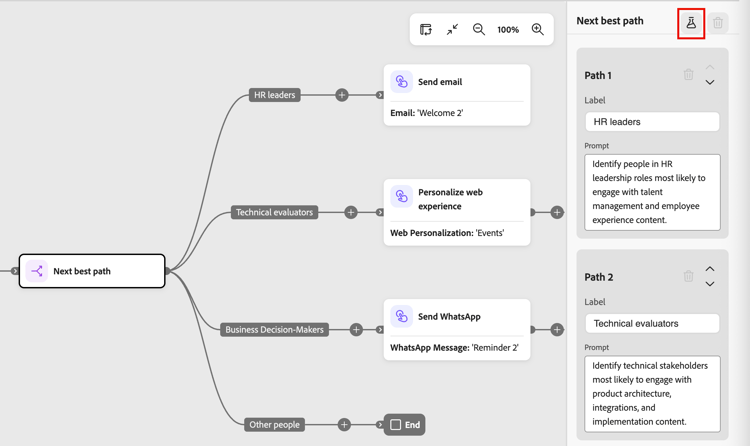
Seleziona il nodo del percorso migliore successivo e fai clic sull’icona Simula (

-
Nella finestra di dialogo, scegli il pubblico da utilizzare per la simulazione:
- Elenchi persone originali - Utilizza il pubblico dal nodo del pubblico. Specifica una dimensione di esempio quando il pubblico completo supera la soglia di simulazione.
- Elenchi dinamici e statici - Utilizzare un elenco persone statico o dinamico.
- Record di test - Utilizza i profili di test suggeriti dall’intelligenza artificiale.
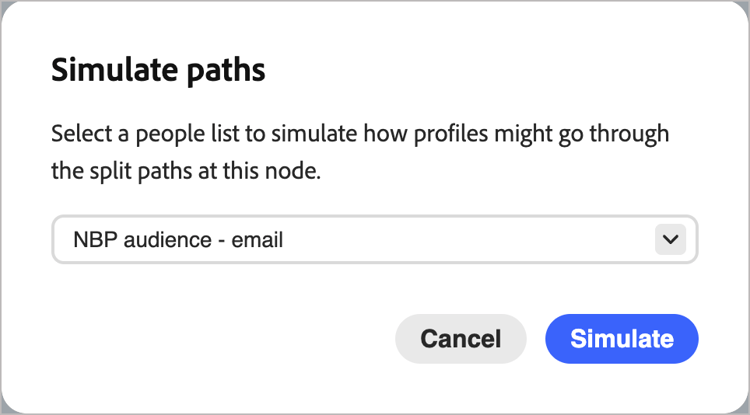
note NOTE Se il pubblico selezionato supera la soglia di simulazione, il sistema esegue la simulazione su un campione di 100 profili. Un indicatore nell’interfaccia utente mostra che i risultati sono basati su campioni. Se il pubblico selezionato non è ancora materializzato, la simulazione viene bloccata. Un avviso in linea indica di materializzare prima il pubblico. -
Fare clic su Simula.
Esamina risultati simulazione review-simulation-results
Dopo l’esecuzione della simulazione, il pannello a destra mostra come i profili sono stati distribuiti su ciascun percorso e il ragionamento dell’intelligenza artificiale alla base di tali assegnazioni:
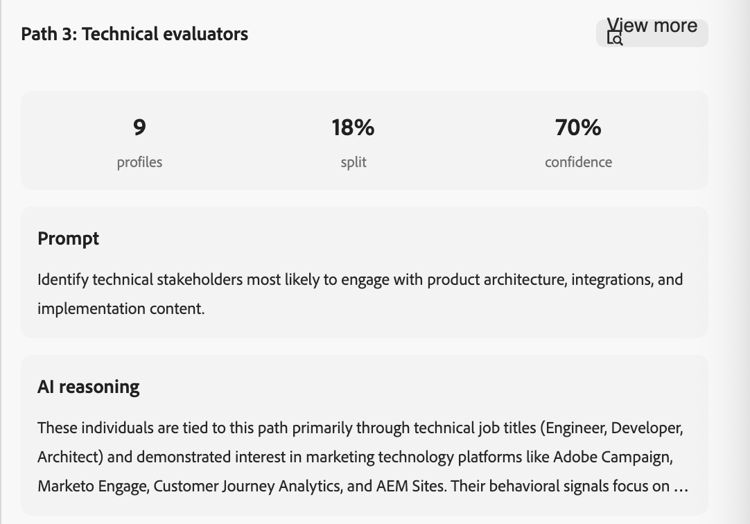
Utilizzare i risultati per perfezionare i prompt e verificare che il ciclo di produzione rifletta il risultato desiderato. È possibile modificare le richieste di percorso ed eseguire nuovamente la simulazione il numero di volte necessario prima di pubblicarla.
Pubblicare e monitorare il percorso publish-and-monitor
Dopo aver convalidato i risultati della simulazione:
-
Connetti il pubblico persone al nodo di ingresso percorso.
Una volta che il percorso è attivo, il nodo del percorso migliore successivo viene eseguito al momento dell’esecuzione. Man mano che ogni persona raggiunge il nodo, l’intelligenza artificiale li valuta in tempo reale utilizzando i segnali più recenti e li indirizza al percorso più rilevante.
Per un percorso pubblicato, apri la mappa del percorso e seleziona il nodo del percorso migliore successivo per visualizzare la sezione Risultati live nel pannello di destra. I risultati live mostrano:
- La distribuzione percentuale dei profili in ciascun percorso
- Punteggio di affidabilità per ogni assegnazione di percorso
- Ragionamento a livello di percorso e di profilo, con dettagli espandibili per i singoli profili
I risultati live sono disponibili anche nella console Percorso e tramite l’abilità Osservabilità Percorso nell’hub AI.