Dividere e unire i percorsi split-paths
Utilizza i nodi di percorsi di unione e suddivisione per segmentare persone o account in base alle condizioni definite. Crea percorsi per il pubblico o l’elenco di account in base alle condizioni, definisci ogni percorso con nodi di azione ed evento per il segmento, quindi combina i percorsi e continua il percorso.

Un nodo Percorsi suddivisi definisce uno o più percorsi segmentati in base ai filtri per account o o persone. Una suddivisione basata su un filtro persone viene automaticamente chiusa con un nodo percorsi unione in modo che tutte le persone possano passare al passaggio successivo senza perdere il contesto dell’account.
Dividere i percorsi per account split-paths-by-accounts
(solo percorsi di account)
I percorsi suddivisi per account possono includere azioni ed eventi sia per gli account che per le persone. Questi percorsi possono essere ulteriormente suddivisi.
Funzionamento di un percorso suddiviso per nodo account
- Ogni percorso aggiunto include un nodo finale con la possibilità di aggiungere nodi a ogni nodo edge.
- È possibile nidificare il percorso suddiviso per nodi di account (è possibile dividerlo più volte per account).
- La valutazione di ciascun percorso è dall’alto verso il basso. Se un account corrisponde al primo e al secondo percorso, procede solo lungo il primo percorso.
- È possibile combinare due o più percorsi utilizzando un nodo di unione.
- Il nodo supporta la definizione di un percorso Altri account, in cui è possibile aggiungere azioni o eventi per account che non corrispondono a uno dei segmenti o percorsi definiti.
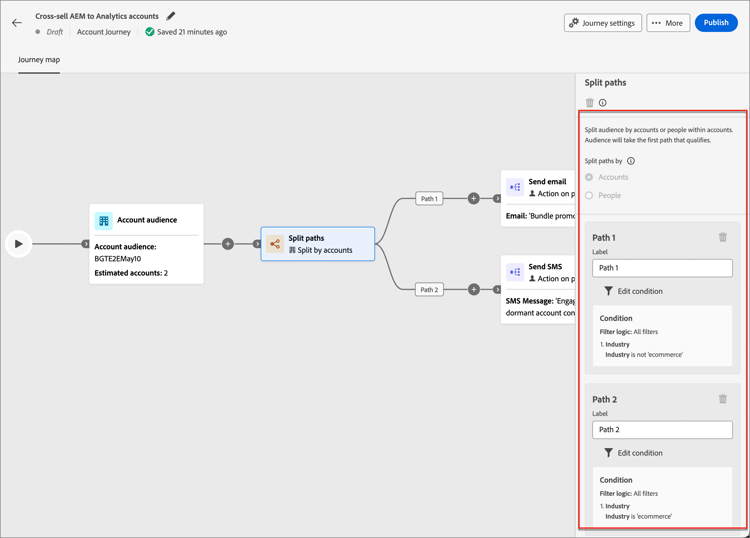
Condizioni del percorso dell’account account-path-filters
Attributi dal profilo dell’account, tra cui:
-
Ricavi annuali
-
Città
-
Paese
-
Numero dipendenti
-
Settore
-
Nome
-
Codice SIC
-
Stato
<custom object>L’account corrisponde a uno o più gruppi di acquisto. Può essere valutato in base a uno o più dei seguenti vincoli per un gruppo di acquisto abbinato:
-
Interesse soluzione
-
Fase gruppo acquisti
-
Stato gruppo acquisti
-
Punteggio di coinvolgimento
-
Punteggio di completezza
-
Numero di persone nel ruolo del gruppo acquisti
Aggiungere un percorso di suddivisione per nodo account
-
Passa alla mappa del percorso.
-
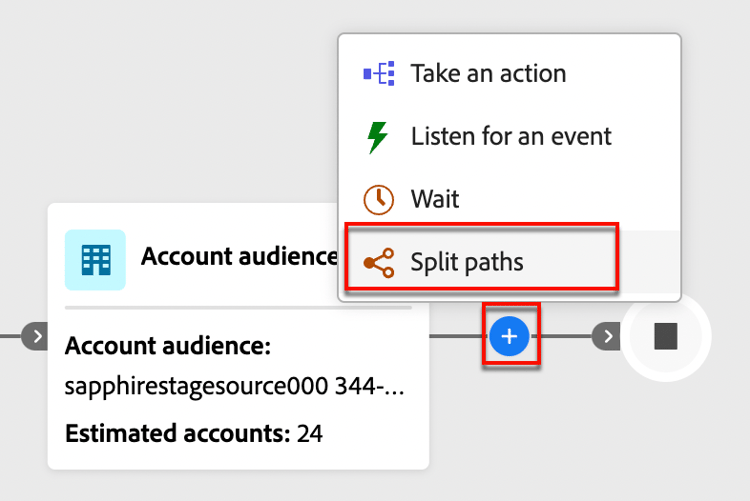
Fare clic sull’icona più ( + ) in un percorso e scegliere Dividi percorsi.
-
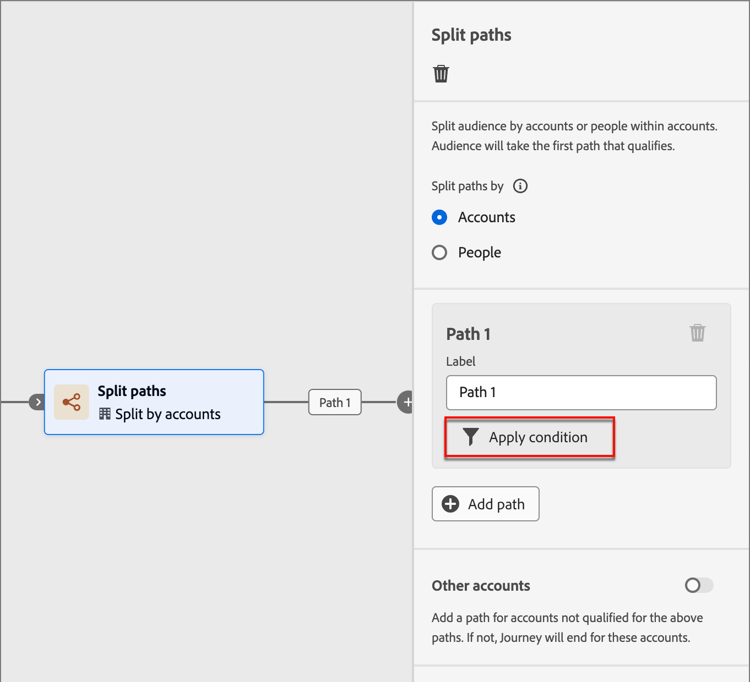
Nelle proprietà del nodo a destra, scegli Account per la suddivisione.
-
Per definire una condizione applicabile a Percorso 1, fare clic su Applica condizione.
-
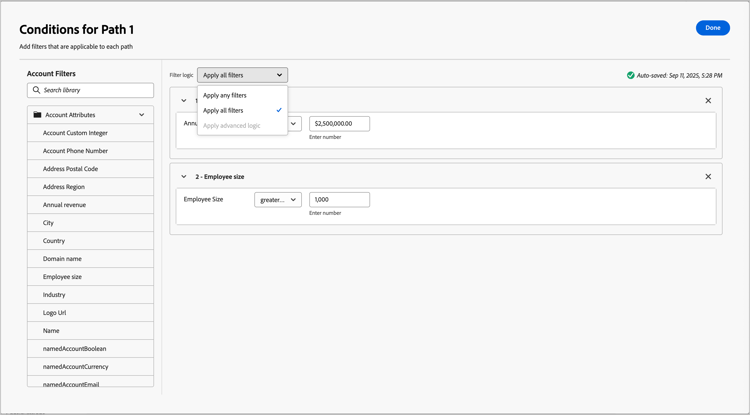
Per definire il percorso di divisione, aggiungi uno o più filtri nell’editor delle condizioni.
-
Trascina e rilascia gli attributi del filtro dal menu di navigazione a sinistra e completa la definizione della corrispondenza.
-
Affina le condizioni applicando la logica filtro nella parte superiore. Scegli di far corrispondere tutti i filtri o qualsiasi filtro.
-
Fai clic su Fine.
-
-
Per aggiungere altri percorsi, fare clic su Aggiungi percorso e ripetere i passaggi precedenti per aggiungere le condizioni applicabili al percorso.
È inoltre possibile etichettare ogni percorso in base a queste condizioni o utilizzare le etichette predefinite.
-
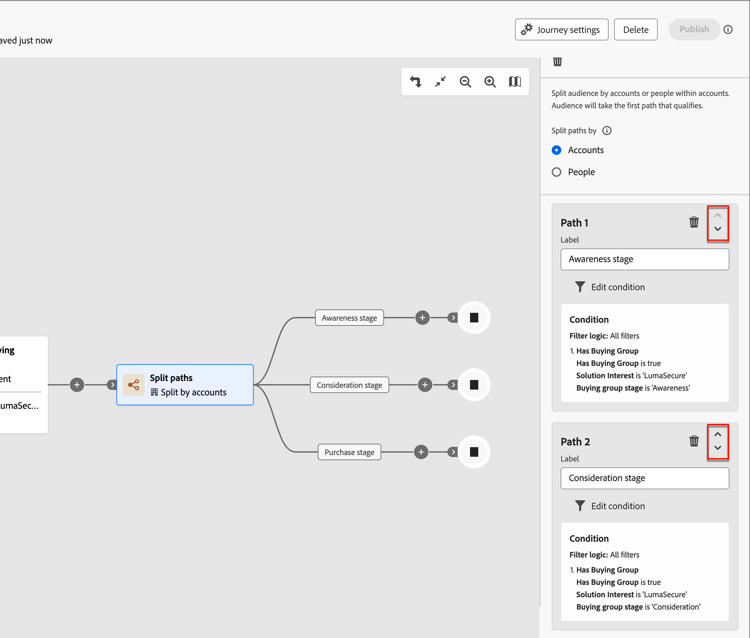
Se necessario, riordinare i percorsi in base alla priorità desiderata per la suddivisione.
Il filtro dei percorsi viene valutato in ordine decrescente. Ogni account procede lungo il primo percorso corrispondente.
Fai clic sulle frecce su e giù in alto a destra di ciascuna scheda di percorsi per spostarla in alto o in basso nell’elenco dei percorsi.
-
Abilita l’opzione Altri account per definire il percorso predefinito per gli account che non corrispondono ai segmenti/percorsi definiti.
Se questa opzione non è abilitata, il percorso termina per i conti che non corrispondono a un segmento/percorso definito all’interno della suddivisione.
Filtro gruppo acquisti per account buying-group-filtering-accounts
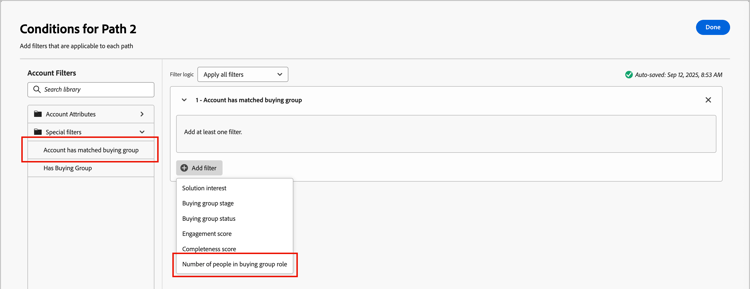
Puoi definire un percorso per gli account associati ai gruppi di acquisto e filtrarlo utilizzando i criteri del gruppo di acquisto. Utilizza il filtro Account con gruppo di acquisto corrispondente per definire il segmento del percorso utilizzando un gruppo di acquisto corrispondente. Questo filtro include anche l’opzione per identificare gli account in base al numero di ruoli assegnati all’interno di un gruppo di acquisto corrispondente.
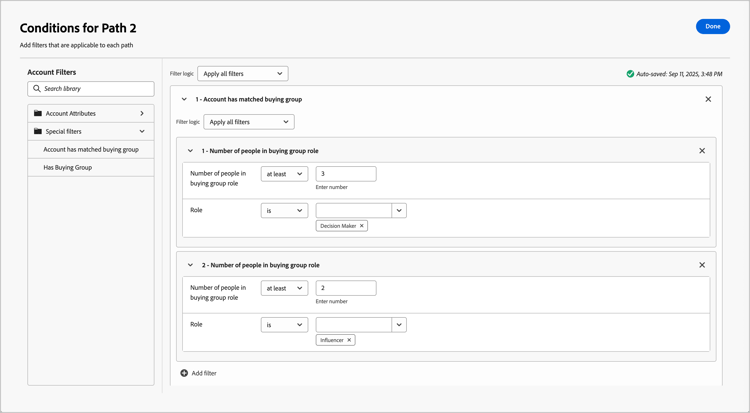
Ad esempio, valuta la preparazione del gruppo di acquisto in base alla profondità (numero di persone) di cui dispone in ruoli diversi, ad esempio tre decision-maker e due influencer. In questo caso, imposta la condizione per eseguire il targeting dei conti con un minimo di tre (3) decision maker e due (2) influencer in un gruppo di acquisto abbinato:
-
Fai clic su Aggiungi filtro e scegli il filtro Numero di persone nell’acquisto del ruolo del gruppo.
-
Definisci il primo parametro di ruolo.
- Impostare la valutazione del numero di persone su
at leastcon un valore di3. - Impostare la valutazione del ruolo su
ise scegliereDecision Makerdall’elenco dei ruoli.
- Impostare la valutazione del numero di persone su
-
Ripeti il passaggio 1 per aggiungere un altro parametro di ruolo del gruppo di acquisto.
-
Definite il secondo parametro di ruolo.
- Impostare la valutazione del numero di persone su
at leastcon un valore di2. - Impostare la valutazione del ruolo su
ise scegliereInfluencerdall’elenco dei ruoli.
- Impostare la valutazione del numero di persone su
-
Fai clic su Fine quando sono state definite tutte le condizioni per il percorso.
Per aggiornare lo stato del gruppo di acquisto o della fase per gli account identificati, aggiungi un nodo di azione nel percorso.
Dividi percorsi per persone
(percorsi di account e persone)
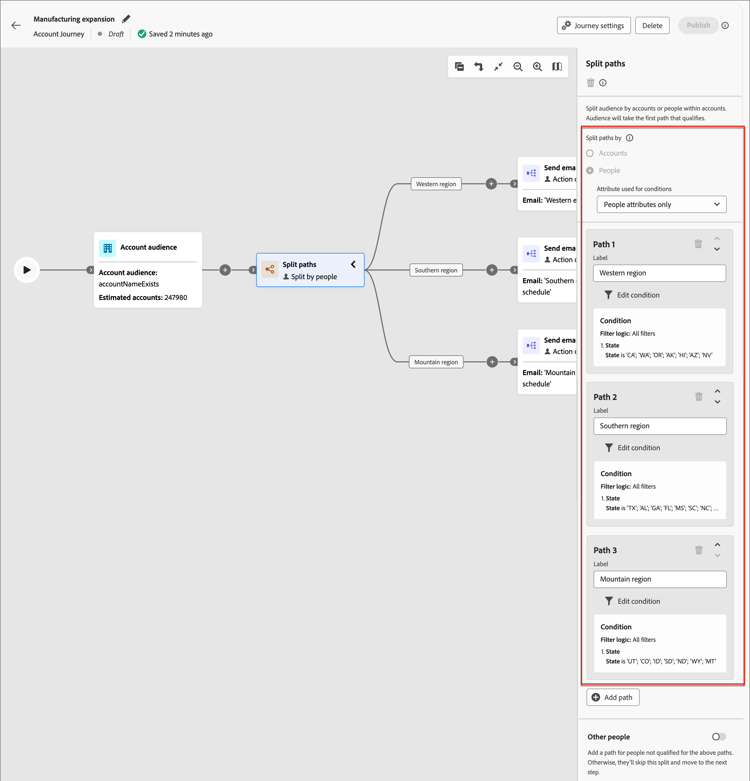
I percorsi Dividi per persone possono includere solo azioni persone. Questi percorsi non possono essere nuovamente suddivisi e uniti automaticamente.
Funzionamento di un percorso suddiviso per nodo persone
- I nodi suddivisi per persone funzionano all’interno di una combinazione di nodo raggruppato split-merge. I percorsi suddivisi si uniscono automaticamente in modo che tutte le persone possano passare al passaggio successivo senza perdere il contesto dell’account.
- I nodi Dividi per persone non possono essere nidificati (non è possibile aggiungere un percorso diviso per le persone in un percorso che si trova in questo nodo raggruppato).
- La valutazione di ciascun percorso è dall’alto verso il basso. Se una persona corrisponde al primo e al secondo percorso, procede solo lungo il primo percorso.
- Il nodo supporta l’utilizzo di relazioni account-persona, che consente di filtrare le persone in base al loro ruolo (ad esempio, collaboratore esterno o dipendente a tempo pieno) come definito nella relazione.
- Il nodo supporta la definizione di un percorso Altre persone, in cui è possibile aggiungere azioni o eventi per le persone che non corrispondono a uno dei segmenti o percorsi definiti.
Filtri percorso persone people-path-filters
<custom object>Attributi dal profilo persona, inclusi:
-
Città
-
Paese
-
Indirizzo e-mail
-
E-mail non valida
-
E-mail sospesa
-
Nome
-
Area geografica dello stato dedotta
-
Titolo del processo
-
Cognome
-
Numero di cellulare
-
Punteggio di coinvolgimento della persona
-
Numero di telefono
-
Codice postale
-
Stato
La persona è o non è un membro del gruppo di acquisto valutato in base a uno o più dei seguenti criteri:
-
Interesse soluzione
-
Stato gruppo acquisti
-
Punteggio di completezza
-
Punteggio di coinvolgimento
-
È stato rimosso (impostazione predefinita:
false) -
Ruolo
(Vedi Filtro appartenenza)
Condizioni del percorso account-persona
Alla persona è o non è assegnata una mansione nell’account. Vincoli facoltativi:
- Nome ruolo
Aggiungere un percorso suddiviso per nodo persone add-a-split-path-by-people-node
-
Passa alla mappa del percorso.
-
Fare clic sull’icona più ( + ) in un percorso e scegliere Dividi percorsi.
-
Nelle proprietà del nodo a destra, scegli Persone per la suddivisione.
-
(Solo percorsi di account) Imposta gli attributi utilizzati per le condizioni.
- Scegli Solo attributi persone per utilizzare le condizioni relative al profilo persona.
- Scegliere Solo attributi persona-account per utilizzare le condizioni relative all’appartenenza al ruolo della persona all’interno di un account.
-
Per definire una condizione applicabile a Percorso 1, fare clic su Applica condizione.
-
Per definire il percorso di divisione, aggiungi uno o più filtri nell’editor delle condizioni.
-
Trascina e rilascia uno dei filtri persone dalla navigazione a sinistra e completa la definizione della corrispondenza.
note NOTE Se hai dei campi persona personalizzati definiti nello schema del pubblico di account in Experience Platform, questi campi sono disponibili per l’utilizzo come attributi persona in determinate condizioni. -
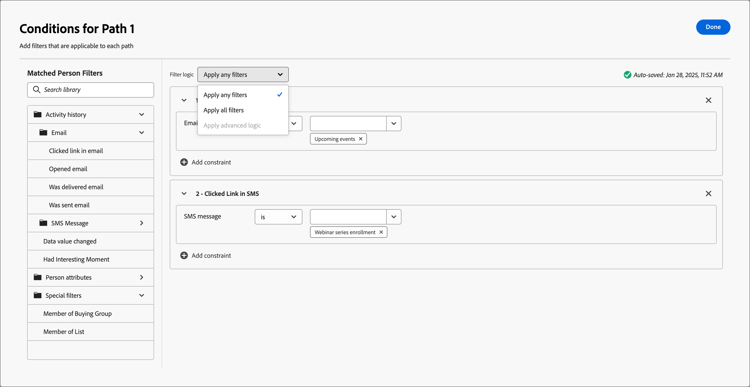
Affina le condizioni applicando la logica filtro nella parte superiore. Scegli di soddisfare tutte le condizioni dell’attributo o qualsiasi condizione.
-
Fai clic su Fine.
-
-
Per aggiungere altri percorsi, fare clic su Aggiungi percorso e ripetere i passaggi precedenti per aggiungere le condizioni applicabili al percorso.
È inoltre possibile etichettare ogni percorso in base a queste condizioni o utilizzare le etichette predefinite.
-
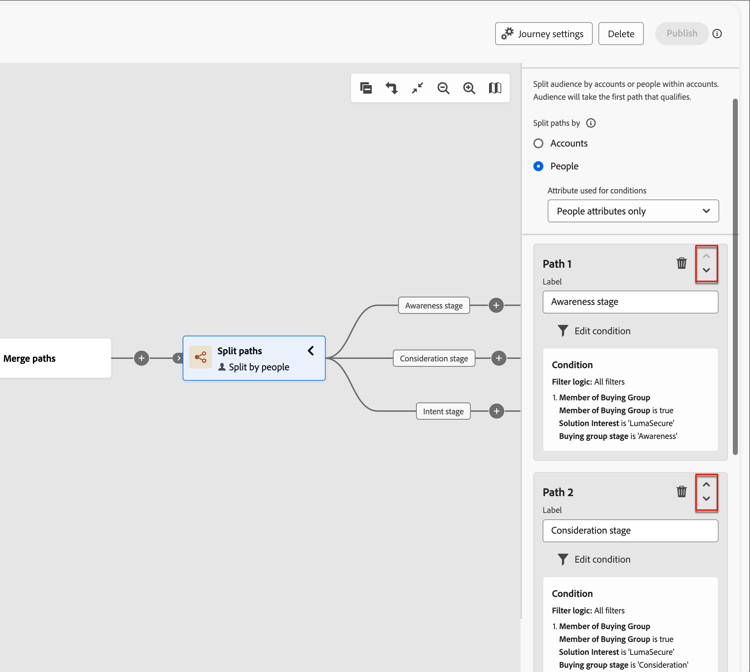
Se necessario, riordinare i percorsi in base alla priorità desiderata per la suddivisione.
Il filtro dei percorsi viene valutato in ordine decrescente. Ogni persona procede lungo il primo percorso che corrisponde a.
Fai clic sulle frecce su e giù in alto a destra di ciascuna scheda di percorsi per spostarla in alto o in basso nell’elenco dei percorsi.
-
Abilita l’opzione Altre persone per aggiungere un percorso predefinito per le persone che non corrispondono ai percorsi definiti.
Se questa opzione non è abilitata, le persone che non corrispondono a un segmento/percorso definito si spostano oltre la divisione e procedono al passaggio successivo nel percorso.
Quando hai definito le condizioni per ogni percorso per suddividere il pubblico a livello di persone, puoi aggiungere azioni che desideri eseguire sulle persone.
Filtro relativo alla cronologia di eventi esperienza experience-event-history-filtering
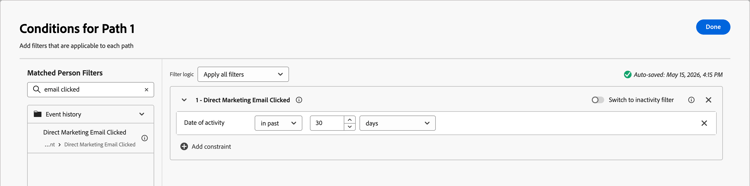
Per un percorso suddiviso per persone, puoi definire un percorso in base agli eventi di esperienza che si sono verificati prima che la persona entrasse nel percorso. Per visualizzare un elenco di tutti i tipi di evento configurati dall’amministratore, espandere la cartella Event history nell’editor delle condizioni. Seleziona un tipo di evento per aggiungerlo come condizione di filtro.
La finestra temporale per la cronologia degli eventi viene misurata all’indietro dal momento in cui la persona entra nel percorso. Una finestra di 30 giorni, ad esempio, valuta se l’evento idoneo si è verificato nei 30 giorni precedenti l’immissione del percorso.
Puoi perfezionare ulteriormente il filtro utilizzando vincoli specifici per i campi dell’evento selezionato. I vincoli facoltativi Numero minimo di volte e Data attività vengono entrambi valutati nell’intervallo di lookback definito. Poiché i dati della cronologia eventi sono sincronizzati da Adobe Experience Platform, potrebbe verificarsi un breve ritardo prima che un evento recente diventi disponibile per questo filtro.
Esempio: Per indirizzare gli utenti che hanno fatto clic su un collegamento in un’e-mail di marketing prima di entrare nel percorso, selezionare l’evento di clic e-mail dalla cartella Event history, impostare l’intervallo di lookback e applicare i vincoli a livello di campo in base alle esigenze.
"Filtro inattività"
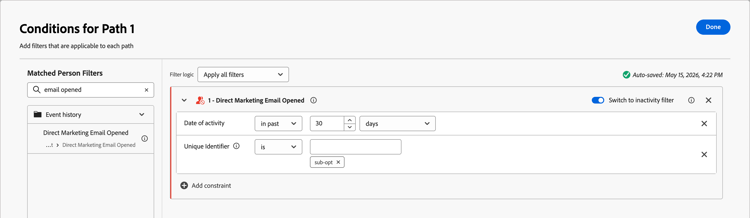
Per ciascuno dei filtri Cronologia eventi, è possibile abilitare l’opzione Passa al filtro di inattività. Questa opzione trasforma il filtro in una valutazione per l’assenza di quel tipo di attività. Per creare un percorso per le persone che non hanno aperto un’e-mail, aggiungi il filtro E-mail marketing diretto aperto. Abilita l’opzione di inattività e specifica l’e-mail.
Filtro appartenenza membership-filtering
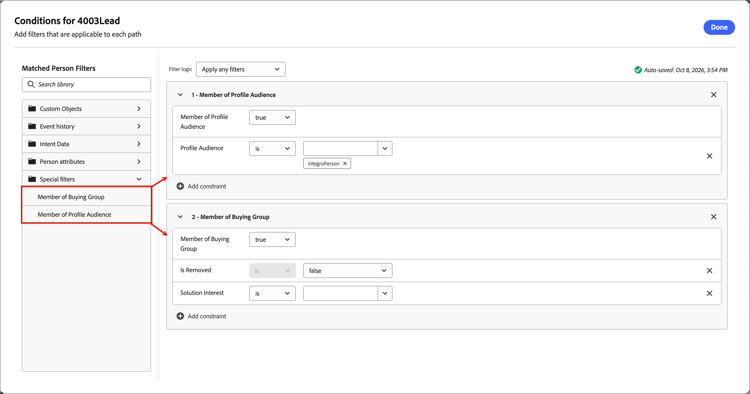
Nella sezione Filtri speciali, utilizza i seguenti filtri per creare percorsi in base all’appartenenza di una persona:
- Membro del gruppo di acquisto - Valuta se la persona è membro di un gruppo di acquisto.
- Membro del pubblico profilo - Valuta se la persona è membro di un pubblico profilo Adobe Experience Platform.
Per aggiungere un filtro appartenenza, trascinarlo dalla cartella Filtri speciali nell’area di lavoro condizioni e impostare l’appartenenza su true per includere i membri o su false per escluderli. È possibile combinare entrambi i filtri nella stessa condizione di percorso e utilizzare la logica filtro per farli corrispondere a uno o a tutti.
Questi filtri sono disponibili anche quando si aggiungono filtri per un evento in un nodo Ascolta un evento.
Membro del gruppo di acquisto
Ad esempio, per creare un percorso per l’acquisto di membri del gruppo con un ruolo specifico, impostare l’appartenenza su true e selezionare un interesse per la soluzione associato ai gruppi di acquisto.
Quando si aggiunge il filtro, il sistema include il vincolo Rimosso per impostazione predefinita e lo imposta su false, pertanto il percorso include solo i membri correnti del gruppo di acquisto.
Fare clic su Aggiungi vincolo per includere ulteriori vincoli di appartenenza al gruppo di acquisto:
- Fase gruppo acquisti
- Stato gruppo acquisti
- Punteggio di completezza
- Punteggio di coinvolgimento
- Ruolo
false(impostazione predefinita) - Restituisce solo i membri del gruppo di acquisto corrente. I membri rimossi non sono inclusi.true- Restituisce solo i membri del gruppo di acquisto rimossi. I membri correnti non sono inclusi.- Vincolo rimosso: restituisce i membri del gruppo di acquisto correnti e rimossi.
Membro del pubblico del profilo
Utilizza il vincolo Pubblico profilo per selezionare uno o più tipi di pubblico. Ad esempio, se selezioni il pubblico integroPerson, il percorso qualifica tutte le persone che erano membri di quel pubblico quando si è verificata l’ultima acquisizione batch.
Filtro dati personalizzato custom-data-filtering
[Beta]{class="badge informative" title="Funzione Beta"}
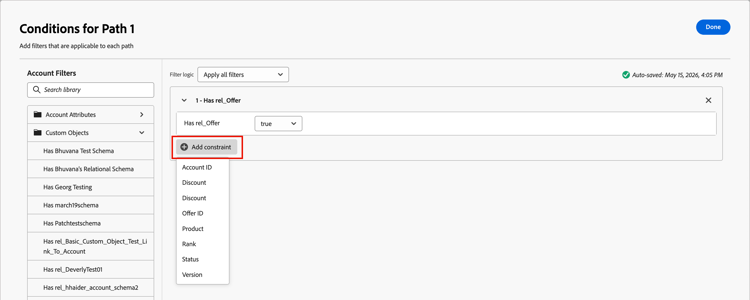
Puoi utilizzare gli schemi relazionali (classi basate su modelli) per suddividere i percorsi per account o persone. Gli oggetti personalizzati sono definiti all’interno di schemi relazionali e un amministratore di prodotto può configurare i campi dello schema relazionale in Journey Optimizer B2B Edition. I campi dello schema selezionati sono disponibili nell’editor delle condizioni per l’utilizzo in percorso suddiviso per account e percorso suddiviso per persone nodi.
Per una condizione Dividi percorso per account o Dividi percorso per persone, espandere Oggetti personalizzati. Aggiungere la condizione e impostare il valore su true o false. Fare clic su Aggiungi vincolo per utilizzare i valori dei campi per il filtro.
Unisci percorsi merge-paths
Per combinare diversi percorsi suddivisi per account nel percorso, aggiungere un nodo Percorsi unione.
-
In una mappa di percorso con un nodo diviso che ha tre o più percorsi, aggiungi una combinazione di azioni ed eventi a ciascun percorso.
-
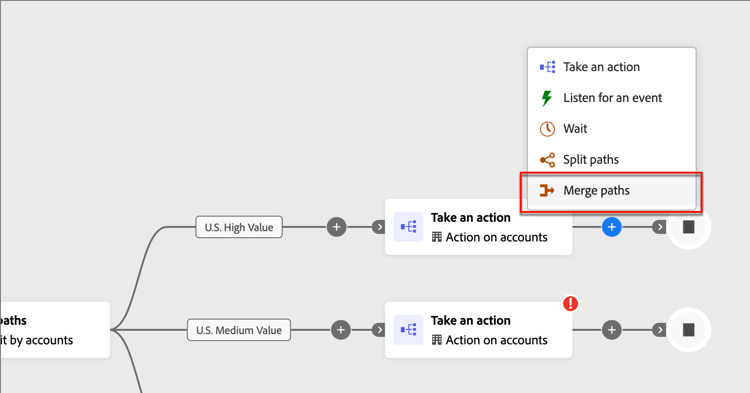
Fai clic sull’icona più ( + ) per uno di questi percorsi e scegli Unisci dalle opzioni visualizzate.
-
Nelle proprietà del nodo percorsi unione, seleziona i percorsi che desideri unire.
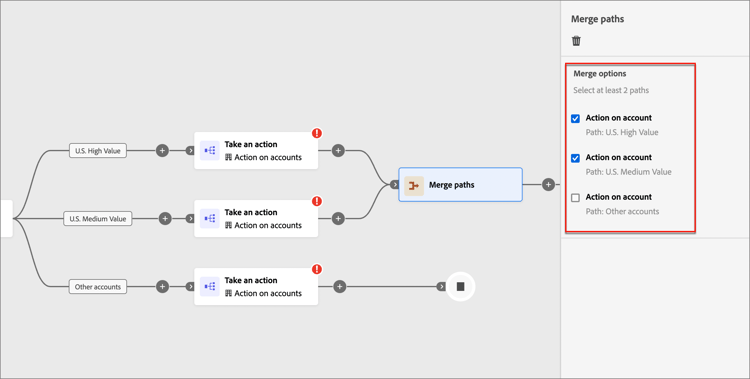
I percorsi vengono uniti in modo che gli account dei percorsi selezionati si combinino in un unico percorso che può continuare a progredire attraverso il percorso.
-
Se necessario, puoi annullare l’unione dei percorsi tornando alle proprietà del nodo percorsi unione e deselezionando la casella di controllo per tutti i percorsi che desideri rimuovere.