I server MCP di Adobe forniscono a qualsiasi client di intelligenza artificiale compatibile un accesso diretto e gestito ai dati e ai flussi di lavoro di Adobe. Connettiti una volta e puoi eseguire query sulle prestazioni della campagna, attivare tipi di pubblico, esaminare percorsi, gestire contenuti e altro ancora, il tutto in un linguaggio semplice, senza uscire dall’ambiente AI. Poiché i server MCP si trovano tra il client di intelligenza artificiale e i sistemi sottostanti di Adobe, si ottiene flessibilità in linguaggio naturale mantenendo attivi i controlli di accesso e la governance dei dati della propria organizzazione.
I server Adobe MCP seguono lo standard Model Context Protocol aperto. Qualsiasi client AI compatibile con MCP si connette a qualsiasi server MCP di Adobe.
Server CX Enterprise MCP cx-enterprise-mcp-servers
Il modo più veloce per lavorare nelle applicazioni CX Enterprise è CX Enterprise Coworker. Si connette alle applicazioni CX Enterprise senza configurazione del server, endpoint da registrare e configurazione client di IA. Prova CX Enterprise Coworker
Se preferisci collegare il tuo client AI direttamente a una specifica applicazione Adobe, diverse applicazioni hanno anche il proprio server MCP.
Rivedi attività, offerte, tipi di pubblico, mbox, rapporti sulle prestazioni e URL di anteprima (versione beta pubblica: gli strumenti sono di sola lettura, gli strumenti di scrittura sono pianificati per la disponibilità generale)
Cerca tipi di pubblico, destinazioni, origini e flussi in esecuzione; controlla gli spazi dei nomi delle identità e i criteri di unione (versione beta pubblica: inserisce nell’elenco Consentiti richiesta, tutti gli strumenti sono di sola lettura).
Gestire percorsi B2B, programmi per account, gruppi di acquisto e personalizzazione
N/D
NOTE
L'accesso a ciascun server MCP dipende dai diritti dell'organizzazione per l'applicazione e dalle autorizzazioni dell'utente al suo interno. Le ultime cinque righe non dispongono ancora di un proprio server MCP disponibile per la connessione diretta. Usa CX Enterprise Coworker per raggiungerli oggi stesso.
Connetti al client di intelligenza artificiale
La maggior parte dei server MCP di Adobe utilizza OAuth con Adobe Identity Management Service (IMS). Quando richiesto, seleziona l’organizzazione IMS corretta. La scelta di quella sbagliata è la fonte più comune di errori di autenticazione.
Se utilizzi CX Enterprise Coworker, queste connessioni si verificano automaticamente. Nessun elemento di seguito è applicabile a te. I passaggi seguenti consentono di connettere il client di intelligenza artificiale direttamente a un server MCP di Adobe e utilizzare come esempio l’endpoint del server MCP di AEM. Lo stesso processo si applica a qualsiasi server MCP di Adobe: scambia nell’URL dell’endpoint il server che desideri connettere.
CX Enterprise Coworker
CX Enterprise Coworker include già molte di queste funzionalità MCP. Nessun server da aggiungere, nessun endpoint da registrare e nessun client di intelligenza artificiale da configurare. L’accesso a CX Enterprise Coworker è pronto per l’uso.
Claude.ai supporta i server MCP remoti tramite i connettori personalizzati nelle impostazioni dell’account.
Vai a Impostazioni > Integrazioni.
Fare clic su Aggiungi connettore personalizzato.
Immettere l’endpoint del server come URL (ad esempio, https://mcp.adobeaemcloud.com/adobe/mcp/aem per il server MCP di AEM) e un nome visualizzato desiderato.
Fai clic su Connetti e accedi con il tuo Adobe ID. Seleziona l’organizzazione IMS corretta.
Eseguire claude mcp add per registrare un server Adobe MCP. Sostituire il nome e l’URL del server con i valori del server che si desidera connettere. In questo esempio viene utilizzato il server MCP di AEM:
code language-bash
claude mcp add --transport http adobe-aem https://mcp.adobeaemcloud.com/adobe/mcp/aem
Modifica il file delle impostazioni
Aggiungi il server a ~/.claude.json (globale) o .mcp.json nella directory principale del progetto (a livello di progetto). Sostituisci la chiave e l’URL con i valori per il server che desideri connettere:
I server MCP di Adobe utilizzano OAuth. Claude Code ti chiede di eseguire l’autenticazione con il tuo Adobe ID la prima volta che chiami uno strumento. Quando richiesto, seleziona l’organizzazione IMS corretta.
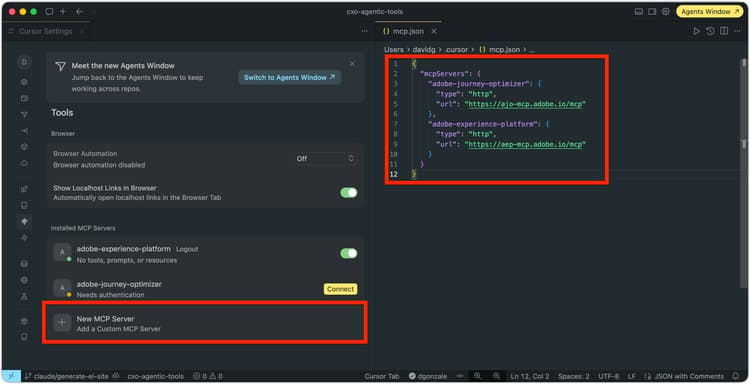
Aggiungi un server Adobe MCP al file di configurazione Cursor mcp.json, quindi connettiti tramite Impostazioni > MCP. Sostituisci la chiave e l’URL con i valori per il server che desideri connettere. In questo esempio viene utilizzato il server MCP di AEM:
Globale (tutti i progetti):~/.cursor/mcp.json
Livello progetto:.cursor/mcp.json nella directory principale del progetto
Una volta aggiunti, i server MCP vengono visualizzati in Server MCP installati in Impostazioni cursore. Seleziona Connetti accanto a qualsiasi server che mostra Necessita dell’autenticazione e accedi con il tuo Adobe ID. Seleziona l’organizzazione IMS che ha accesso all’applicazione.
Vai a Registro di sistema di Adobe AI e cerca la tua applicazione Adobe. Se è elencato un connettore ChatGPT, segui le relative istruzioni di configurazione invece dei passaggi seguenti.
Connettersi utilizzando un server MCP remoto
Chiedi all’amministratore di ChatGPT di aggiungere il server MCP per la tua organizzazione. Questo consente a ogni utente di connettersi senza la configurazione seguente.
Se un amministratore non può aggiungerlo o se desideri la connessione solo per il tuo account, segui la procedura riportata di seguito.
Configurazione unica: attivare la modalità Sviluppatore prima di registrare un URL MCP personalizzato.
Vai a Impostazioni > Protezione e accesso.
Attiva Modalità sviluppatore.
Aggiungi un server:
Vai a Impostazioni > Plug-in > Sfoglia plug-in.
Selezionare + per aggiungere un nuovo plug-in.
Immettere un nome, ad esempio AEM Content AI o Adobe Journey Optimizer.
Immetti una descrizione.
Selezionare URL server.
In Connessione, immetti l’URL MCP completo di Adobe. Ad esempio, https://mcp.adobeaemcloud.com/adobe/mcp/aem per AEM o https://ajo-mcp.adobe.io/mcp per Adobe Journey Optimizer.
Imposta Autenticazione su OAuth.
Leggi e accetta i termini del servizio.
Seleziona Crea.
Accedere con l’account Adobe che ha accesso all’applicazione CX Enterprise a cui il server MCP si connette.
I server MCP di Adobe utilizzano OAuth. Codex CLI gestisce automaticamente il flusso OAuth al primo utilizzo. Quando richiesto, seleziona l’organizzazione IMS corretta.
Microsoft Copilot Studio si connette ai server MCP remoti utilizzando l’Onboarding guidato MCP, che crea automaticamente un connettore personalizzato Power Platform.
Apri il tuo agente in Copilot Studio.
Vai alla pagina Strumenti.
Selezionare Aggiungi uno strumento > Nuovo strumento > Protocollo contesto modello.
Nella procedura guidata di onboarding MCP, immetti i dettagli del server. Ad esempio, per il server MCP di AEM:
Imposta l’autenticazione su OAuth 2.0 e configura con l’autorizzazione Adobe IMS e gli URL del token.
Seleziona Crea, quindi Aggiungi all’agente.
note
NOTE
Le connessioni server MCP in Copilot Studio passano attraverso Power Platform. Si applicano i criteri di prevenzione della perdita di dati (DLP) della tua organizzazione.
Consulta Server Adobe MCP utilizzati per risolvere problemi di business reali. Ogni procedura dettagliata inizia da una vera e propria sfida operativa e mostra come un client di intelligenza artificiale la risolve in un linguaggio semplice, senza passare da uno strumento all’altro o scrivere codice.
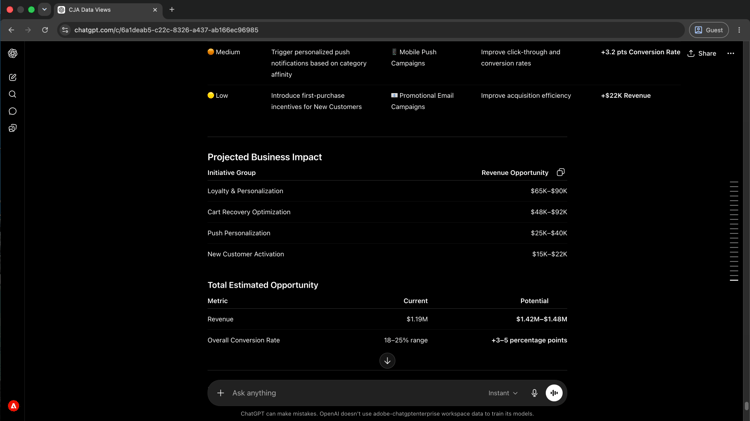
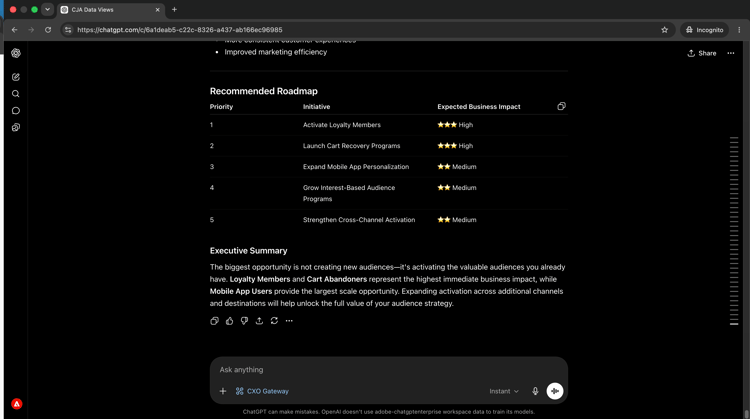
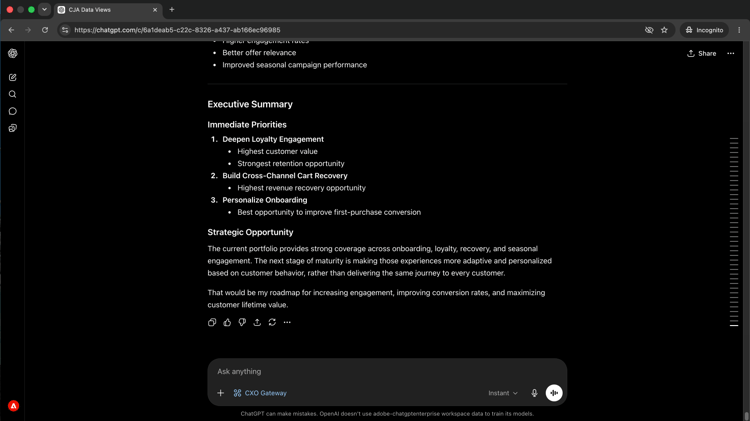
Supera i gap di conversione in CJA, tracciali sui contenuti con prestazioni inferiori in AEM e applica la correzione in una singola sessione di intelligenza artificiale.
Le connessioni MCP richiedono l’autenticazione, la selezione dell’organizzazione e le autorizzazioni a livello di applicazione. Se qualcosa non funziona come previsto, questi passaggi descrivono le cause più comuni.
Passaggio da un’organizzazione Adobe a un’altra
Se il tuo utente Adobe appartiene a più organizzazioni IMS e vedi strumenti o dati per quello sbagliato, disconnetti il server MCP, esci dalla sessione Adobe nel browser, quindi riconnettiti. Verrà richiesto di scegliere un’organizzazione durante l’accesso.
Un server MCP di Adobe può essere autenticato solo per un’organizzazione IMS alla volta, anche se il tuo account utente ha accesso a più di un’organizzazione.
Specifica di una sandbox, una suite di rapporti, un ambiente o un’altra risorsa sessione
Alcuni server MCP di Adobe richiedono di specificare una risorsa prima di poter restituire i risultati. A seconda dell’applicazione, può trattarsi di una sandbox, un programma, un ambiente, una suite di rapporti o una visualizzazione dati.
Se non sei sicuro delle risorse a cui hai accesso, chiedi al client di intelligenza artificiale. Ad esempio: “Elencare le sandbox disponibili” o “A quali suite di rapporti ho accesso?” Spesso i server Adobe MCP restituiscono un elenco completo delle risorse disponibili per l’utente.
Una volta impostata una risorsa sessione, puoi cambiarla in qualsiasi momento indicando al client di intelligenza artificiale quale utilizzare.
Autorizzazioni ed errori di accesso
I clienti IA agiscono per conto del tuo account utente di Adobe utilizzando OAuth. Le stesse autorizzazioni e gli stessi controlli di accesso che si applicano quando si accede a un’applicazione Adobe si applicano quando si utilizza un server MCP.
Se un’azione non riesce o non restituisce alcun risultato, verificare che l’utente disponga delle autorizzazioni necessarie in Adobe Admin Console e nell’applicazione CX Enterprise pertinente. Se hai bisogno di regolare l’accesso, contatta l’amministratore di sistema di Adobe.
Nuova autenticazione dopo una sessione persa
I server MCP di Adobe utilizzano OAuth per autenticare il tuo account utente Adobe. Se lo stato di autenticazione viene perso, non verranno eseguite ulteriori chiamate allo strumento finché non si esegue di nuovo l’autenticazione.
Per autenticare di nuovo: apri la configurazione del server MCP del client di intelligenza artificiale, seleziona la voce del server MCP di Adobe e riconnettiti. Ti verrà chiesto di accedere nuovamente con il tuo Adobe ID.