Comprendere i tipi di pubblico e dove vengono attivati
Selezionare per ingrandire.
È fondamentale sapere quali tipi di pubblico sono attivi, dove scorrono e se le destinazioni sono sane prima che venga avviata una campagna o quando le prestazioni di una sono insoddisfacenti. In questa procedura dettagliata viene illustrato come ottenere un’immagine di attivazione completa tramite un client di intelligenza artificiale, utilizzando il server MCP di Real-Time CDP per ottenere lo stato del pubblico e lo stato di integrità della destinazione in pochi secondi, senza aprire Real-Time CDP.
Ogni passaggio mostra un prompt rappresentativo e un esempio di risposta di IA. Segue una sezione Ulteriori operazioni da eseguire per ulteriori informazioni nella stessa sessione.
Prima di iniziare
Il modo più veloce per ottenere questa immagine di attivazione è CX Enterprise Coworker, che non richiede alcuna configurazione del server o del client AI. Prova CX Enterprise Coworker
Se preferisci collegare il tuo client di intelligenza artificiale direttamente a Real-Time CDP, consulta le schede di seguito. Il server MCP di Real-Time CDP è in versione beta pubblica e richiede che l’organizzazione sia inserita nell’elenco Consentiti.
Connetti il server Real-Time CDP MCP come connettore personalizzato.
- Vai a Impostazioni > Integrazioni in Claude.ai.
- Seleziona Aggiungi connettore personalizzato e immetti l’URL del server:
https://rtcdp-mcp.adobe.io/mcp - Seleziona Connetti e accedi con il tuo Adobe ID.
Configurazione completa: Documentazione dei connettori personalizzati Claude.ai
Connetti il server Real-Time CDP MCP utilizzando la modalità sviluppatore ChatGPT (è necessario un piano Pro, Plus, Business, Enterprise o Education).
- Abilita la modalità sviluppatore nelle impostazioni ChatGPT.
- Vai a Impostazioni > Integrazioni e seleziona Aggiungi connettore personalizzato > Server MCP remoto.
- Immettere l’URL del server:
https://rtcdp-mcp.adobe.io/mcp - Seleziona Connetti e accedi con il tuo Adobe ID.
Configurazione completa: Documentazione MCP di ChatGPT
Usare Gemini, Microsoft Copilot, Cursore, Claude Code o un altro ambiente compatibile con MCP? Connettersi al server Real-Time CDP MCP utilizzando questo endpoint:
| code language-none |
|---|
|
Istruzioni di installazione complete per tutti i client supportati: Connetti al client di intelligenza artificiale
Passaggio 1: scopri i tipi di pubblico e cosa rappresentano
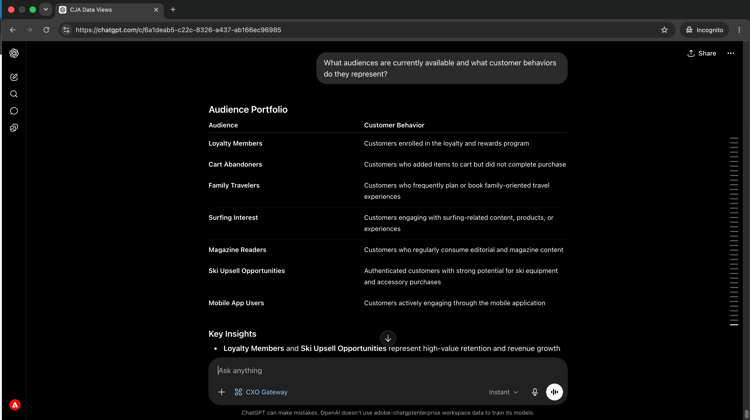
Per iniziare, chiedi un inventario dei tipi di pubblico disponibili e dei comportamenti dei clienti acquisiti. Questo offre l’intero panorama prima di eseguire il drilling in un segmento specifico.
What audiences are currently available and what customer behaviors do they represent?
Selezionare per ingrandire.
Passaggio 2: identificare i segmenti più importanti
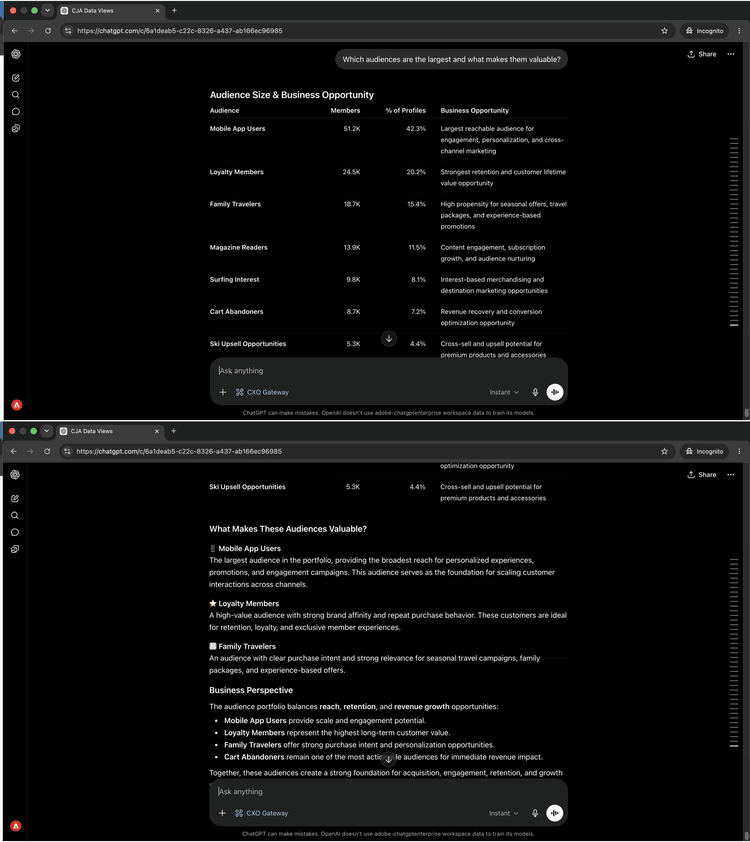
Con il panorama del pubblico in vista, chiedi quali segmenti sono più grandi e cosa li rende strategicamente preziosi.
Which audiences are the largest and what makes them valuable?
Selezionare per ingrandire.
Passaggio 3: rivedere l’attivazione e le destinazioni
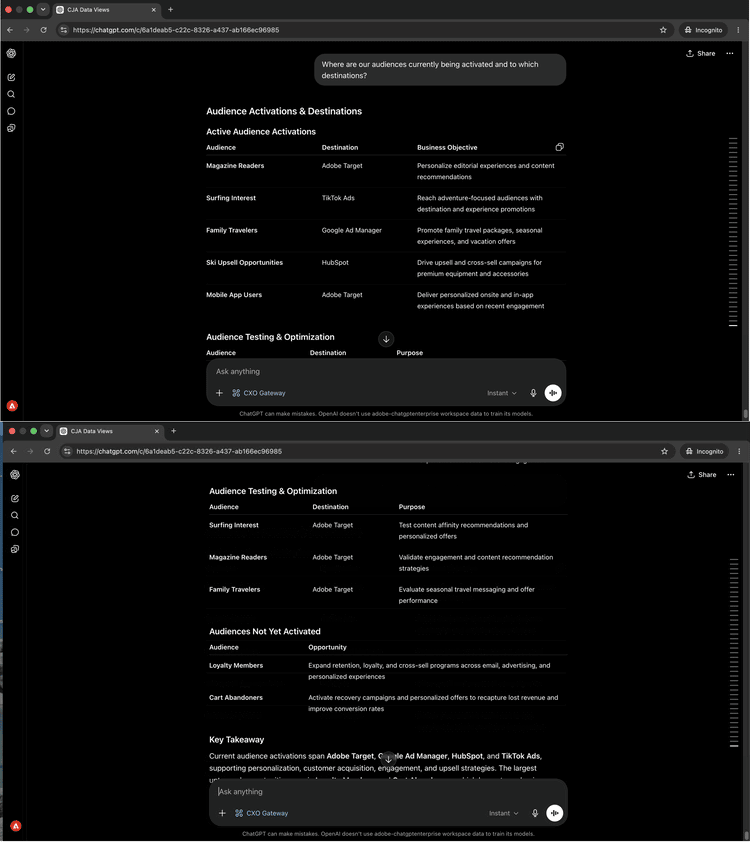
Chiedi a dove il pubblico sta attualmente scorrendo e a quali destinazioni è attivato.
Where are our audiences currently being activated and to which destinations?
Selezionare per ingrandire.
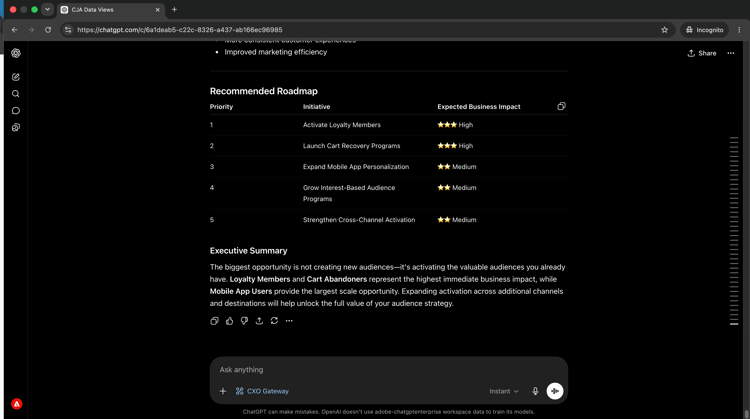
Passaggio 4: ottenere consigli strategici
Gli strumenti del server Real-Time CDP MCP sono di sola lettura e presentano lo stato di attivazione, l’integrità della destinazione e i dati del flusso di dati, ma non modificano la configurazione. Dopo aver identificato un problema, la correzione si verifica nell’applicazione.
If you were our audience strategist, what would you prioritize next and why?
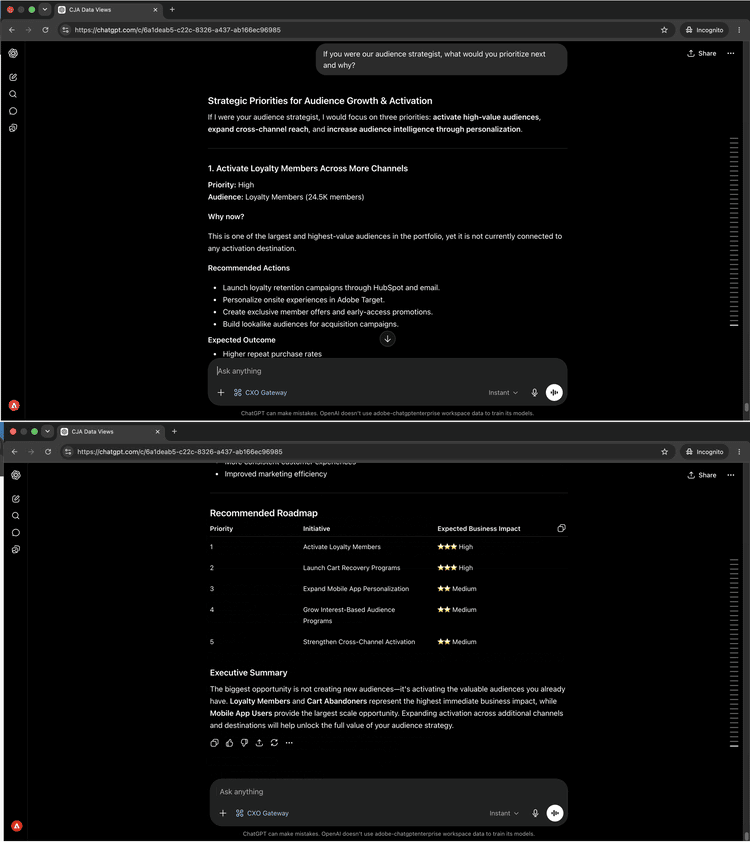
Selezionare per ingrandire.
Risultati ottenuti
Hai collegato un client di intelligenza artificiale a Real-Time CDP e hai creato un’immagine strategica del tuo portfolio di tipi di pubblico in quattro prompt. Hai mappato i tipi di pubblico disponibili sui comportamenti dei clienti che acquisiscono, identificato i segmenti più grandi e importanti, confermato dove ciascun pubblico scorre e a quali destinazioni, e ricevuto raccomandazioni prioritarie per la tua successiva attivazione. Questo sostituisce la navigazione su più schermi Real-Time CDP con una conversazione diretta e strategica.
Più risultati da ottenere
Il server MCP di Real-Time CDP supporta un’ampia gamma di query di pubblico e attivazione. Espandi uno scenario qui sotto per visualizzare i prompt che puoi provare nella stessa sessione.
Gli errori di attivazione non sono visibili. I tipi di pubblico cessano di fluire senza preavviso e le campagne vengono inviate a elenchi obsoleti. Questi prompt forniscono un’immagine chiara dei segmenti che raggiungono determinate destinazioni e di quando.
Richieste
| code language-none |
|---|
|
| code language-none |
|---|
|
| code language-none |
|---|
|
Una destinazione senza un’esecuzione o un segmento senza una destinazione attiva indica che la campagna potrebbe raggiungere meno persone del previsto. Questi prompt consentono di far emergere tali spazi in modo proattivo.
Richieste
| code language-none |
|---|
|
| code language-none |
|---|
|
| code language-none |
|---|
|
Quando le dimensioni del pubblico cambiano o vengono creati nuovi segmenti, avere un inventario chiaro ti aiuta a pianificare ed evitare di attivare l’elenco sbagliato. Questi prompt forniscono tale visibilità su richiesta.
Richieste
| code language-none |
|---|
|
| code language-none |
|---|
|
| code language-none |
|---|
|
| code language-none |
|---|
|
Gli spazi dei nomi di identità e i criteri di unione influiscono direttamente sui profili inclusi in un pubblico e sul modo in cui vengono risolti. Questi prompt generano dettagli di configurazione che possono spiegare dimensioni di pubblico impreviste o sovrapposizioni di profili.
Richieste
| code language-none |
|---|
|
| code language-none |
|---|
|
| code language-none |
|---|
|