Aggiornamenti più rapidi per mantenere aggiornati i contenuti
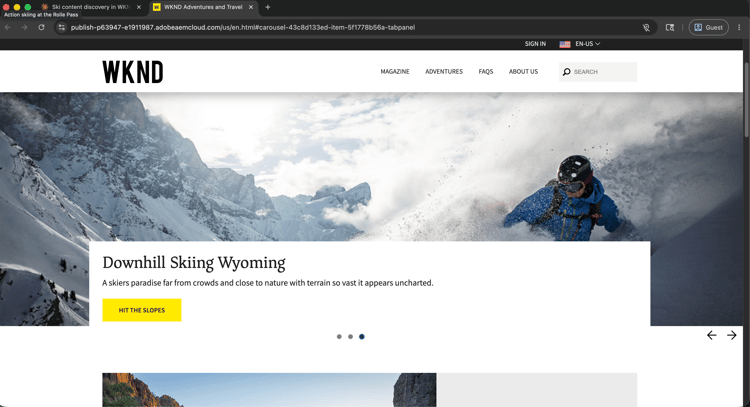
Selezionare per ingrandire.
Mantenere aggiornato il contenuto del sito web è una pressione operativa costante. Questa procedura dettagliata mostra come i team di contenuto possono trovare, rivedere, aggiornare e pubblicare pagine e frammenti di contenuto di AEM tramite un client AI, utilizzando AEM MCP Server per ridurre il tempo tra una decisione sui contenuti e un aggiornamento live.
Ogni passaggio mostra un prompt rappresentativo e un esempio di risposta di IA. Segue una sezione Ulteriori operazioni da eseguire per ulteriori informazioni nella stessa sessione.
Prima di iniziare
Il modo più veloce per farlo è CX Enterprise Coworker, che non richiede alcuna configurazione del server o del client AI. Prova CX Enterprise Coworker
Se preferisci collegare il tuo client di intelligenza artificiale direttamente ad AEM, consulta le schede di seguito.
Connetti il server AEM MCP come connettore personalizzato.
- Vai a Impostazioni > Integrazioni in Claude.ai.
- Seleziona Aggiungi connettore personalizzato e immetti l’URL del server:
https://mcp.adobeaemcloud.com/adobe/mcp/aem - Seleziona Connetti e accedi con il tuo Adobe ID.
Configurazione completa: Documentazione dei connettori personalizzati Claude.ai
Connetti il server AEM MCP utilizzando la modalità sviluppatore ChatGPT (è necessario un piano Pro, Plus, Business, Enterprise o Education).
- Abilita la modalità sviluppatore nelle impostazioni ChatGPT.
- Vai a Impostazioni > Integrazioni e seleziona Aggiungi connettore personalizzato > Server MCP remoto.
- Immettere l’URL del server:
https://mcp.adobeaemcloud.com/adobe/mcp/aem - Seleziona Connetti e accedi con il tuo Adobe ID.
Configurazione completa: Documentazione MCP di ChatGPT
Usare Gemini, Microsoft Copilot, Cursore, Claude Code o un altro ambiente compatibile con MCP? Connettiti al server AEM MCP utilizzando questo endpoint:
| code language-none |
|---|
|
Istruzioni di installazione complete per tutti i client supportati: Connetti al client di intelligenza artificiale
Passaggio 1: trovare i contenuti nell’ambiente AEM
Per iniziare, chiedi al tuo client di intelligenza artificiale di individuare gli ambienti AEM e cercare contenuti. Puoi eseguire ricerche per argomento, parola chiave o tipo di contenuto senza conoscere percorsi esatti.
From WKND Dev environment, find all ski related content.
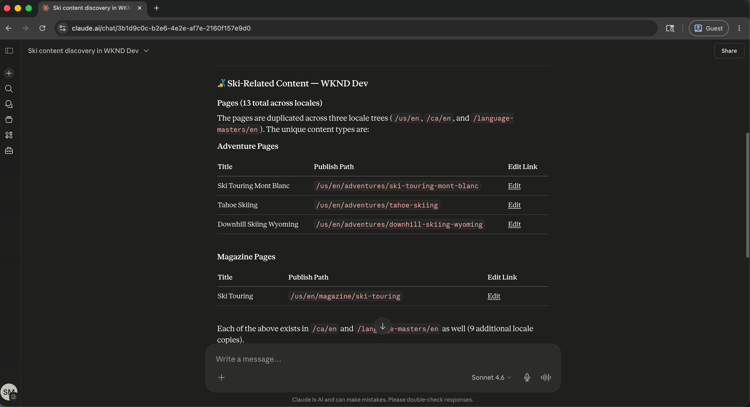
Selezionare per ingrandire.
Passaggio 2: rivedere una pagina specifica
Dopo aver individuato il contenuto rilevante, chiedi al tuo client di intelligenza artificiale di mostrarti una pagina specifica. È possibile fare riferimento alle pagine per nome o percorso. Il server MCP risolve il riferimento e restituisce la struttura del contenuto.
Show me the US English Home Page.
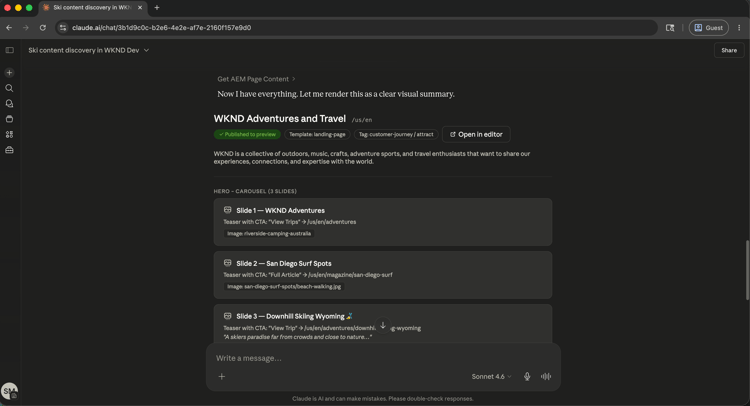
Selezionare per ingrandire.
Passaggio 3: migliorare il contenuto
Con il contenuto della pagina visualizzato, chiedi al tuo client di intelligenza artificiale di suggerire o applicare miglioramenti. L’intelligenza artificiale può proporre modifiche alla copia in base a ciò che la pagina dice attualmente e chiedere conferma prima di scrivere qualsiasi cosa.
Improve the Hero CTAs.
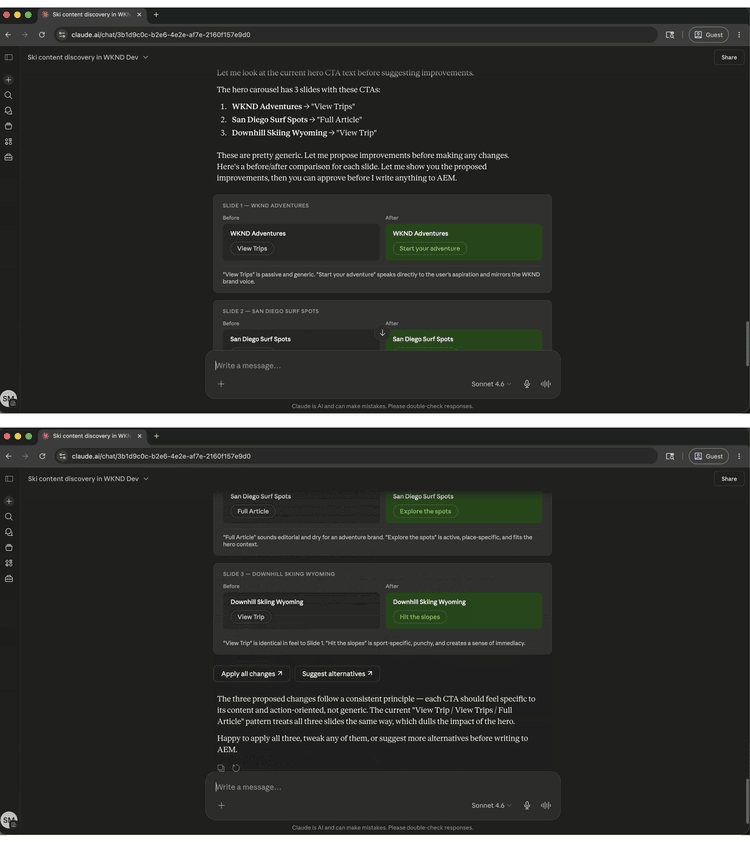
Selezionare per ingrandire.
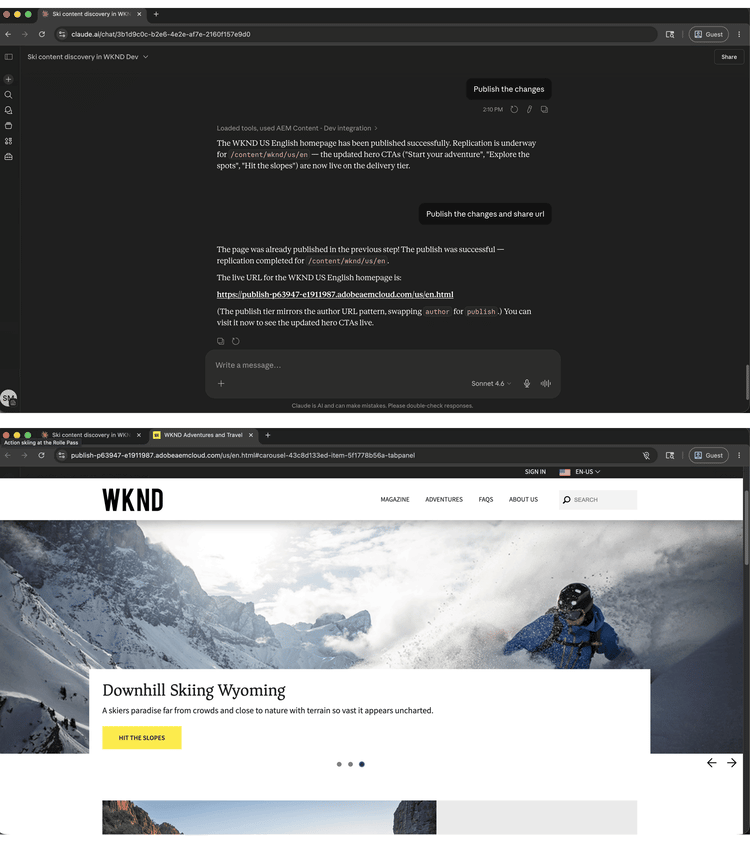
Passaggio 4: pubblicare e condividere
Dopo aver confermato l’aggiornamento, pubblica la pagina e recupera un URL condivisibile, tutto nella stessa conversazione.
Publish the changes and share the URL.
Selezionare per ingrandire.
Risultati ottenuti
Hai utilizzato il server MCP di AEM per trovare i contenuti, esaminare una pagina live, applicare i miglioramenti suggeriti dall’intelligenza artificiale e pubblicare il risultato, senza aprire l’interfaccia di AEM. Combinando l’individuazione, la modifica e la pubblicazione dei contenuti in un’unica sessione di intelligenza artificiale, i team di contenuto possono passare dall’identificazione di un gap alla spedizione e alla distribuzione di un aggiornamento più rapidamente e con un numero inferiore di opzioni di contesto. Lo stesso flusso di lavoro viene ridimensionato a più pagine, frammenti di contenuto e avvii coordinati di campagne.
Più risultati da ottenere
Il server MCP di AEM gestisce molto di più delle copertine della procedura dettagliata. Espandi uno scenario qui sotto per visualizzare i prompt che puoi provare nella stessa sessione.
I controlli dei contenuti, se eseguiti manualmente, richiedono molto tempo. Questi prompt consentono di visualizzare rapidamente contenuti non aggiornati, bozze mai spedite e spazi vuoti che devono essere corretti prima di un’operazione push importante.
Richieste
| code language-none |
|---|
|
| code language-none |
|---|
|
| code language-none |
|---|
|
| code language-none |
|---|
|
| code language-none |
|---|
|
Le lacune SEO (Search Engine Optimization) e accessibilità si accumulano rapidamente nei siti di grandi dimensioni. Questi prompt consentono di individuare e assegnare la priorità ai problemi più importanti prima di un controllo o di un avvio.
Richieste
| code language-none |
|---|
|
| code language-none |
|---|
|
| code language-none |
|---|
|
| code language-none |
|---|
|
| code language-none |
|---|
|
I riferimenti alle risorse interrotti e i caricamenti non elaborati rallentano la produzione dei contenuti. Queste richieste ti aiutano a trovare e gestire le risorse prima che bloccino un aggiornamento di pagina o una campagna.
Richieste
| code language-none |
|---|
|
| code language-none |
|---|
|
| code language-none |
|---|
|
| code language-none |
|---|
|
L’avvio di una campagna spesso implica il coordinamento delle modifiche tra più frammenti di contenuto e pagine. Questi prompt consentono di raggruppare gli aggiornamenti, esaminare prima di promuovere e spedire in modo ordinato.
Richieste
| code language-none |
|---|
|
| code language-none |
|---|
|
| code language-none |
|---|
|
| code language-none |
|---|
|
| code language-none |
|---|
|
| code language-none |
|---|
|