Approfondimenti campagna di superficie senza la creazione di rapporti
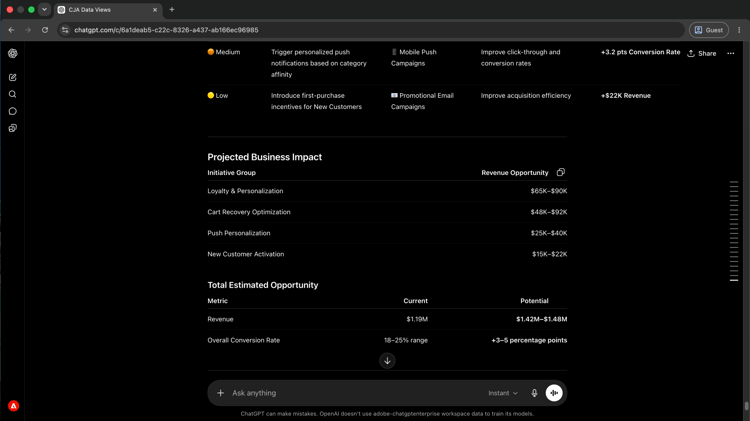
Selezionare per ingrandire.
L’analisi della campagna che una volta richiedeva la creazione di rapporti in uno strumento separato ora è una conversazione. In questa procedura dettagliata viene illustrato come connettere un client di IA a Customer Journey Analytics (CJA) e porre domande sulle prestazioni in un linguaggio semplice. Di conseguenza, insight disporrà di tempi più rapidi e non sarà necessaria alcuna generazione manuale di rapporti.
Ogni passaggio mostra un prompt rappresentativo e un esempio di risposta di IA. Segue una sezione Ulteriori operazioni da eseguire per ulteriori informazioni nella stessa sessione.
Prima di iniziare
Il modo più veloce per ottenere queste risposte è CX Enterprise Coworker, che non richiede alcuna configurazione del server o del client AI. Prova CX Enterprise Coworker
Se preferisci collegare il tuo client di intelligenza artificiale direttamente a Customer Journey Analytics, consulta le schede di seguito.
Connetti il server Customer Journey Analytics MCP come connettore personalizzato.
- Vai a Impostazioni > Integrazioni in Claude.ai.
- Seleziona Aggiungi connettore personalizzato e immetti l’URL del server:
https://cja-mcp.adobe.io/mcp - Seleziona Connetti e accedi con il tuo Adobe ID.
Configurazione completa: Documentazione dei connettori personalizzati Claude.ai
Connetti il server Customer Journey Analytics MCP utilizzando la modalità sviluppatore ChatGPT (è necessario un piano Pro, Plus, Business, Enterprise o Education).
- Abilita la modalità sviluppatore nelle impostazioni ChatGPT.
- Vai a Impostazioni > Integrazioni e seleziona Aggiungi connettore personalizzato > Server MCP remoto.
- Immettere l’URL del server:
https://cja-mcp.adobe.io/mcp - Seleziona Connetti e accedi con il tuo Adobe ID.
Configurazione completa: Documentazione MCP di ChatGPT
Usare Gemini, Microsoft Copilot, Cursore, Claude Code o un altro ambiente compatibile con MCP? Connettersi al server Customer Journey Analytics MCP utilizzando questo endpoint:
| code language-none |
|---|
|
Istruzioni di installazione complete per tutti i client supportati: Connetti al client di intelligenza artificiale
Passaggio 1: scoprire le visualizzazioni dati disponibili
Per iniziare, chiedi al tuo client di intelligenza artificiale di elencare le visualizzazioni dati disponibili nel tuo account CJA. Indica quali set di dati è possibile eseguire query prima di eseguire qualsiasi rapporto.
What data views are available in my CJA account?
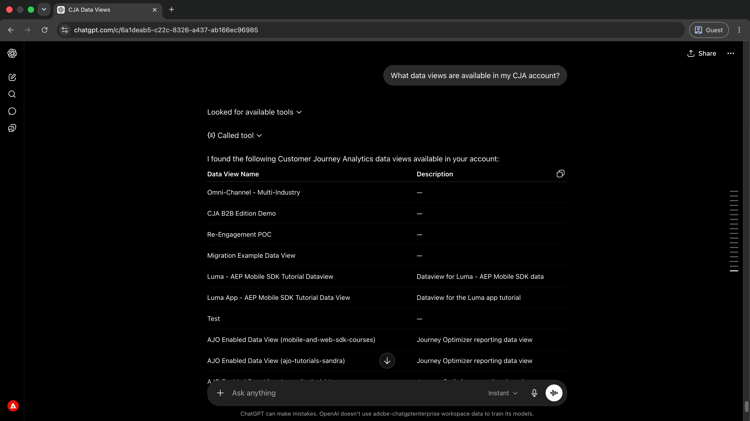
Selezionare per ingrandire.
Passaggio 2: estrarre i dati sulle prestazioni della campagna
Una volta identificata una visualizzazione dati, richiedi le prestazioni della campagna in base ai ricavi e al tasso di conversione. L’intelligenza artificiale risolve i nomi di metriche e dimensioni dalla visualizzazione dati senza richiedere ID tecnici.
For '[data view name]', show me the top campaigns by revenue and conversion rate for the last 30 days.
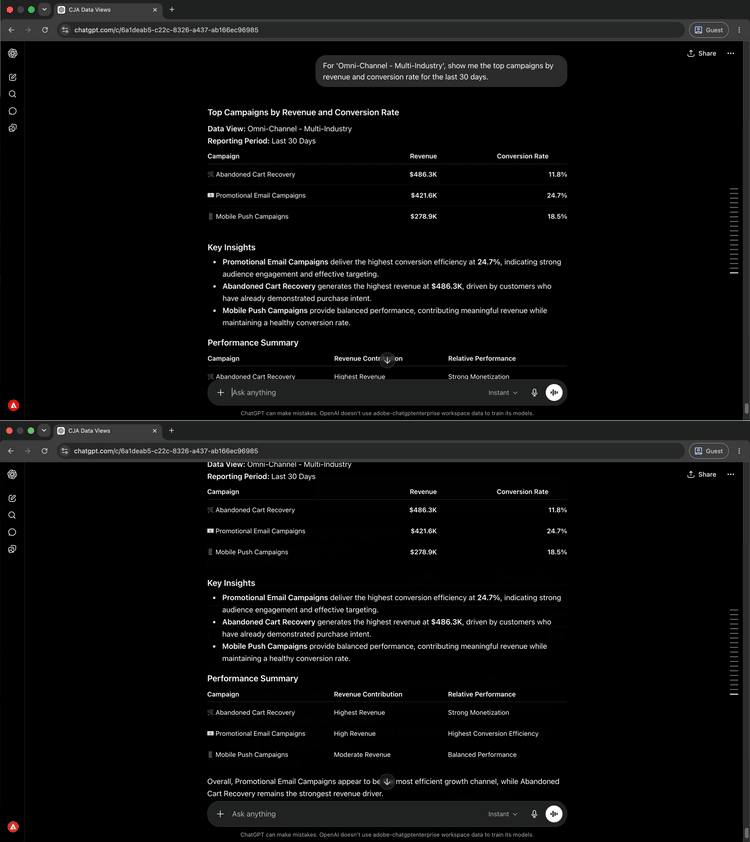
Selezionare per ingrandire.
[data view name] con il nome della visualizzazione dati dal passaggio 1. Verifica incrociata dei risultati in Analysis Workspace utilizzando la stessa visualizzazione dati e lo stesso intervallo di date prima della condivisione con le parti interessate.Passaggio 3: identificare le prestazioni di guida
Chiedi al tuo client di intelligenza artificiale di spiegare cosa determina le differenze di prestazioni tra i gruppi di campagne. Questo si sposta dai numeri di titolo alle variabili sottostanti.
What factors are driving the results for these campaign groups?
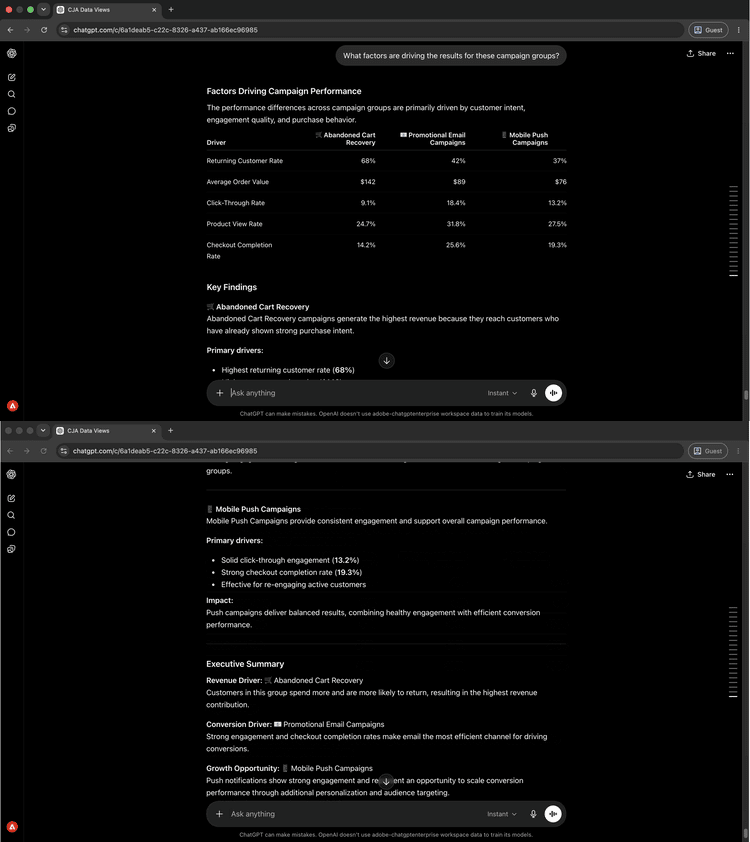
Selezionare per ingrandire.
Passaggio 4: espandere un tipo di campagna specifico
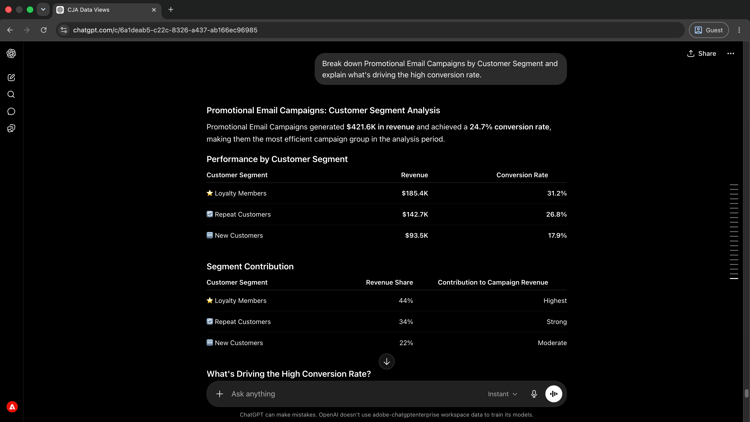
Segui un risultato specifico chiedendo un raggruppamento a livello di segmento. Questo mostra quali tipi di clienti stanno guidando le prestazioni all’interno di un tipo di campagna.
Break down Promotional Email Campaigns by Customer Segment and explain what's driving the high conversion rate.
Selezionare per ingrandire.
Passaggio 5: intervenire su ciò che è stato trovato
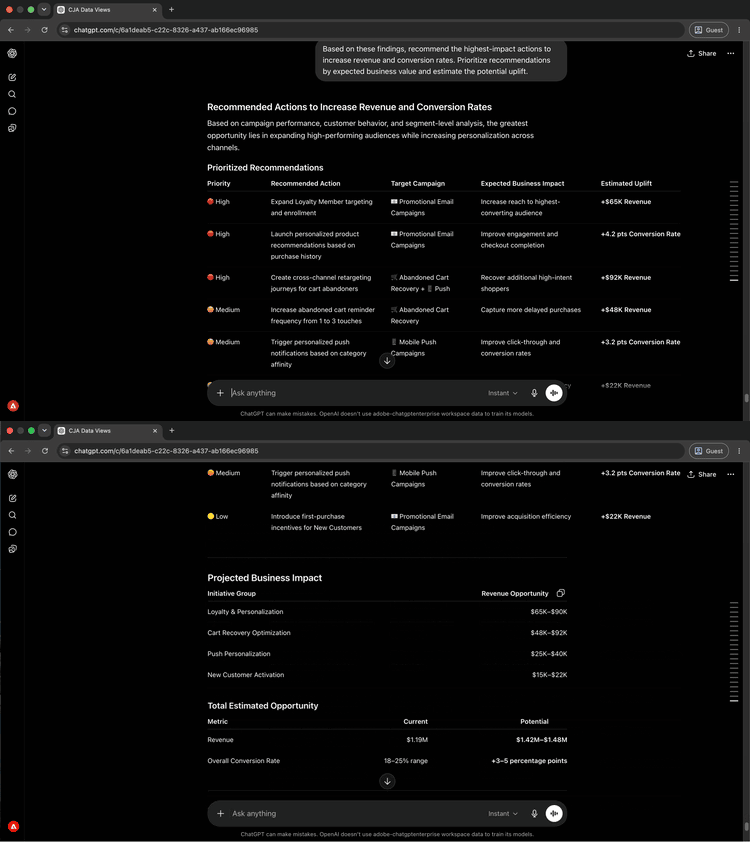
Chiedi consigli con priorità in base a tutto ciò che è emerso nella sessione. La richiesta di stime del valore aziendale consente di decidere dove intervenire per primo.
Based on these findings, recommend the highest-impact actions to increase revenue and conversion rates. Prioritize recommendations by expected business value and estimate the potential uplift.
Selezionare per ingrandire.
Risultati ottenuti
Hai collegato un client di intelligenza artificiale a Customer Journey Analytics e sei passato dall’individuazione della visualizzazione dati ai consigli aziendali con priorità in cinque prompt. Hai identificato le campagne migliori in base ai ricavi e al tasso di conversione, hai evidenziato i fattori che determinano le prestazioni tra i gruppi di campagne, hai analizzato i dettagli a livello di segmento per un tipo di campagna specifico e hai ricevuto raccomandazioni classificate con un incremento stimato. Questo approccio sostituisce la creazione di rapporti con una conversazione diretta, riducendo il tempo tra una questione aziendale e un piano d’azione basato sui dati.
Più risultati da ottenere
Il server MCP di Customer Journey Analytics può fornire molte più informazioni di quelle fornite nella procedura dettagliata. Espandi uno scenario qui sotto per visualizzare i prompt che puoi provare nella stessa sessione.
Un’immagine rapida di quali campagne vengono distribuite e che non consente di concentrare l’attenzione prima di rivedere eventuali rapporti dettagliati. Queste richieste ti forniscono l’immagine in una sessione.
Richieste
| code language-none |
|---|
|
| code language-none |
|---|
|
| code language-none |
|---|
|
| code language-none |
|---|
|
| code language-none |
|---|
|
Le metriche dei titoli dicono cos’è successo. Questi prompt ti aiutano a capire il motivo: quali segmenti, canali e punti di contatto sono dietro i numeri.
Richieste
| code language-none |
|---|
|
| code language-none |
|---|
|
| code language-none |
|---|
|
| code language-none |
|---|
|
| code language-none |
|---|
|
Sapere dove le prestazioni sono elevate è solo metà dell’immagine. Questi prompt ti aiutano a identificare dove puoi investire di più, quali tipi di pubblico hanno spazio di crescita e quali campagne sono pronte per essere scalate.
Richieste
| code language-none |
|---|
|
| code language-none |
|---|
|
| code language-none |
|---|
|
| code language-none |
|---|
|
Gli strumenti di CJA possono creare segmenti, tipi di pubblico, metriche calcolate e progetti Workspace direttamente in CJA senza uscire dalla sessione di intelligenza artificiale. Utilizza questi prompt per agire su ciò che hai trovato.
Richieste
| code language-none |
|---|
|
| code language-none |
|---|
|
| code language-none |
|---|
|
| code language-none |
|---|
|