Configurare il connettore per il Commerce B2B
I commercianti che utilizzano Adobe Commerce cataloghi B2B condivisi possono utilizzare Adobe Commerce Optimizer Connector for B2B per sincronizzare i dati e la configurazione del catalogo condiviso personalizzato con Adobe Commerce Optimizer.
Requisiti per l’utilizzo dell’integrazione requirements-to-use-the-integration
-
Adobe Commerce 2.4.8+ con Commerce B2B versione 1.5.3+ installato e abilitato.
-
Licenza Commerce Optimizer con istanza sandbox predisposta.
-
Chiavi di autenticazione per scaricare il pacchetto meta del connettore tramite Composer.
-
Accesso amministratore a un’istanza Commerce Optimizer sandbox.
L’utente Adobe Commerce che configura l’integrazione deve avere:
-
Accesso amministratore all’amministrazione di Commerce.
-
Accesso alla riga di comando al Adobe Commerce server applicazioni.
-
Accesso per sviluppatori all’organizzazione IMS in cui è stato eseguito il provisioning del progetto Commerce Optimizer.
Requisiti dell’applicazione
- Commerce cron e gli indicizzatori funzionano normalmente.
- I siti web e le visualizzazioni archivio richiesti identificati per l’esportazione.
- Cataloghi condivisi, assegnazioni aziendali, assortimento e prezzi B2B configurati o pronti per la configurazione in Adobe Commerce.
Rimuovere le estensioni in conflitto remove-conflicting-extensions
Se è installata una delle seguenti estensioni, disinstallarle prima di installare Adobe Commerce Optimizer Connector for B2B:
- Adobe Commerce Live Search (
magento/live-search) - Adobe Commerce Product Recommendations (
magento/product-recommendations) - Adobe Commerce Catalog Service (
magento/catalog-service,magento/catalog-service-installer) - Data Management Dashboard (
magento-catalog-sync-admin)
I dati associati a queste estensioni sono ancora disponibili nel database di Commerce. Tuttavia, non viene esportato in Commerce Optimizer quando il connettore è abilitato. Per implementare le funzionalità di ricerca e merchandising di Adobe Commerce fornite da queste estensioni dopo l’abilitazione del connettore, configurale dall’Commerce Optimizer interfaccia utente amministratore.
Passaggi di configurazione configuration-steps
Per abilitare Adobe Commerce Optimizer Connector for B2B e iniziare la sincronizzazione della configurazione personalizzata del catalogo condiviso da Adobe Commerce all’istanza Commerce Optimizer, eseguire la procedura seguente.
-
Installa il Adobe Commerce Optimizer Connector for B2B pacchetto utilizzando Composer per connettere l’istanza Adobe Commerce a Commerce Optimizer.
-
Personalizzare la configurazione di esportazione degli ambiti di Commerce dall’amministratore.
Installa il pacchetto Adobe Commerce Optimizer Connector for B2B install-the-adobe-commerce-optimizer-connector-for-B2B-package
Adobe Commerce Optimizer Connector for B2B viene consegnato come metapacchetto Composer disponibile per tutti i commercianti Commerce con una licenza attiva per Commerce Optimizer.
Passaggi per l’installazione
-
Aggiungi il modulo
adobe-commerce/commerce-data-export-aco-adapter-b2btramite Compositore:code language-shell composer require adobe-commerce/commerce-data-export-aco-adapter-b2b -
Distribuire le modifiche nell’ambiente di staging Adobe Commerce.
Al termine della distribuzione, l’opzione Commerce Optimizer è disponibile nel menu di amministrazione di Commerce. Seleziona Commerce Optimizer per aprire l’istanza di Commerce Optimizer direttamente dall’amministratore di Commerce.
Esportazione dei dati e mappatura dell’ambito
Seleziona i siti web e archivia le visualizzazioni da sincronizzare, quindi verifica i feed iniziali. Per B2B, il connettore utilizza gli ambiti abilitati quando proietta i dati del catalogo condiviso in Commerce Optimizer.
- Visualizzazione archivio → origine catalogo con contenuto prodotto localizzato
- Sito Web e gruppo di clienti → listino prezzi per sito Web e gruppo di clienti
- Catalogo condiviso → la visualizzazione del catalogo privato protetto e i criteri applicati
Il catalogo condiviso definisce l’assortimento di prodotti e ogni vista store abilitata fornisce l’origine del catalogo localizzato. Il sito Web e il gruppo di clienti determinano il listino prezzi applicabile. Il connettore proietta ogni catalogo condiviso personalizzato per ogni visualizzazione store abilitata, pertanto non è necessario un’impostazione di ambito separata per la proiezione B2B.
Un catalogo condiviso personalizzato può generare più visualizzazioni di catalogo privato protette, una per ogni visualizzazione di archivio abilitata. Il catalogo condiviso pubblico predefinito non viene proiettato come vista di catalogo privato B2B. Per informazioni dettagliate sulla mappatura degli oggetti e sul flusso di autorizzazione runtime, vedere Proiezione del catalogo condiviso B2B.
Per modificare le impostazioni di esportazione dell’ambito
-
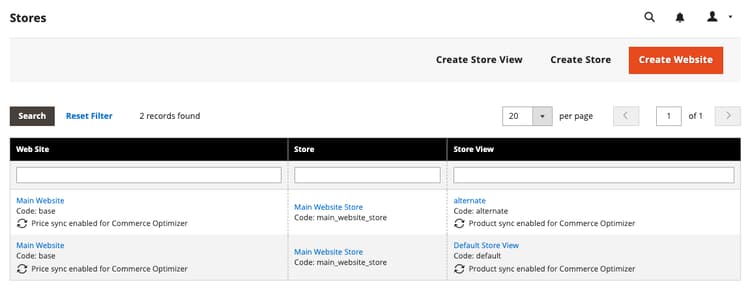
In Amministrazione Commerce, vai a Stores > Settings > All Stores.
-
Seleziona la visualizzazione del sito web o store che desideri configurare.
-
Nelle impostazioni dell’utilità di esportazione Commerce Optimizer, utilizzare la casella di controllo per abilitare o disabilitare la sincronizzazione dei dati in base alle esigenze.
-
Salva le modifiche.
Attivare e disattivare il comportamento
Monitorare le modifiche al catalogo condiviso B2B
Il connettore controlla se sono presenti modifiche ai cataloghi condivisi e alle assegnazioni aziendali. Quando rimuovi un catalogo condiviso in Commerce Admin, il connettore rimuove l’accesso alla relativa vista del catalogo privato dopo un periodo di tolleranza configurabile.
Abilita l’integrazione di Commerce Optimizer enable-the-adobe-commerce-optimizer-integration
Abilitare l’integrazione e avviare la sincronizzazione dei dati eseguendo il comando CLI aco:config:init. Questo comando completa i passaggi seguenti:
- Ottiene un token di accesso IMS utilizzando le credenziali fornite come argomenti della riga di comando.
- Chiama il servizio Commerce Cloud Manager (CCM) in
https://ccm.api.commerce.adobe.com/api/v1/tenants/{tenantId}/owner/{orgId}per convalidare il tenant ed estrarre l’URL di acquisizione e l’URL di Commerce Optimizer Studio. - Salva tutta la configurazione (segreto client crittografato) in
core_config_data. - Pianifica la sincronizzazione completa iniziale invalidando tutti gli indicizzatori di feed Commerce Optimizer.
Ottieni i dettagli di connessione richiesti
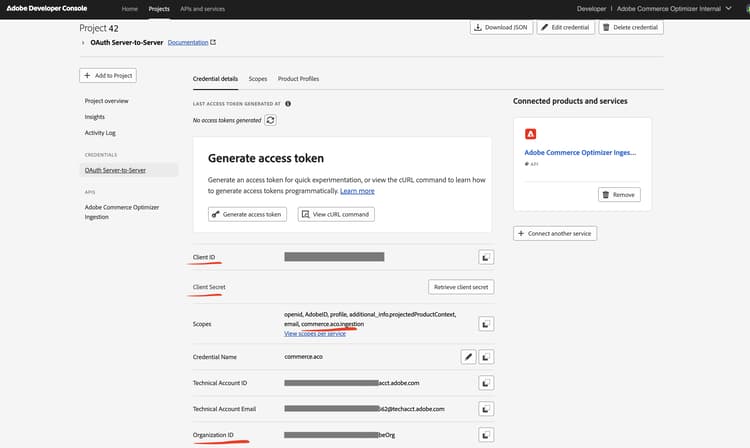
Da Adobe Developer Console, crea un nuovo progetto abilitato per il servizio di acquisizione Commerce Optimizer e genera le credenziali da server a server OAuth. Per istruzioni dettagliate, vedere Ottenere le credenziali IMS nella Guida per gli sviluppatori di merchandising per Adobe Commerce Optimizer.
Salva i seguenti valori dalla pagina delle credenziali:
- ID organizzazione (
org_id) - ID client (
client_id) - Segreto client (
client_secret)
Ottieni dettagli istanza Commerce Optimizer
Ottieni l’ID tenant dal campo Instance Idnell’istanza Instance details page di Commerce Optimizer o dall’URL utilizzato per accedere all’istanza. Ad esempio, in https://experience.adobe.com/#/@<your organization>/in:<tenant>/commerce-optimizer-studio/home.
-
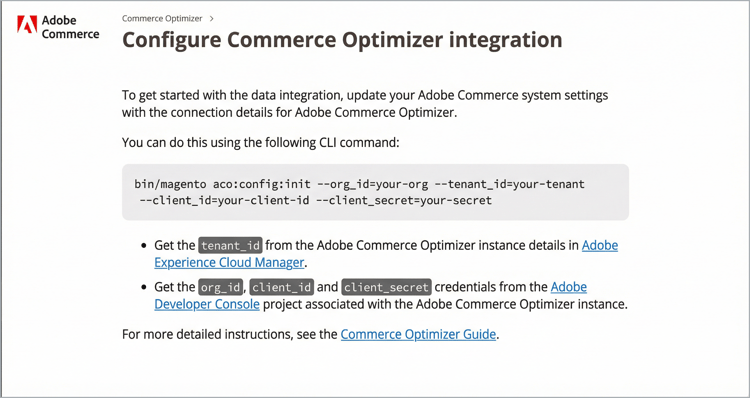
Dall’amministratore di Commerce, selezionare Adobe Commerce Optimizer per visualizzare la pagina di configurazione con le istruzioni.
-
Dalla riga di comando, utilizzare SSH per connettersi all’ambiente di staging Adobe Commerce.
-
Per configurare l’integrazione, eseguire il seguente comando CLI Adobe Commerce, sostituendo i valori segnaposto con i valori per il progetto Commerce Optimizer:
code language-shell bin/magento aco:config:init --org_id=your-org --tenant_id=your-tenant --client_id=your-client-id --client_secret=your-secret -
Verificare la connessione tornando all’amministratore di Commerce e selezionando l’opzione Adobe Commerce Optimizer.
Quando selezioni l’opzione, viene aperta l’interfaccia utente Commerce Optimizer in una nuova scheda.
Verifica che la sincronizzazione dei dati funzioni verify-that-the-data-sync-is-working
Verificare che i dati siano stati esportati correttamente dall’amministratore di Commerce e che siano stati consegnati correttamente a Commerce Optimizer. Inizia con l’esportazione in Commerce Admin, quindi conferma la consegna in Commerce Optimizer.
-
Verifica lo stato di sincronizzazione nell’amministratore di Commerce:
Vai a System > Data Transfer > Data Feed Sync Status.
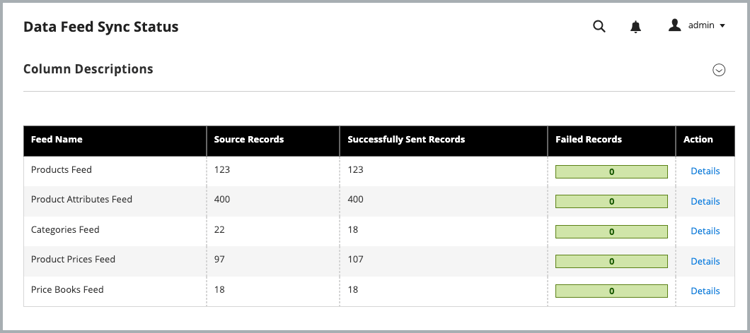
Quando la sincronizzazione è in esecuzione, i dati del feed mostrano i record inviati correttamente. Seleziona un feed per visualizzare i dettagli o risolvere i problemi di sincronizzazione.
-
Conferma recapito dati a Commerce Optimizer:
Dal menu Commerce Optimizer, selezionare Data Sync.
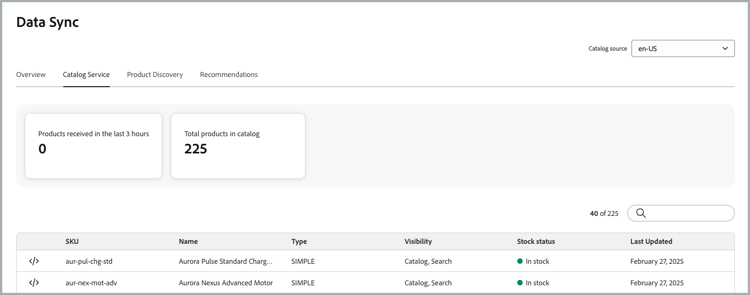
Verifica che vengano visualizzati i prodotti, i prezzi e gli attributi previsti.
Quando la sincronizzazione funziona come previsto:
- Data Feed Sync Status mostra i record inviati correttamente per i feed del connettore, senza errori a livello di elemento non risolti.
- Data Sync in Commerce Optimizer elenca le origini di catalogo, i prodotti, i prezzi e gli attributi previsti.
Passaggi successivi
- Monitorare la proiezione della visualizzazione del catalogo B2B
Dopo la sincronizzazione iniziale dei feed, utilizza Stato sincronizzazione visualizzazione catalogo per verificare le visualizzazioni del catalogo privato previste, i criteri, i riferimenti al listino prezzi e la configurazione della chiave di accesso con restrizioni. Per il modello di proiezione e il flusso di autorizzazione runtime, vedere Proiezione catalogo condiviso B2B.
-
Configura una vetrina Commerce suEdge Delivery Services
Per connettere la vetrina all’istanza Commerce Optimizer e iniziare a distribuire esperienze e-commerce personalizzate, segui la documentazione di configurazione della vetrina.