Introduzione
Installa e configura Adobe Commerce Optimizer Connector per sincronizzare i dati del catalogo Adobe Commerce con Adobe Commerce Optimizer, quindi monitora lo stato di sincronizzazione dei dati per garantire che la vetrina sia aggiornata.
Requisiti per l’utilizzo dell’integrazione requirements-to-use-the-integration
-
Adobe Commerce 2.4.7+. Per i requisiti dettagliati, vedere Requisiti di sistema.
-
Licenza Commerce Optimizer con istanza sandbox predisposta.
-
Chiavi di autenticazione per scaricare il metapacchetto del connettore tramite Compositore.
-
Accesso amministratore a un’istanza Commerce Optimizer sandbox.
L’utente Adobe Commerce che configura l’integrazione deve avere:
-
Accesso amministratore all’amministrazione di Commerce.
-
Accesso alla riga di comando al Adobe Commerce server applicazioni.
-
Accesso per sviluppatori all’organizzazione IMS in cui è stato eseguito il provisioning del progetto Commerce Optimizer.
Rimuovere le estensioni in conflitto remove-conflicting-extensions
Se è installata una delle seguenti estensioni, disinstallarle prima di installare Adobe Commerce Optimizer Connector:
- Adobe Commerce Live Search (
magento/live-search) - Adobe Commerce Product Recommendations (
magento/product-recommendations) - Adobe Commerce Catalog Service (
magento/catalog-service,magento/catalog-service-installer) - Data Management Dashboard (
magento-catalog-sync-admin)
I dati associati a queste estensioni sono ancora disponibili nel database di Commerce. Tuttavia, non viene esportato in Commerce Optimizer quando il connettore è abilitato. Per implementare le funzionalità di ricerca e merchandising di Adobe Commerce fornite da queste estensioni dopo l’abilitazione del connettore, configurale dall’Commerce Optimizer interfaccia utente amministratore.
Passaggi di configurazione configuration-steps
Per abilitare Adobe Commerce Optimizer Connector e iniziare la sincronizzazione dei dati da Adobe Commerce all’istanza Commerce Optimizer, eseguire la procedura seguente.
-
Installa il Adobe Commerce Optimizer Connector pacchetto utilizzando Composer per connettere l’istanza Adobe Commerce a Commerce Optimizer.
-
Personalizzare la configurazione di esportazione degli ambiti di Commerce dall’amministratore.
Installa il pacchetto Adobe Commerce Optimizer Connector install-the-adobe-commerce-optimizer-connector-package
Adobe Commerce Optimizer Connector viene consegnato come metapacchetto Compositore disponibile per tutti i commercianti Commerce con una licenza attiva per Commerce Optimizer.
Passaggi per l’installazione
-
Aggiungi il modulo
adobe-commerce/commerce-data-export-aco-adaptertramite Compositore:code language-shell composer require adobe-commerce/commerce-data-export-aco-adapter -
Distribuire le modifiche nell’ambiente di staging Adobe Commerce.
Al termine della distribuzione, l’opzione Commerce Optimizer è disponibile nel menu di amministrazione di Commerce. Seleziona Commerce Optimizer per aprire l’istanza di Commerce Optimizer direttamente dall’amministratore di Commerce.
Personalizzare la configurazione di esportazione degli ambiti di Commerce customize-the-commerce-scopes-export-configuration
Per impostazione predefinita, la sincronizzazione dei dati del catalogo è abilitata per tutti gli ambiti di Commerce (siti Web, gruppi di clienti e visualizzazioni archivio). È possibile personalizzare le impostazioni di esportazione per sincronizzare i dati solo per ambiti specifici in base alle esigenze aziendali. Ad esempio, se più visualizzazioni archivio condividono la stessa lingua, è possibile esportare i dati per una visualizzazione archivio e utilizzarli come origine catalogo per più visualizzazioni catalogo in Commerce Optimizer.
Nella tabella seguente vengono descritti i dati esportati a ogni livello di ambito:
<website>::<SHA1 of customer group ID>. Sono inclusi tutti i gruppi di clienti per il sito Web.
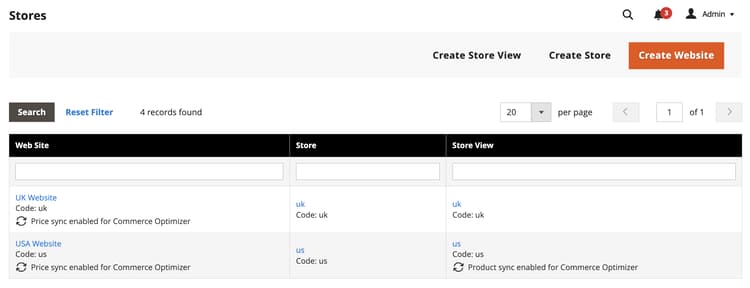
Per modificare le impostazioni di esportazione dell’ambito
-
In Amministrazione Commerce, vai a Stores > Settings > All Stores.
-
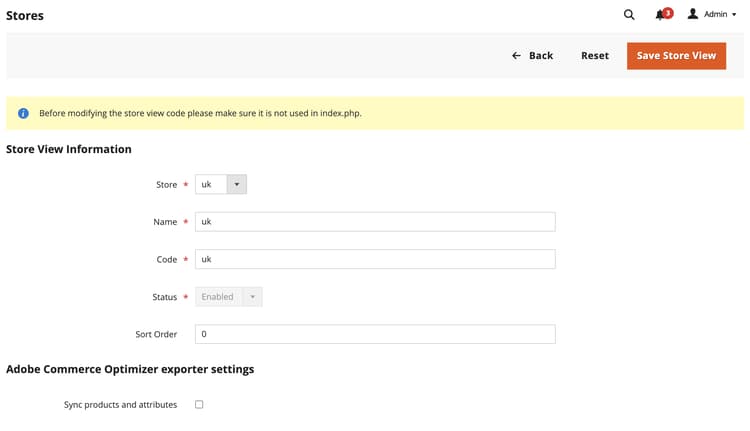
Seleziona la visualizzazione del sito web o store che desideri configurare.
-
Nelle impostazioni dell’utilità di esportazione Commerce Optimizer, utilizzare la casella di controllo per abilitare o disabilitare la sincronizzazione dei dati in base alle esigenze.
-
Salva le modifiche.
Attivare e disattivare il comportamento
Abilita l’integrazione di Commerce Optimizer enable-the-adobe-commerce-optimizer-integration
Abilitare l’integrazione e avviare la sincronizzazione dei dati eseguendo il comando CLI aco:config:init. Questo comando completa i passaggi seguenti:
- Ottiene un token di accesso IMS utilizzando le credenziali fornite come argomenti della riga di comando.
- Chiama il servizio Commerce Cloud Manager (CCM) in
https://ccm.api.commerce.adobe.com/api/v1/tenants/{tenantId}/owner/{orgId}per convalidare il tenant ed estrarre l’URL di acquisizione e l’URL di Commerce Optimizer Studio. - Salva tutta la configurazione (segreto client crittografato) in
core_config_data. - Pianifica la sincronizzazione completa iniziale invalidando tutti gli indicizzatori di feed Commerce Optimizer.
Ottieni i dettagli di connessione richiesti
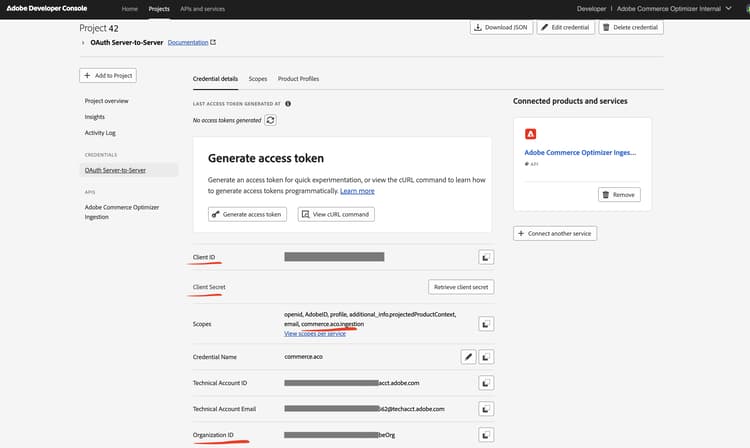
Da Adobe Developer Console, crea un nuovo progetto abilitato per il servizio di acquisizione Commerce Optimizer e genera le credenziali da server a server OAuth. Per istruzioni dettagliate, vedere Ottenere le credenziali IMS nella Guida per gli sviluppatori di merchandising per Adobe Commerce Optimizer.
Salva i seguenti valori dalla pagina delle credenziali:
- ID organizzazione (
org_id) - ID client (
client_id) - Segreto client (
client_secret)
Ottieni dettagli istanza Commerce Optimizer
Ottieni l’ID tenant dal campo Instance Idnell’istanza Instance details page di Commerce Optimizer o dall’URL utilizzato per accedere all’istanza. Ad esempio, in https://experience.adobe.com/#/@<your organization>/in:<tenant ID>/commerce-optimizer-studio/home.
-
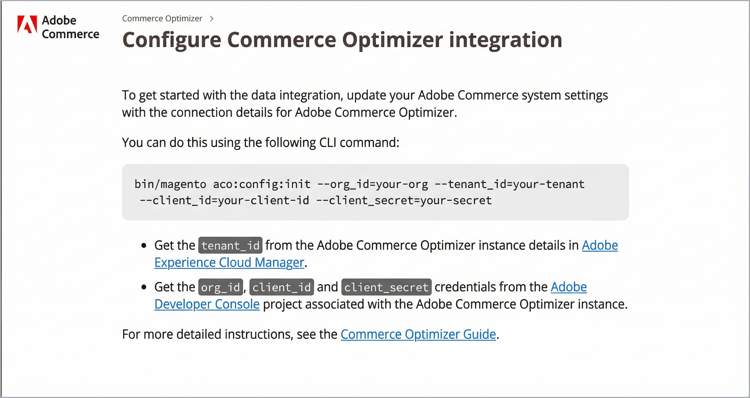
Dall’amministratore di Commerce, selezionare Adobe Commerce Optimizer per visualizzare la pagina di configurazione con le istruzioni.
-
Dalla riga di comando, utilizzare SSH per connettersi all’ambiente di staging Adobe Commerce.
-
Per configurare l’integrazione, eseguire il seguente comando CLI Adobe Commerce, sostituendo i valori segnaposto con i valori per il progetto Commerce Optimizer:
code language-shell bin/magento aco:config:init --org_id=your-org --tenant_id=your-tenant --client_id=your-client-id --client_secret=your-secret -
Verificare la connessione tornando all’amministratore di Commerce e selezionando l’opzione Adobe Commerce Optimizer.
Quando selezioni l’opzione, viene aperta l’interfaccia utente Commerce Optimizer in una nuova scheda.
Verifica che la sincronizzazione dei dati funzioni verify-that-the-data-sync-is-working
Verificare che i dati siano stati esportati correttamente dall’amministratore di Commerce e che siano stati consegnati correttamente a Commerce Optimizer. Inizia con l’esportazione in Commerce Admin, quindi conferma la consegna in Commerce Optimizer.
-
Verifica lo stato di sincronizzazione nell’amministratore di Commerce:
Vai a System > Data Transfer > Data Feed Sync Status.
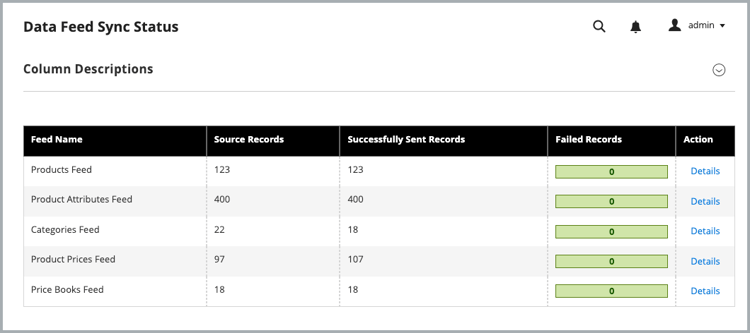
Quando la sincronizzazione è in esecuzione, i dati del feed mostrano i record inviati correttamente. Seleziona un feed per visualizzare i dettagli o risolvere i problemi di sincronizzazione.
-
Conferma recapito dati a Commerce Optimizer:
Dal menu Commerce Optimizer, selezionare Data Sync.
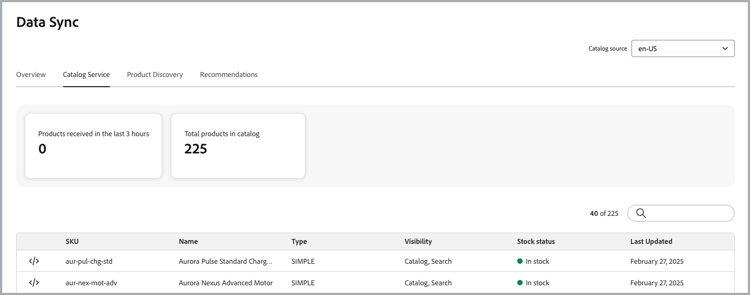
Verifica che vengano visualizzati i prodotti, i prezzi e gli attributi previsti.
Quando la sincronizzazione funziona come previsto:
- Data Feed Sync Status mostra i record inviati correttamente per i feed del connettore, senza errori a livello di elemento non risolti.
- Data Sync in Commerce Optimizer elenca le origini di catalogo, i prodotti, i prezzi e gli attributi previsti.
Passaggi successivi
-
Configura Commerce Optimizer visualizzazioni catalogo e criteri
Creare visualizzazioni e criteri catalogo nell’interfaccia utente Commerce Optimizer. I listini prezzi vengono creati automaticamente da Adobe Commerce gruppi di clienti. Per istruzioni, vedere la documentazione Visualizzazioni catalogo e Criteri nella Guida utente Commerce Optimizer. Per limitare l’accesso a una visualizzazione catalogo, vedere Visualizzazioni catalogo privato.
-
Configura una vetrina Commerce suEdge Delivery Services
Per connettere la vetrina all’istanza Commerce Optimizer e iniziare a distribuire esperienze e-commerce personalizzate, segui la documentazione di configurazione della vetrina.