Creare o modificare le configurazioni
Informazioni sulla conversazione consente di analizzare le conversazioni dalle esperienze agente offerte ai clienti. Queste esperienze agente possono essere basate su modelli di linguaggio di grandi dimensioni (Large Language Model, LLM) o su conversazioni umane. Ad esempio, un chatbot che interagisce con le trascrizioni di un cliente o di un call center.
Tramite Informazioni sulla conversazione sei in grado di comprendere l’impatto degli agenti sui risultati effettivi degli utenti.
Tramite l’interfaccia di configurazione di Informazioni sulla conversazione puoi creare o modificare rapidamente una configurazione e gli artefatti associati (connessione, visualizzazioni dati e altro).
Quando crei o modifichi una configurazione di Informazioni sulla conversazione, specifichi la sandbox e i set di dati dell’evento che contengono prompt, risposte e dati di feedback. Seleziona anche la connessione Customer Journey Analytics alla quale desideri aggiungere questi set di dati. E la visualizzazione dati a cui desideri aggiungere le metriche e le dimensioni di Informazioni sulla conversazione.
Solo gli amministratori di sistema possono creare o modificare le configurazioni di Informazioni sulla conversazione.
Puoi creare o modificare le configurazioni dall’interfaccia Configurazioni approfondimenti conversazione.
Ripristina set di dati combinato mancante
Se si modifica una configurazione e il set di dati di blend generato per la configurazione non esiste più, selezionare Ripristina per rigenerare il set di dati di blend.
Passaggi di configurazione
Per ogni configurazione:
-
Nella sezione Dettagli, specifica le seguenti informazioni:

table 0-row-2 1-row-2 2-row-2 Campo Descrizione Nome Specifica un nome per la configurazione. Sandbox Seleziona la sandbox di Experience Platform che contiene i set di dati di prompt, risposte ed eventi di feedback che desideri aggiungere alla connessione. Viene visualizzata una notifica se non sono disponibili set di dati compatibili per la sandbox selezionata. -
Nella sezione Set di dati, specifica le seguenti informazioni:
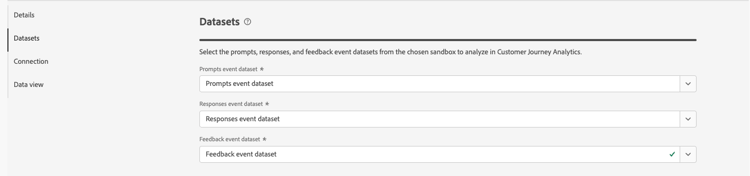
table 0-row-2 1-row-2 2-row-2 3-row-2 Campo Descrizione Richiede il set di dati evento Seleziona il set di dati che contiene i dati dell’evento prompt. Set di dati evento risposte Seleziona il set di dati che contiene i dati dell’evento risposte. Set di dati evento feedback Seleziona il set di dati che contiene i dati dell’evento di feedback. Quando un set di dati contiene sia prompt che risposte, selezionare lo stesso set di dati per Set di dati evento Prompts e Set di dati evento Responses.
L’opzione per specificare le conversazioni di blend tramite Configurare la specifica di blend è disponibile una sola volta:
- Configurazione completata.
- Sono disponibili tutti i set di dati.
- Hai autorizzazioni Customer Journey Analytics per modificare le connessioni.
-
Nella sezione Connessione, se non è già configurata alcuna connessione, utilizzare Seleziona una connessione per selezionare una connessione.
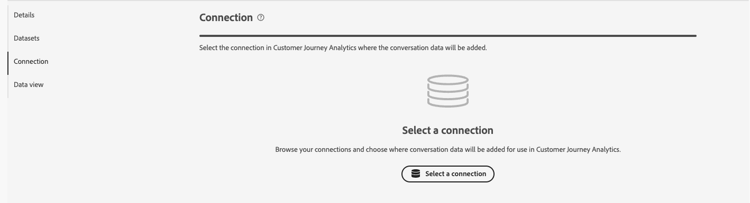
Se una connessione è già configurata, selezionare


Nella finestra di dialogo Seleziona una connessione:
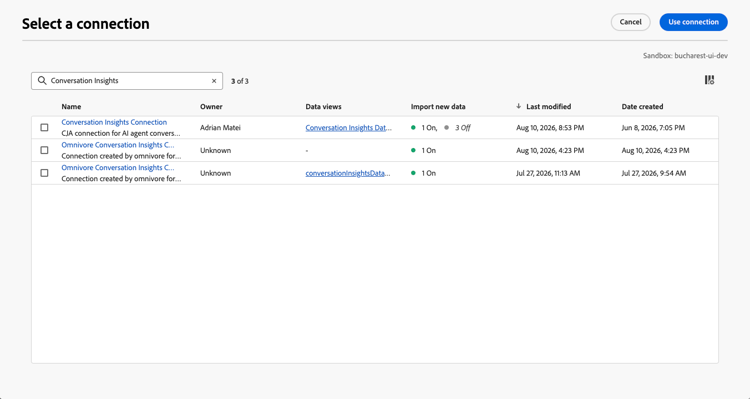
- Seleziona la casella di controllo accanto alla connessione alla quale desideri aggiungere i set di dati dei prompt, delle risposte e degli eventi di feedback.
- Selezionare Usa connessione.
- Per eseguire una ricerca nell’elenco delle connessioni tra cui selezionare, utilizzare il campo

- Per configurare le colonne da visualizzare nella tabella, selezionare

-
Nella sezione Visualizzazioni dati, se non è già configurata alcuna visualizzazione dati, selezionare Seleziona visualizzazioni dati per selezionare le visualizzazioni dati.
Se le visualizzazioni dati sono già configurate, selezionare
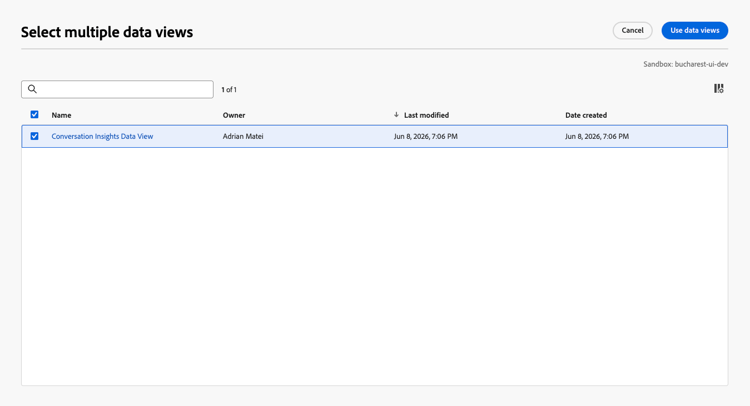
Nella finestra di dialogo Seleziona più visualizzazioni dati:
-
Seleziona una o più visualizzazioni dati da utilizzare per la configurazione di Informazioni sulla conversazione.
-
Selezionare Utilizza visualizzazioni dati per utilizzare le visualizzazioni dati. Seleziona Annulla per annullare.
- Per eseguire ricerche nell’elenco delle visualizzazioni dati da cui selezionare, utilizzare il campo
- Per configurare le colonne da visualizzare nella tabella, selezionare
-
-
Per completare la configurazione:
-
Seleziona Elimina per una nuova configurazione non creata.
-
Seleziona Salva per dopo per una nuova configurazione da salvare, ma non desideri creare l’artefatto per (ad esempio, aggiornamenti alle visualizzazioni dati). Puoi rivedere la configurazione in un secondo momento e terminare la creazione effettiva della configurazione.
-
Seleziona Crea per creare la nuova configurazione.
-
Seleziona Salva per salvare la configurazione modificata.
-
Seleziona Ripristina per ripristinare la configurazione e rigenerare un nuovo set di dati di blend per la configurazione.
-
Seleziona Esci per ignorare eventuali modifiche alla configurazione.
-
Specifica di fusione
Dopo aver creato una configurazione, puoi configurare il modo in cui vengono unite le conversazioni dai set di dati di prompt, risposte, feedback e segnali.
Questa specifica ti consente di selezionare il set di dati che determina il valore per uno o più campi denominati in modo corrispondente (se un contenitore) nel set di dati di conversazione blend.
Ad esempio: se desideri che il nome del campo Prodotto da nel set di dati di conversazione misto sia definito da un campo denominato simile nel set di dati di feedback, seleziona Set di dati di feedback dal menu a discesa Vincitore set di dati per tale campo.
Per specificare la conversazione di blend:
-
Selezionare Configura specifica blend.
-
Nella finestra di dialogo Specifica fusione, per ogni Nome campo, controlla il Vincitore set di dati suggerito e, facoltativamente, seleziona un set di dati diverso.
-
Per ogni campo abilitato, selezionare un altro vincitore del set di dati. Puoi selezionare tra Set di dati Prompts, Set di dati Responses e Set di dati Feedback.
-
Per ogni campo contenitore, è possibile selezionare un altro vincitore del set di dati per aggiornare tutti i campi che appartengono al contenitore. Puoi selezionare tra Set di dati Prompts, Set di dati Responses e Set di dati Feedback.
-
Non puoi selezionare un vincitore del set di dati per i campi condivisi tra i set di dati di conversazione (prompt, risposte, feedback e segnali). Questi campi fanno parte dei seguenti gruppi di campi:
table 0-row-3 1-row-3 2-row-3 3-row-3 4-row-3 5-row-3 Nome campo: Gruppo di campi Set di dati vincitore prompt conversation.prompt.*Richiede il set di dati risposta conversation.response.*Set di dati risposte feedback conversation.feedback.*Set di dati di feedback agentExperience agentExperience.*Set di dati risposte segnali conversation.signals.*Set di dati dei segnali -
Nessuna selezione di vincitori del set di dati è disponibile per campi di identità specifici, ad esempio ID conversazione o ID svolta.
-
-
Seleziona Salva per salvare la specifica. Selezionare Annulla per annullare la specifica.
Verifica della visualizzazione dati
Le visualizzazioni dati configurate in Passaggi di configurazione hanno Informazioni sulla conversazione come valore per Integrazioni in Visualizzazioni dati.
Per ciascuna delle visualizzazioni dati configurate:
-
Contenitori: la scheda Contenitori contiene un nuovo Nome contenitore: conversazione con Nome visualizzato: Contenitore come ulteriore Sistema Tipo contenitore.
-
Componenti: sono presenti cartelle di campi schema aggiuntive. Ad esempio: agentExperience e conversazione. Inoltre, vengono aggiunti automaticamente i seguenti componenti:
table 0-row-3 1-row-3 2-row-3 3-row-3 4-row-3 Metriche Tipo di dati dello schema Percorso dello schema Feedback cliente Stringa eventType Sentiment positivi Stringa Campi derivati Raccomandazioni Stringa eventType Turni di parola Stringa eventType table 0-row-3 1-row-3 2-row-3 3-row-3 4-row-3 5-row-3 6-row-3 7-row-3 8-row-3 9-row-3 10-row-3 11-row-3 12-row-3 13-row-3 14-row-3 15-row-3 16-row-3 17-row-3 18-row-3 19-row-3 20-row-3 21-row-3 22-row-3 23-row-3 24-row-3 25-row-3 Dimensioni Tipo di dati dello schema Percorso dello schema ID agente Stringa agenticExperience.agents.agentIDNome agente Stringa agenticExperience.agents.nameNome concierge Stringa agenticExperience.nameVersione concierge Stringa agenticExperience.versionID conversazione Stringa conversation.conversationIDNome conversazione Stringa conversation.conversationNameNome del segnale di conversazione Stringa conversation.signals.nameValore booleano del riepilogo della conversazione Booleani conversation.signals.values.booleanValueAffidabilità del riepilogo della conversazione Doppio conversation.signals.values.confidenceChiave dei metadati del riepilogo della conversazione Stringa conversation.signals.values.metadata.keyValore numerico del riepilogo della conversazione Doppio conversation.signals.values.numberValueQualificatori del riepilogo della conversazione Stringa conversation.signals.values.qualifiersSegnali di tono conversazione Stringa conversation.signals.attributes.tones.valuesAmbiente Stringa agenticExperience.environmentClassificazione del feedback Stringa Campi derivati Classificazione della valutazione del feedback Stringa conversation.feedback.rating.classificationScopo della sezione feedback Stringa conversation.feedback.raw.purposeOrigine del feedback Stringa conversation.feedback.sourceFrase Stringa conversation.signals.attributes.subjects.values.phraseTesto non elaborato della risposta Stringa conversation.response.raw.textOrigine risposta Stringa conversation.response.sourceClassificazione del sentiment Stringa Campi derivati Nome abilità Stringa agenticExperience.agents.skills.nameVersione abilità Stringa agenticExperience.agents.skills.versionValore Stringa agenticExperience.agents.skills.parameters.value