Gestire le visualizzazioni dati
Dopo aver creato o modificato una o più visualizzazioni dati, puoi gestirle in Visualizzazioni dati.
Seleziona Gestione dati > Visualizzazioni dati dalla barra dei menu principale in Customer Journey Analytics.
L’interfaccia Visualizzazioni dati mostra una tabella di tutte le visualizzazioni dati disponibili.
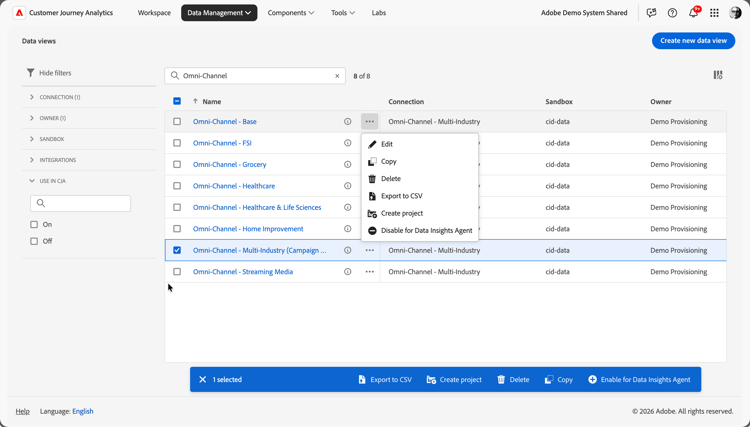
Nella tabella sono disponibili le colonne e le icone seguenti:

In una finestra popup vengono visualizzati i dettagli sulla visualizzazione dati.


Seleziona
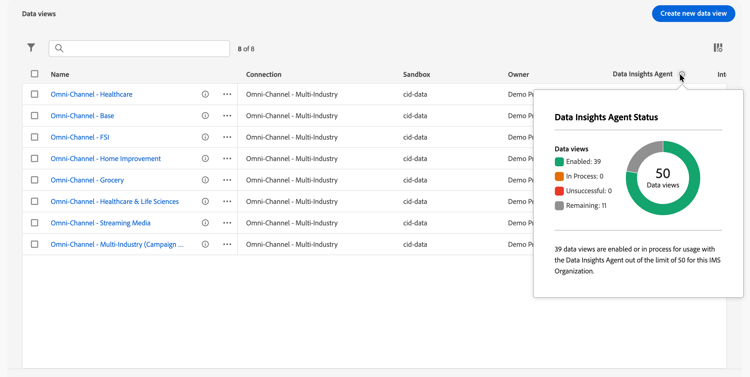
Per configurare le colonne da visualizzare nella tabella, selezionare

Ricerca visualizzazioni dati
Puoi cercare rapidamente una visualizzazione dati utilizzando la casella

Filtrare le visualizzazioni dati
Per applicare un filtro all’elenco di visualizzazioni dati, selezionare l’icona

Seleziona
Creare una visualizzazione dati
Per creare una nuova visualizzazione dati, selezionare Crea nuova visualizzazione dati.
Modificare le visualizzazioni dati
Se si desidera modificare una visualizzazione dati:
- Seleziona
- Seleziona
In alternativa, puoi:
- Selezionare la riga della visualizzazione dati.
- Seleziona
Copiare le visualizzazioni dati
Se desideri copiare una visualizzazione dati:
- Seleziona
- Seleziona
In alternativa, puoi:
- Seleziona una o più righe della visualizzazione dati.
- Seleziona
La visualizzazione dati viene copiata e aggiunta all’elenco con (Copia) aggiunto al nome.
Eliminare le visualizzazioni dati
Se si desidera eliminare una visualizzazione dati:
- Seleziona
- Selezionare
In alternativa, puoi:
- Seleziona una o più righe della visualizzazione dati.
- Seleziona
Quando elimini una o più visualizzazioni dati, un pannello Elimina visualizzazione dati indica i progetti interessati.
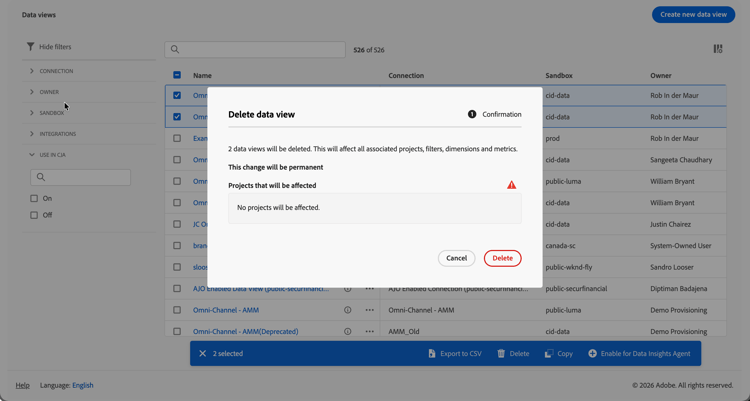
- In ➊ Conferma sono visualizzate le implicazioni dell’eliminazione delle visualizzazioni dati.
- Seleziona Elimina per eliminare definitivamente le visualizzazioni dati. Seleziona Annulla per annullare.
Esportare le visualizzazioni dati in formato CSV
Puoi esportare una visualizzazione dati in un file CSV.
- Seleziona
- Seleziona
In alternativa, puoi:
- Seleziona una o più righe della visualizzazione dati.
- Seleziona
I dettagli delle visualizzazioni dati selezionate vengono esportati in un file CSV denominato Data views List (x).csv nella cartella Download del browser.
Creare un progetto dalle visualizzazioni dati
Puoi creare un progetto Workspace direttamente dall’interfaccia delle visualizzazioni dati.
- Seleziona
- Selezionare
In alternativa, puoi:
- Selezionare una riga della visualizzazione dati.
- Seleziona
Attivare o disattivare le visualizzazioni dati per Data Insights Agent
È possibile abilitare o disabilitare una visualizzazione dati per Data Insights Agent.
- Seleziona
- Selezionare
In alternativa, puoi:
- Seleziona una o più righe della visualizzazione dati disabilitate o abilitate per Data Insights Agent.
- Selezionare