La bibliothèque
Cette page présente le panneau Bibliothèque de Substance 3D Designer, sa mise en page ainsi que les outils de recherche et de filtrage qu’il propose.

Vue d’ensemble
Le panneau Bibliothèque est un gestionnaire de ressources à double affichage, dans lequel vous pouvez rechercher et rassembler tous vos actifs avec lesquels vous devez travailler dans votre graphe.
Il surveille les dossiers sur votre disque dur ou sur un réseau qui sont ajoutés à la liste des chemins de contrôle de bibliothèque dans les paramètres du projet. Toute modification apportée à ces dossiers (ajout, suppression et mise à jour du contenu) est reportée sur la bibliothèque.
Voir la section Gestion du contenu et des filtres personnalisés de la documentation pour plus d'informations.
La bibliothèque peut surveiller toutes les ressources prises en charge par Ressources :
- Graphes de packs de Substances (SBS) et archives de Substances (SBSAR)
- Images bitmap
- Images vectorielles
- Graphes de fonction
- Fichiers AxF
- Polices
- scènes 3D
Le panneau est divisé en 2 parties principales :
- Section Catégories sur la gauche
- Section Contenu sur la droite
Catégories
Située à gauche du panneau Bibliothèque , la section Catégorie contient toutes les ressources catégories (c’est-à-dire les dossiers) et filtres, sous forme d’arborescence.
Vous pouvez cliquer sur n’importe quel élément de cette arborescence pour afficher son contenu, ainsi que le contenu de tous ses éléments enfants.
Les catégories
Les catégories et les filtres par défaut contiennent tous les fichiers livrés avec Designer. Ils ne peuvent pas être modifiés ou supprimés.
Les catégories par défaut sont les suivantes :
- Favoris : rassemble tous les actifs que vous avez marqués comme « Favoris »
- Éléments de Graphe : répertorie les objets spéciaux pour organiser les graphes
- Noeuds atomiques : répertorie les noeuds atomiques pour les graphes de Substance
- Nœuds FX-Map : inclut les nœuds spécifiques aux graphes calculés par les nœuds FX-Map
- Noeuds de fonction : répertorie les noeuds atomiques pour les graphes de fonction
- générateurs de Textures : contient des nœuds représentant des graphes de Substances qui génèrent du contenu de manière autonome
- Filtres : contient des nœuds représentant des graphes de Substance qui modifient une entrée
- Outils Spline et tracés : catalogue des nœuds Spline et Tracés
- Fonctions SDF : inclut des nœuds pour la création de Fonctions SDF 3D, à utiliser avec les nœuds Shape splatter v2 et Visualiseur 3D
- Fonctions : inclut les nœuds représentant les graphes de fonction
- Vue 3D : offre du contenu lié aux cartes utilisées pour l’éclairage basé sur l’image dans une Scène 3D, comme dans la vue 3D, tel que des maps d’environnement et des nœuds pour la création de maps d’environnement
- MATÉRIAUX PBR : matériaux prédéfinis qui peuvent être utilisés comme marques de réservation pour tester d’autres nœuds, des « recettes » ou une configuration d’espace de travail personnalisée. Pour en savoir plus sur la création de matériaux, nous vous recommandons de consulter nos exemples de matériau dédiés.
- Valeurs : nœuds pour la génération de valeurs simples dans les graphes de Substance.
Contenu
Le contenu de la bibliothèque s’affiche sous la forme de vignettes étiquetées. Ces vignettes auront un aspect différent en fonction des facteurs suivants :
- Les graphes de Substance dans les fichiers SBS et SBSAR sont représentés par leur première sortie ou par leur icône personnalisée si celle-ci a été définie par l’auteur du graphe
- Les bitmaps et les images vectorielles (SVG) sont représentées par un rendu miniature du bitmap lui-même
- Les fichiers scènes 3D, graphes de fonction, polices et AxF sont représentés par des icônes génériques pour chaque type
Pour ce faire, utilisez le bouton Reconstruire les vignettes dans la section Bibliothèque de la fenêtre Préférences.
Utilisation d’une ressource de la bibliothèque
Pour utiliser une ressource de la bibliothèque, faites-la glisser vers l’emplacement souhaité.
Vous pouvez sélectionner plusieurs éléments dans la section Contenu en maintenant la touche Ctrl enfoncée tout en cliquant sur les éléments. Dans ce cas, l’opération glisser-déposer placera les nœuds dans le graphe pour l’ensemble de la sélection.

Recherche d’une ressource par nom
La barre de recherche, située en haut à gauche de la section Contenu, vous permet de rechercher n’importe quelle ressource par nom. Lors de la recherche de contenu de cette manière, la sélection actuelle dans la section Catégories est ignorée et la totalité du contenu dans la bibliothèque est recherchée.
Vous pouvez filtrer les résultats de la recherche par type de graphe, à l’aide de l’icône

Par exemple, la saisie de « Normal » répertorie tous les actifs pouvant être utilisés pour générer ou modifier une map normal. C'est un bon moyen de découvrir de nouveaux nœuds, et donc de nouvelles possibilités !
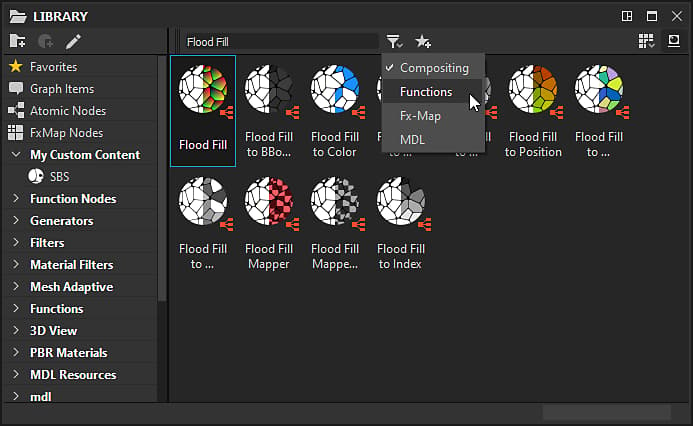
Visualisation des ressources de la bibliothèque
En utilisant le bouton déroulant

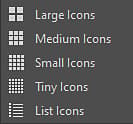

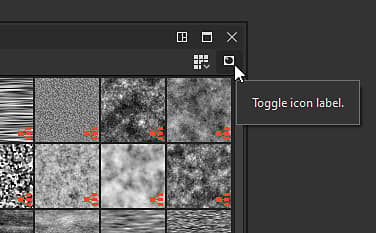
Cliquez avec le bouton droit sur l’élément pour afficher des informations supplémentaires, notamment le chemin d’accès au fichier source de cet élément.
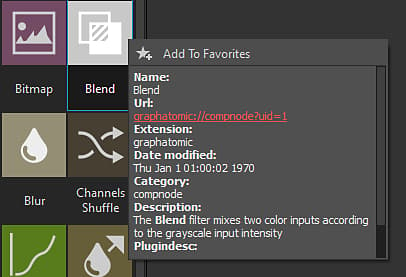
Les noeuds atomiques utilisent un chemin d’accès spécial (par exemple,
graphatomic://, structure://, …) sur lequel vous ne pouvez pas cliquer, car il pointe vers une bibliothèque interne.Favoris
Vous pouvez ajouter n’importe quel élément de la section Contenu à votre liste Favoris à l’aide du bouton

Lorsque du contenu est ajouté à cette liste, il est disponible dans la catégorie Favoris de la Bibliothèque et s’affiche dans le haut de la liste de menus Nœud lors de la recherche d’un nœud dans le graphe, à condition que les termes de recherche y correspondent.
