AxF (Appearance eXchange Format)
Substance 3D Designer prend en charge le format d’exchange d’apparence de X-Rite. Les créateurs du format le décrivent comme suit :
«Les Fichiers AxF sont utilisés pour capturer, stocker, modifier et communiquer les caractéristiques de matériaux complexes tout au long du processus de conception numérique. AxF fournit un moyen standard de stocker et de partager toutes les données d’apparence pertinentes (couleur, texture, brillance, réfraction, translucency, effets spéciaux (étincelles) et propriétés de réflexion) dans des applications de gestion du cycle de vie des produits (PLM), de conception assistée par ordinateur (CAO) et de rendu de pointe.»
En termes simples, les Fichiers AxF hébergent un certain nombre de textures extraites par le matériel de scanner TAC7 de X-Rite, associées à des métadonnées qui décrivent des propriétés supplémentaires du matériau. Cela signifie qu’un AxF est plus que de simples données de texture : il comporte également des propriétés d’ombrage.
Les fichiers AxF ne sont pas importés en tant que package ressource. Le processus d’importation implique plutôt l’extraction des textures et des métadonnées du Fichier AxF, puis leur utilisation pour préparer des graphes créés à partir de modèles dédiés.
Les modèles disponibles s’adressent à deux workflows AxF :
- conversion d’un matériau SVBRDF dans un Fichier AxF en matériau PBR ;
- Modification d’un matériau SVBRDF en place et exportation vers un Fichier AxF existant en tant que nouveau calque.
Importation de Fichiers AxF
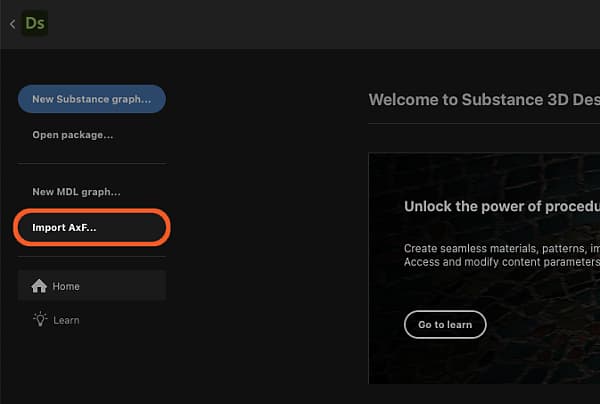
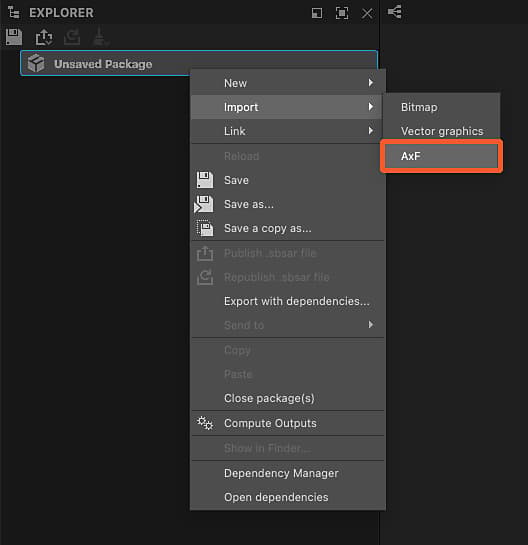
Le workflow d’importation de Fichiers AxF peut être démarré à partir de l’une des deux méthodes ci-dessous :
Cliquez sur le bouton Importer AxF… dans la section de gauche de l’écran d’accueil.
Cliquez sur RMB sur un pack dans l’Explorateur, puis accédez à Importer > AxF dans le menu contextuel du pack.
Boîte de dialogue Importer
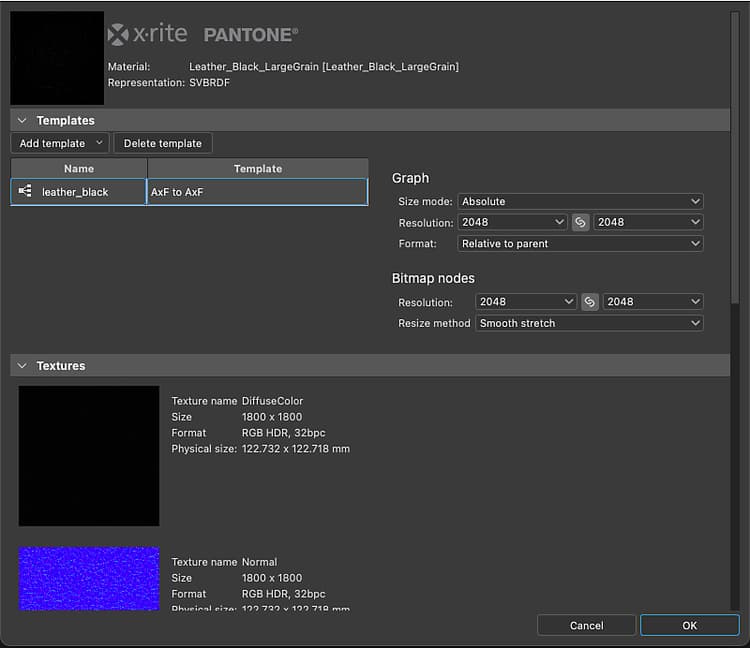
La boîte de dialogue Importation AxF vous permet de vérifier les données chargées à partir du Fichier AxF sélectionné et de configurer les modèles de graphe requis pour effectuer les modifications ou conversions prévues.
Il comporte quatre sections :
L’En-tête affiche le nom du matériau détecté dans le Fichier AxF, ainsi que sa représentation (actuellement, toujours SVBRDF). La vignette d’aperçu incorporée au fichier s’affiche également.
La section Modèles vous permet de configurer le modèle Substance de graphes pour commencer à travailler sur le matériau. Consultez la section Modèles de Graphe ci-dessous pour en savoir plus sur ces modèles et leur configuration.
Textures répertorie toutes les textures extraites du Fichier AxF impliqué dans le matériau détecté. Pour chaque texture, son nom, sa résolution native, son format de données et sa taille physique sont affichés.
Les métadonnées et les propriétés répertorient les données extraites du matériau dans le Fichier AxF. Cela a un impact sur la configuration de certaines propriétés de modèles de graphe de Substance (voir la section Modèles de Graphe ci-dessous).
Résultat
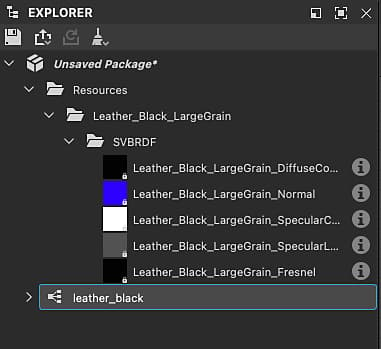
Après avoir cliqué sur le bouton OK, un pack est créé dans l’Explorateur. Le package comprend les ressources suivantes :
Un dossier Ressources héberge un sous-dossier pour chaque matériau importé du Fichier AxF.
Chaque sous-dossier comprend un autre sous-dossier qui contient les textures extraites du Fichier AxF pour ce matériau. Ce dernier sous-dossier porte le nom du matériau représentation utilisé par les textures (actuellement uniquement SVBRDF).
Un graphe pour chaque modèle configuré dans la section Modèles de la boîte de dialogue d’importation.
Dans le cas des graphes de Substance de données, ceux-ci sont préconfigurés avec les textures et les données extraites du Fichier AxF, ainsi que les paramètres de modèle que vous avez sélectionnés (voir la section Modèles de Graphe ci-dessous).
Modèles de graphe
Il existe des modèles de graphe dédiés aux workflows AxF pour les graphes de Substance.
Cliquez sur le bouton Ajouter un modèle et sélectionnez le type de graphe souhaité dans le menu déroulant.
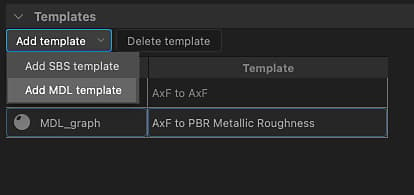
Modèles de graphe de Substance
Deux types de modèles de graphe de Substance sont disponibles :
Les modèles AxF vers Métallique rugosité et AxF vers Specular Brillance sont des modèles de conversion qui vous permettent de mapper les matériaux AxF vers des modèles PBR standard.
Ils peuvent ensuite être utilisés avec les nuanceurs vue 3D par défaut et associés à d’autres matériaux PBR produits dans Designer, Sampler ou acquis à partir de notre bibliothèque Ressources 3D.
AxF à AxF est un modèle transparent qui vous permet de modifier les matériaux AxF en place et d’exporter ces modifications sous forme de nouveaux calques dans les Fichiers AxF existants. Voir Exportation de Fichiers AxF ci-dessous pour en savoir plus.
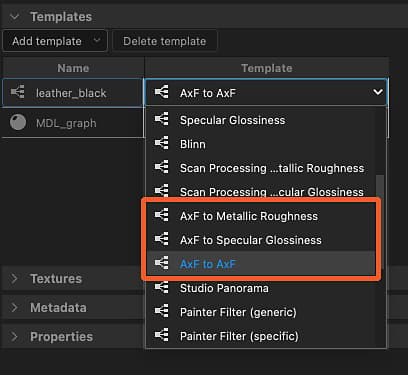
Pour tous les modèles de graphe de Substance ajoutés dans la liste Modèles, les opérations supplémentaires suivantes sont effectuées :
Pour tout nœud d’entrée dont l’utilisation correspond à l’identifiant d’une texture extraite du Fichier AxF, ce Noeud d’entrée est remplacé par un nœud Bitmap référençant cette texture ;
La propriété Résolution du graphe (c’est-à-dire Taille de la sortie) est automatiquement définie sur la puissance de deux égale ou supérieure à la résolution de la texture extraite la plus grande ;
La propriété Résolution des nœuds Bitmap (c’est-à-dire Taille de la sortie) est automatiquement définie pour correspondre à celle du graphe, après l’application de l’opération précédente ;
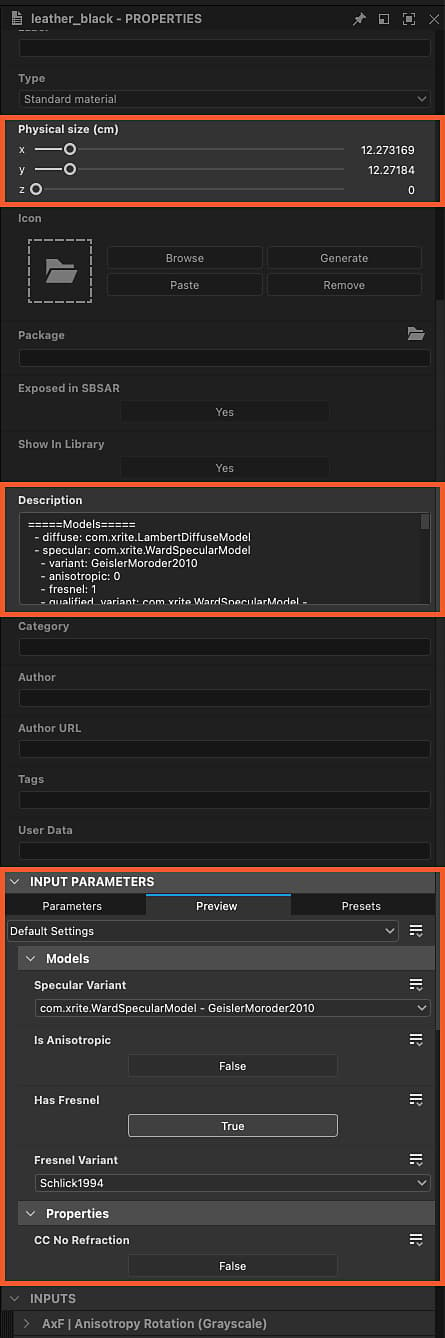
La propriété Taille physique du graphe est définie sur la taille physique de la première texture extraite ;
Les valeurs par défaut des paramètres du graphe sont définies pour correspondre aux données du Fichier AxF.
Les métadonnées extraites du matériau dans le Fichier AxF sont copiées dans la propriété Description du graphe.
| note important |
|---|
| IMPORTANT |
| Les valeurs par défaut des paramètres du graphe ne doivent pas être modifiées après cette configuration initiale. |
| Ils spécifient les propriétés d’ombrage indispensables pour interpréter correctement les valeurs des textures. |
| Par conséquent, la modification de ces paramètres entraînera un rendu incorrect lors de la visualisation du matériau dans la vue 3D. |
Exportation de Fichiers AxF
Les Fichiers AxF existants peuvent être modifiés sur place à partir de Designer, leurs ressources sont mises à jour à l’aide des sorties d’un graphe de Substances.
Avec la possibilité d’exporter des sorties du graphe vers les Fichiers AxF, un workflow AxF standard dans Designer peut ressembler à ceci :
- Importer un Fichier AxF
- Utiliser le modèle de graphe de Substance « AxF à AxF »
- Modifiez les textures extraites à l’aide des fonctions et des nœuds disponibles dans les graphes de Substance
- Exporter les sorties du graphe vers le même Fichier AxF
La propriété Taille physique du graphe est utilisée pour définir l’attribut Taille physique des textures mises à jour dans le Fichier AxF modifié.
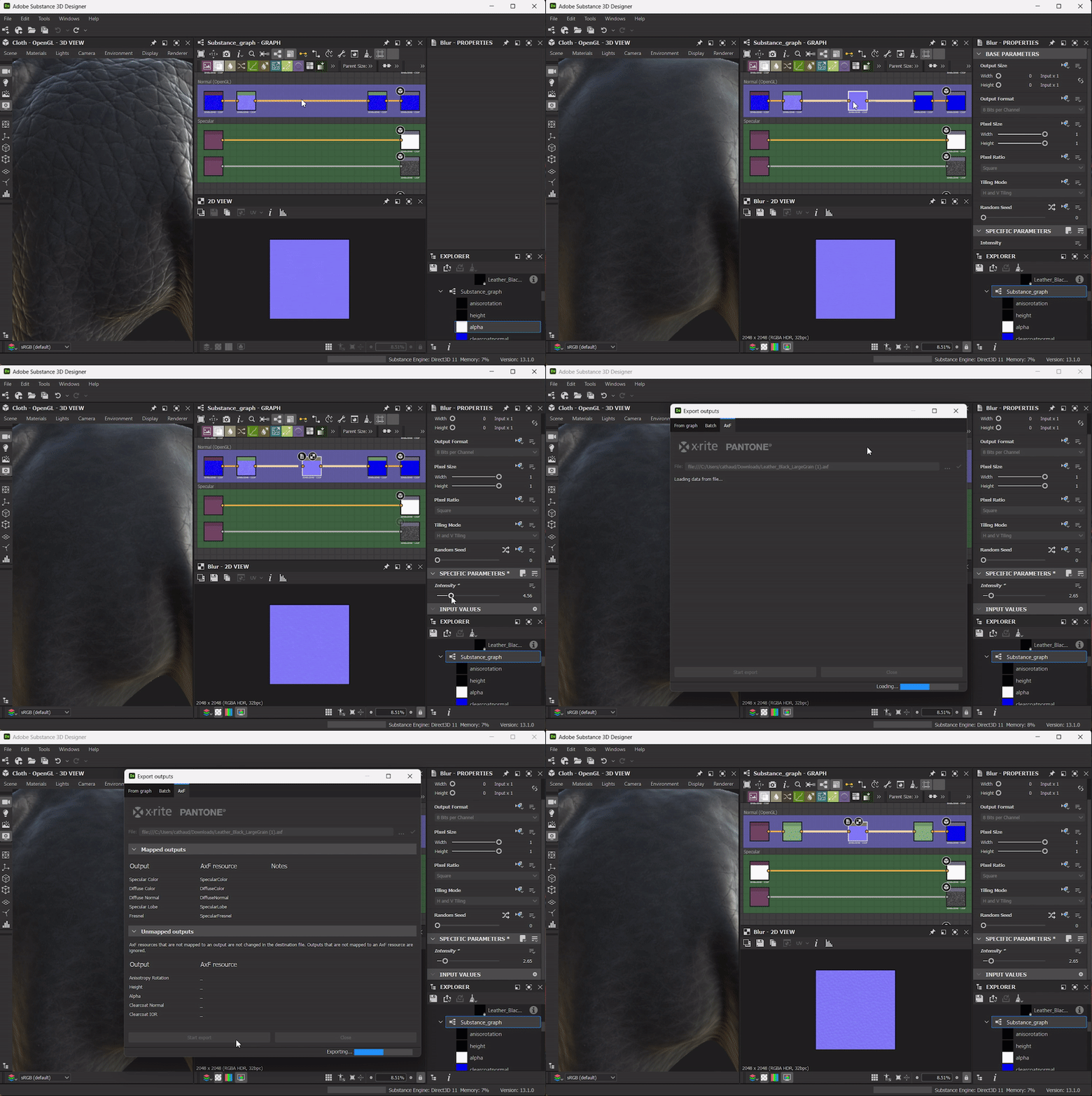
Boîte de dialogue Exporter
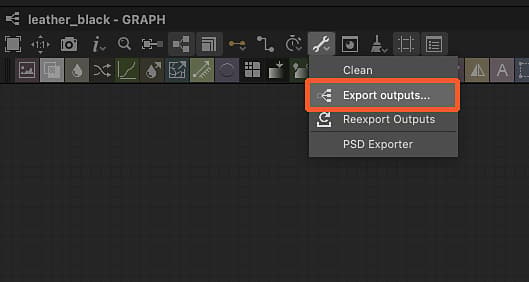
La boîte de dialogue d’exportation AxF est disponible dans la boîte de dialogue Exporter les sorties en tant qu’onglet dédié.
Dans la barre d’outils Vue du graphe, ouvrez le menu

La boîte de dialogue comporte trois sections principales :
Le champ de saisie Fichier vous permet de sélectionner le Fichier AxF cible qui doit être modifié. Ce fichier est chargé et vérifié, puis, si ses données sont valides, elles sont utilisées pour remplir les colonnes « Ressource AxF » ci-dessous.
Les sorties mappées répertorient les sorties du graphe dans la colonne Sortie et font correspondre leur utilisation à une ressource AxF dans le fichier cible qui partage le même identifiant. Si des problèmes sont détectés, ils s’affichent sous la forme d’un avertissement (jaune) ou d’une erreur (référence) dans la colonne Notes.
Sorties non mappées répertorie les sorties du graphe et les ressources AxF dans le fichier cible qui n’ont pas pu être mappées. Ces sorties sont ignorées et ces ressources AxF restent inchangées.
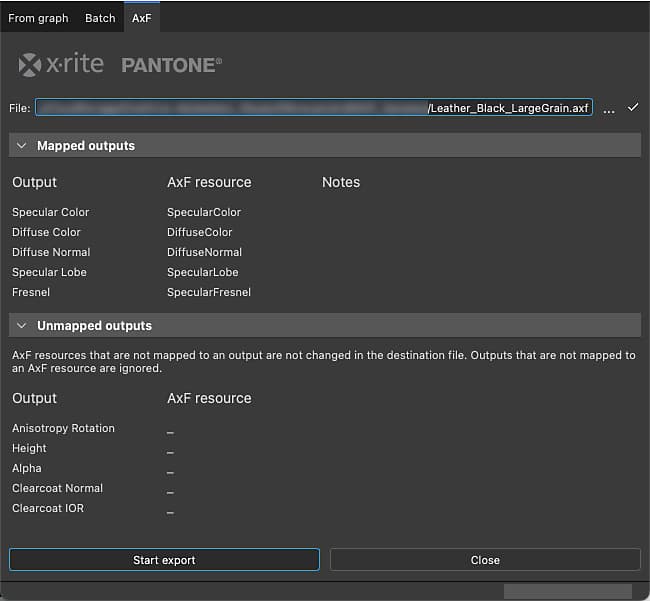
Cliquez sur Démarrer l’exportation pour modifier le Fichier AxF cible avec le nouveau calque contenant les modifications dans les sorties mappées.
Le résultat s’affiche sous forme de message en regard de la barre de progression dans la barre d’état de la boîte de dialogue.
Mappage des sorties aux ressources AxF
Lors de l’exportation vers un Fichier AxF existant, ses ressources sont mises à jour à l’aide des sorties du graphe. Designer fait correspondre l’identifiant des ressources aux nœuds Sortie qui ont le même identifiant qu’une Utilisation.
En outre, la propriété Groupe de la sortie doit être définie sur ‘AxF’ pour qu’elle soit répertoriée dans la boîte de dialogue d’exportation AxF (voir ci-dessus).
*
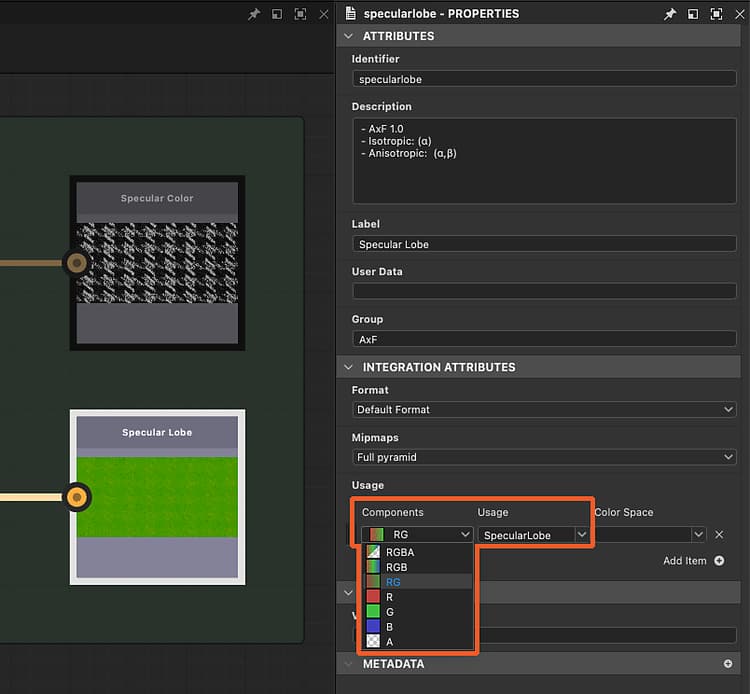
- Valeur (uniforme) : le nombre de composants de la valeur vectorielle est utilisé pour spécifier le nombre de canaux, où Flottant correspond à un canal, Flottant 2 à deux canaux, et ainsi de suite. IMPORTANTDans le modèle de graphe de Substance AxF à AxF, le nœud Output pour la contribution Specular Lobe est configuré par défaut sur un canal unique (c'est-à-dire que sa propriété Components est définie sur 'R').
Si le Fichier AxF importé utilise plusieurs canaux dans sa ressource Lobe Specular, définissez la propriété Components de la sortie en conséquence.Par exemple, pour une ressource Lobe Specular utilisant deux couches (Rouge pour Rugosité Specular et Vert pour Anisotropie Specular), définissez la propriété Components sur 'RG'.## Affichage des Fichiers AxF dans la vue 3DLa méthode de rendu des matériaux SVBRDF AxF dans la vue 3D dépend de la configuration d’importation.Convertir en PBRSi vous souhaitez convertir un matériau SVBRDF d’un Fichier AxF en matériau PBR standard, votre configuration d’importation impliquera probablement un modèle de conversion de graphe Substance.Dans ce cas, vous devez utiliser le moteur de rendu OpenGL dans vue 3D et sélectionner leSVBRF AxFshader.
Ensuite, vous pouvez glisser-déposer le graphe de Substance que vous avez configuré dans la boîte de dialogue d’importation, afin de connecter ses sorties au shader.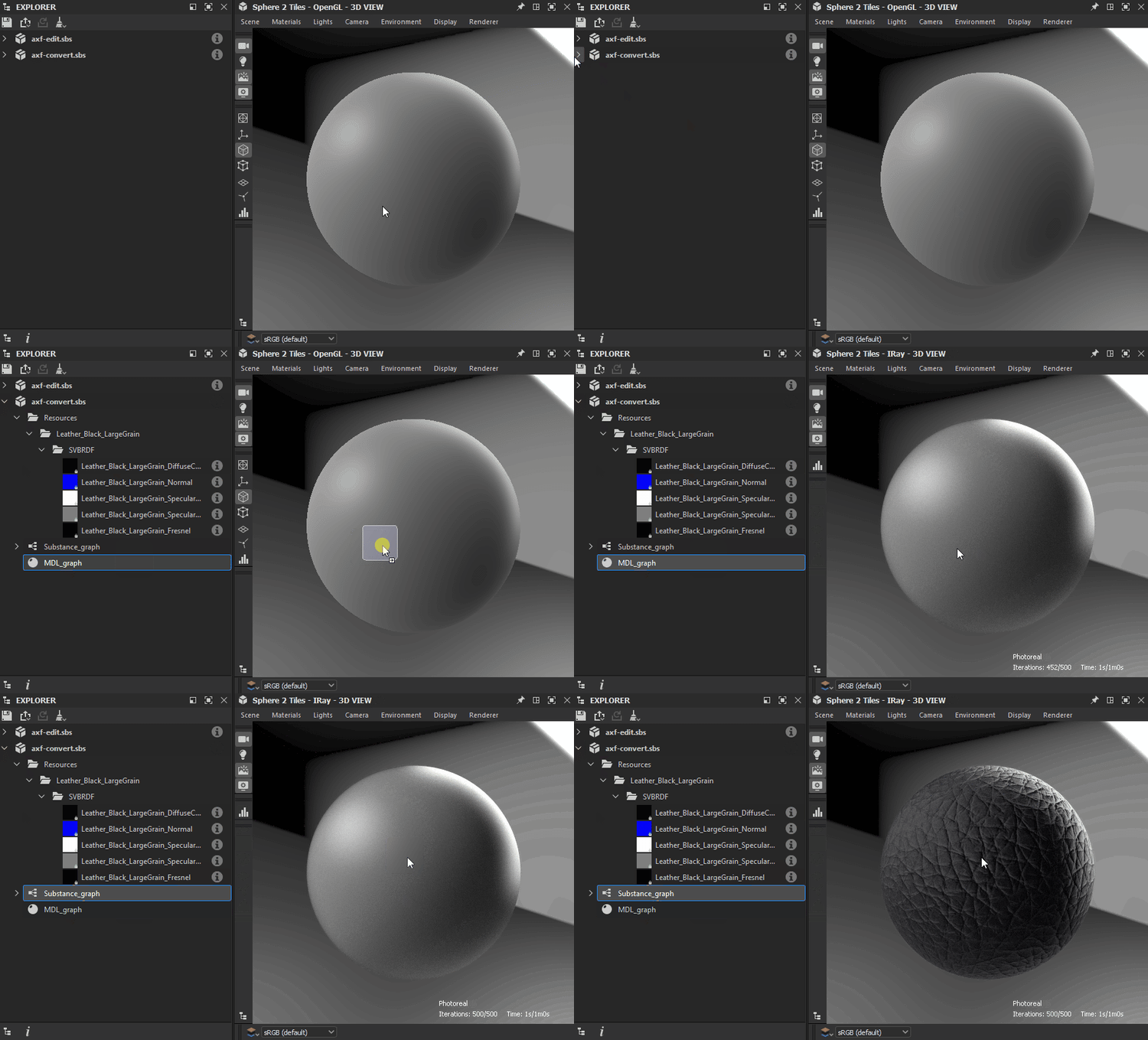
En particulier, la propriété Répétition vous permet d’ajuster la répétition des textures sur le matériau afin de visualiser ce dernier à une échelle appropriée.Après avoir sélectionné le shader, cliquez sur RMB dans l’espace vide du graphe et sélectionnez l’option Afficher les sorties en vue 3D pour visualiser ses sorties en vue 3D.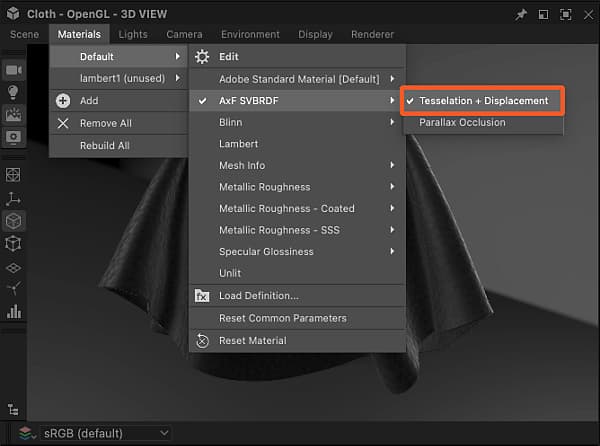
En particulier, la propriété Répétition vous permet d’ajuster la répétition des textures sur le matériau afin de visualiser ce dernier à une échelle appropriée.Après avoir sélectionné le shader, cliquez sur RMB dans l’espace vide du graphe et sélectionnez l’option Afficher les sorties en vue 3D pour visualiser ses sorties en vue 3D.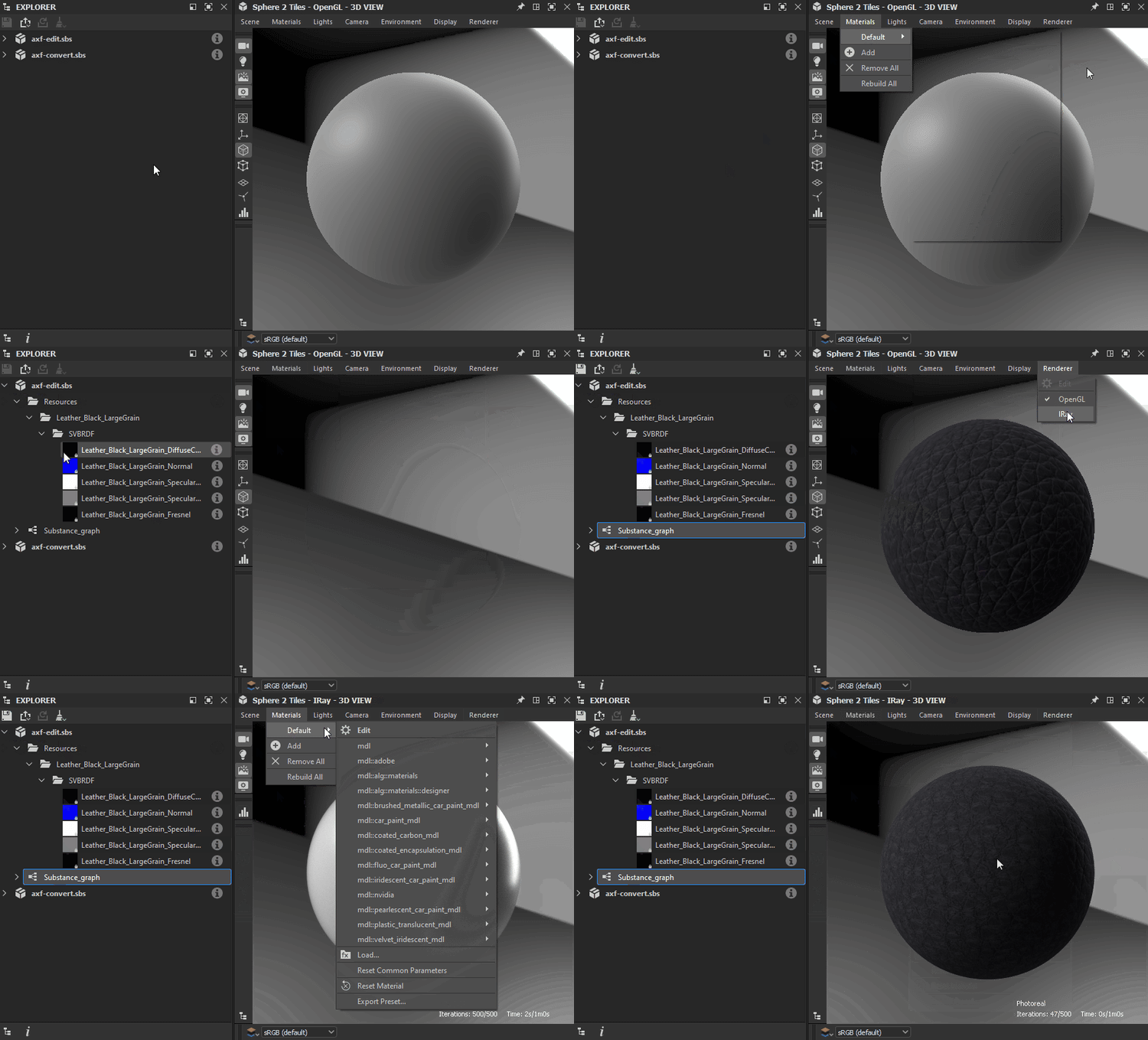
- GGX / Walter2007
- GGX / Ross 2005Variantes Fresnel* Schlick 1994
- Schlick 1994 coloré
- Fresnel simpleEffacer les variantes de transmission du pelage* Dirac réfractif (OpenGL uniquement)
- Dirac réfractif / Aucune compression d’angle solide (OpenGL uniquement)
- Dirac Non Réfractif
- Dirac non réfractif / DSPBR 2020x
- GGX**