Similitudes avec un graphe de Substance
À première vue, le graphe de fonction de Substance est très similaire à un graphe de Substance et le workflow est presque identique.
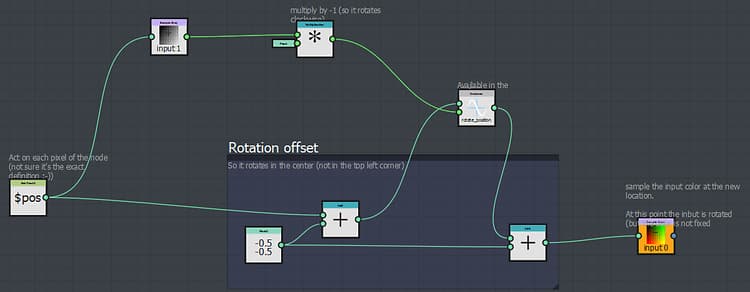
La navigation est similaire
Dans le graphe de fonction Substance, vous pouvez créer et organiser vos nœuds de la même manière que dans un graphe Substance.
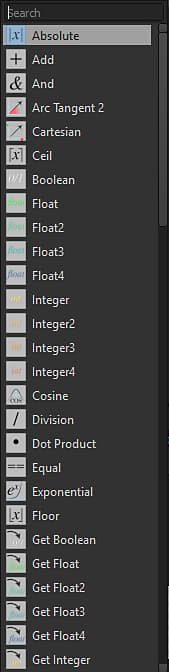
vous pouvez accéder aux nœuds de la même manière :
- À partir de la bibliothèque
- en appuyant sur la barre d’espace ou la touche de tabulation
- en cliquant avec le bouton droit et en utilisant le menu Ajouter un nœud
Le workflow est similaire
Comme dans le graphe Substance, vous construirez votre fonction en enchaînant des séries de nœuds, chacun d’eux utilisant le résultat généré par le(s) précédent(s).
La sortie définit soit la valeur d’un paramètre, soit la sortie du nœud de processeur de pixels.
Différences avec un graphe de Substance
Nœuds
Les nœuds disponibles dans le graphe de fonction de Substance sont complètement différents de ceux que vous rencontreriez dans un graphe de Substance.
La sortie
Contrairement aux graphes de Substance, une fonction ne peut avoir qu’une seule sortie.
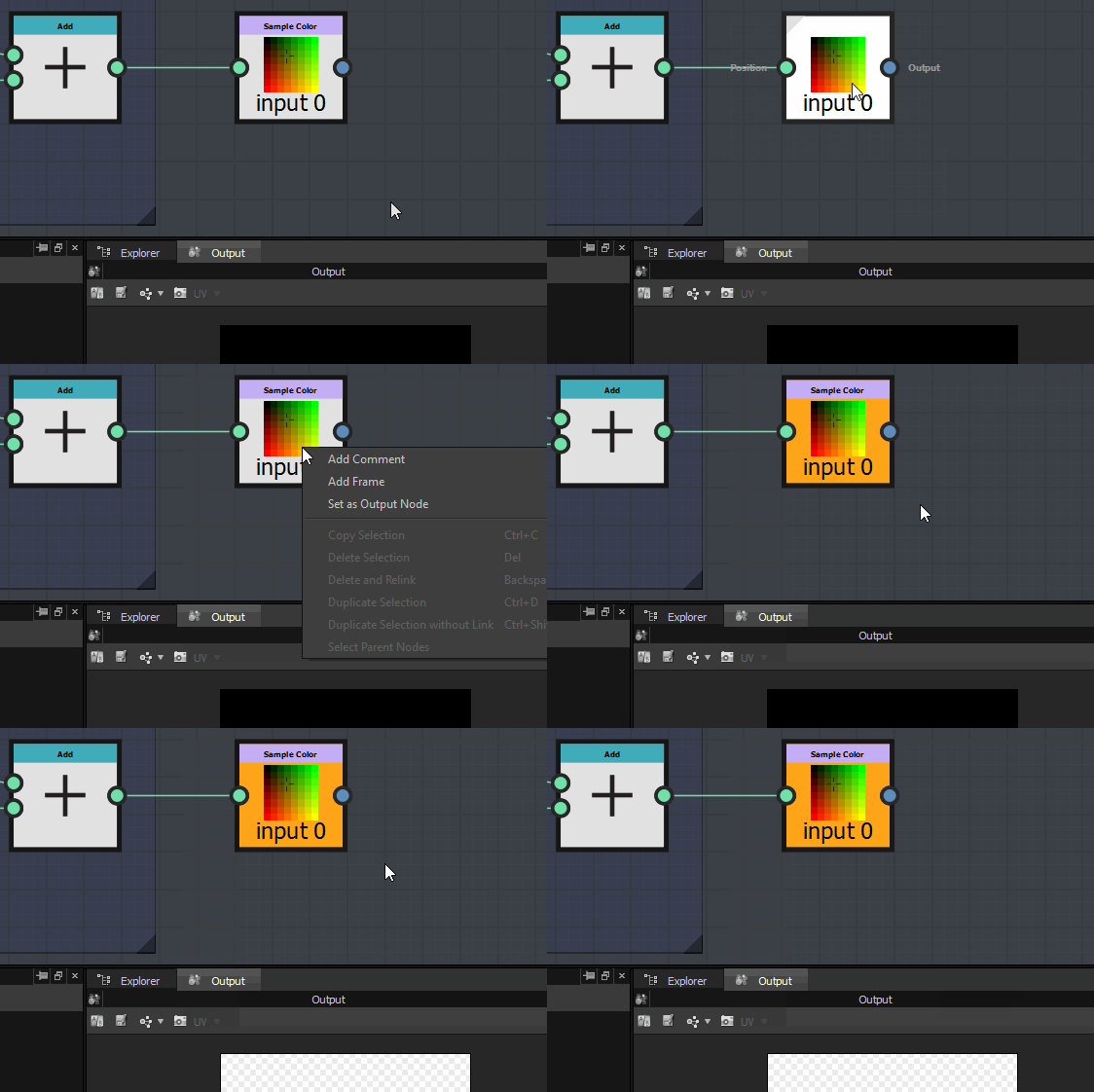
Autre point à noter : il n’y a pas de nœud de sortie spécifique où vous branchez votre résultat final. Au lieu de cela, vous pouvez marquer directement comme sortie le nœud qui génère le résultat attendu :
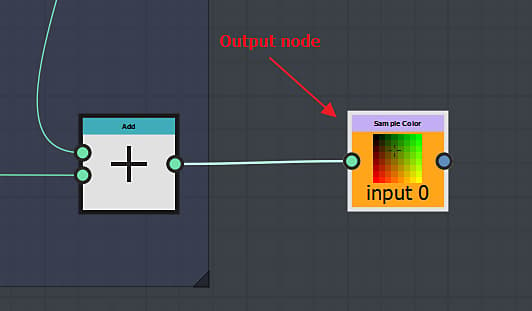
Comment définir le nœud de sortie ?
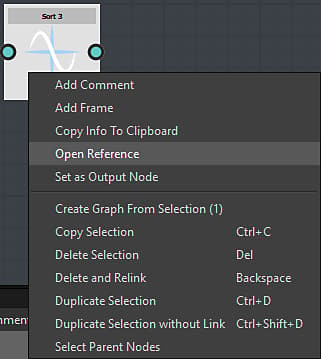
Pour définir la sortie, cliquez avec le bouton droit de la souris sur le nœud qui génère la sortie attendue, puis cliquez sur Définir comme nœud de sortie :
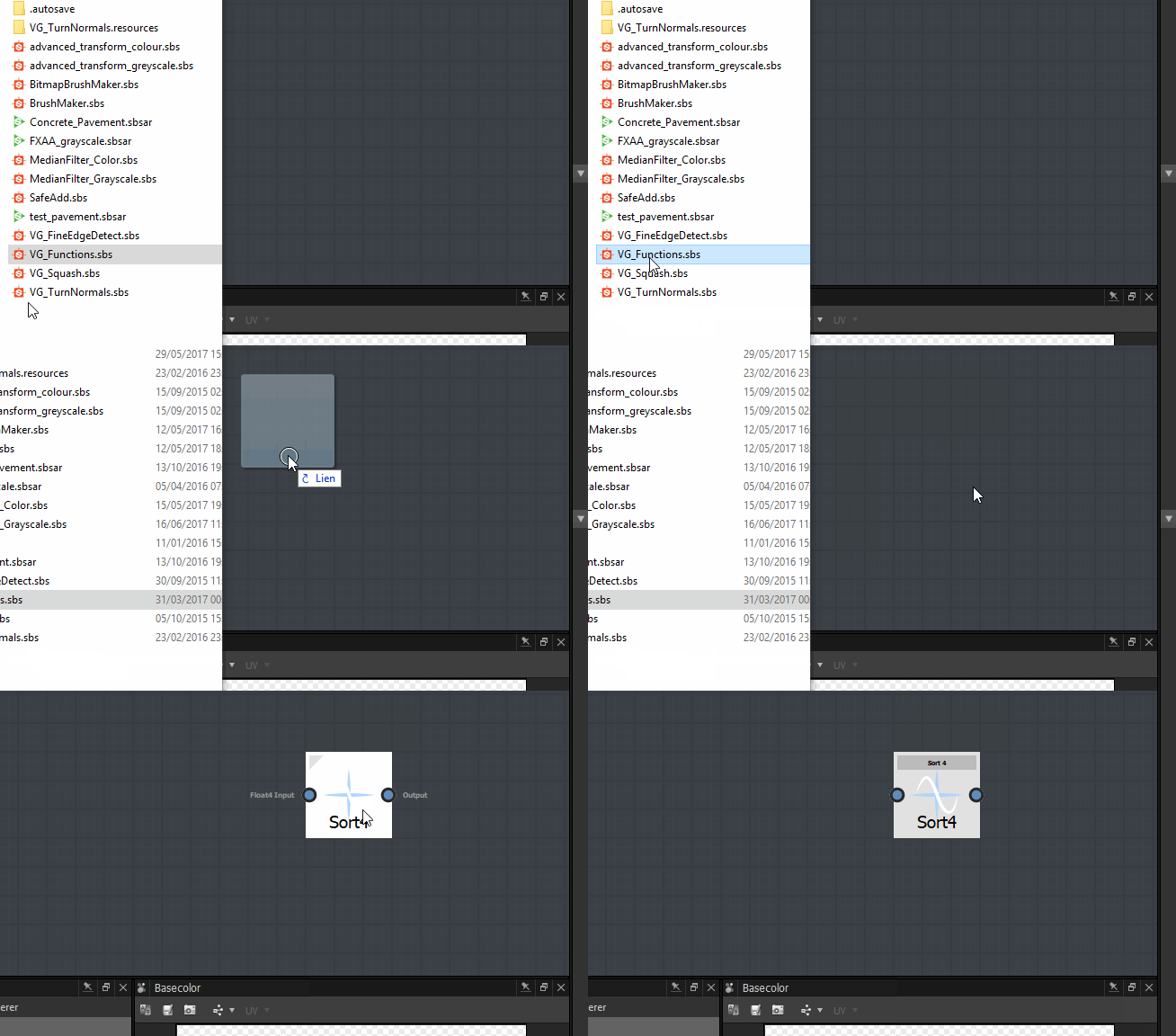
Si vous avez un sbs contenant plusieurs fonctions, vous pouvez le glisser-déposer directement dans un graphe de fonction de Substance et choisir la fonction que vous souhaitez importer dans la liste qui apparaît :