Exposition d’un paramètre
Exposer des paramètres est l’un des outils les plus puissants et est essentiel pour ouvrir vos graphes à d’autres applications telles que Substance 3D Painter, Substance 3D Sampler et Substance Integrations pour Maya et 3DS Max.
Cette page explique tous les concepts requis pour commencer à exposer. Il est recommandé de commencer par découvrir ce qu’est une Instance de grapheavant de continuer sur cette page. Il est également utile de comprendrela différence entre Publish et Exportation, ainsi que les types de fichiers concernés.
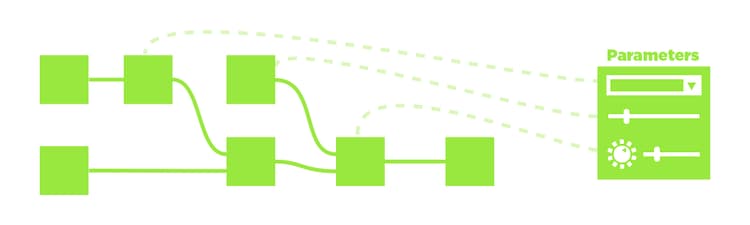
*Les lignes transparentes en pointillés ci-dessus sont une représentation abstraite de la connexion
des paramètres exposés aux paramètres de Graphe.
Compréhension des paramètres et exposé
Un paramètre est une valeur simple, avec un élément d’interface utilisateur, qui contrôle le comportement d’un graphe. Vous les utilisez constamment dans tous les logiciels de Substance : pour changer une couleur, pour définir un mode de fusion, pour choisir une valeur d’opacité, etc… Sans paramètres, les logiciels de Substance de données ne permettraient aucune personnalisation.
Les paramètres peuvent prendre différentes formes : curseurs, cadrans, zones de saisie, menus déroulants, etc… Les valeurs qu’ils représentent peuvent être de différents types : valeurs décimales, valeurs entières (entier), valeurs booléennes (vrai/faux), et même des fragments de texte.
+++Pourquoi ne pas exposer chaque paramètre automatiquement, tout le temps ? graphes de Substance peuvent devenir compliqués et contenir des centaines de paramètres à la fois. Il n’est pas logique de toujours afficher tous les paramètres à un utilisateur, en particulier si vous créez des graphes avec un objectif simple, qui n’ont pas besoin de nombreux paramètres. Lorsque vous exposez des paramètres, vous travaillez en tant que concepteur d’interface utilisateur ou UX : vous vous demandez quelles commandes sont logiques, quelles valeurs sont requises et comment les rendre faciles à utiliser pour vous-même, pour les autres utilisateurs en ligne ou pour vos collègues.
+++
Comment exposer
Actuellement, il existe deux méthodes principales pour exposer les paramètres. Une méthode est plus adaptée pour exposer rapidement un seul paramètre, la seconde méthode est plus adaptée pour exposer plusieurs paramètres en un seul balayage.
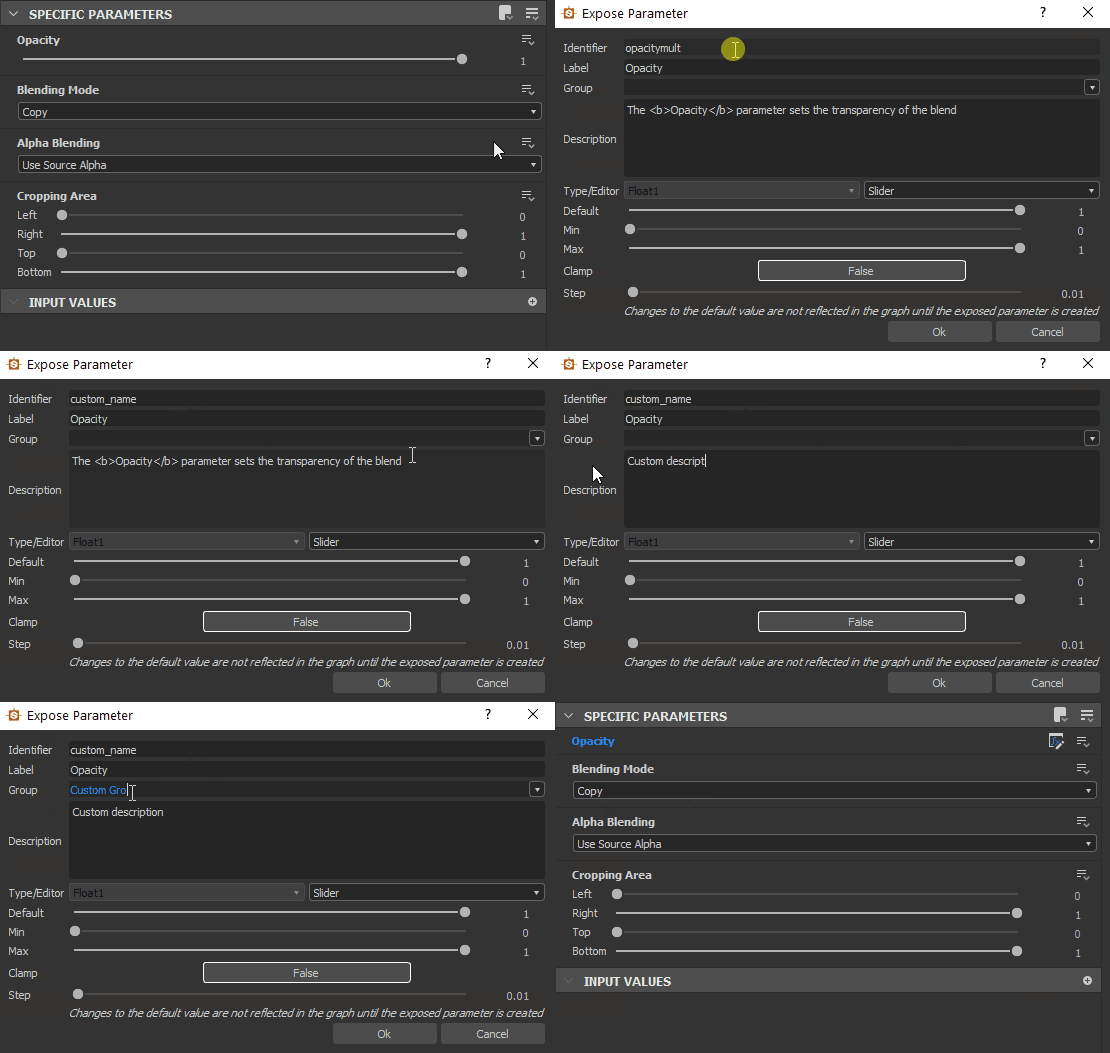
MÉTHODE D’EXPOSE UNIQUE
-
Recherchez le paramètre à exposer dans le panneau Propriétés, sous l’onglet Paramètres spécifiques
-
Cliquez sur le bouton des options déroulantes

-
Choisissez

-
La boîte de dialogue Exposer le paramètre s’affiche. Définissez les propriétés du paramètre comme vous le souhaitez.
Il est recommandé de modifier au moins l’Identifiant et l’étiquette
-
Appuyez sur OK pour confirmer
-
Le nom du paramètre devient bleu et le

Le bouton Modifier la fonction de paramètre apparaît en regard des options du menu déroulant pour confirmer que le paramètre est exposé
17+3.5, 7/3, (4+2)*3. Appuyez sur Entrée pour valider la formule. Le résultat sera saisi dans le champ. Si la formule n’est pas valide, le champ revient à sa valeur précédente.Certains champs numériques d'autres parties de l'application, tels que dans le dock Propriétés, prennent également en charge cette fonctionnalité.
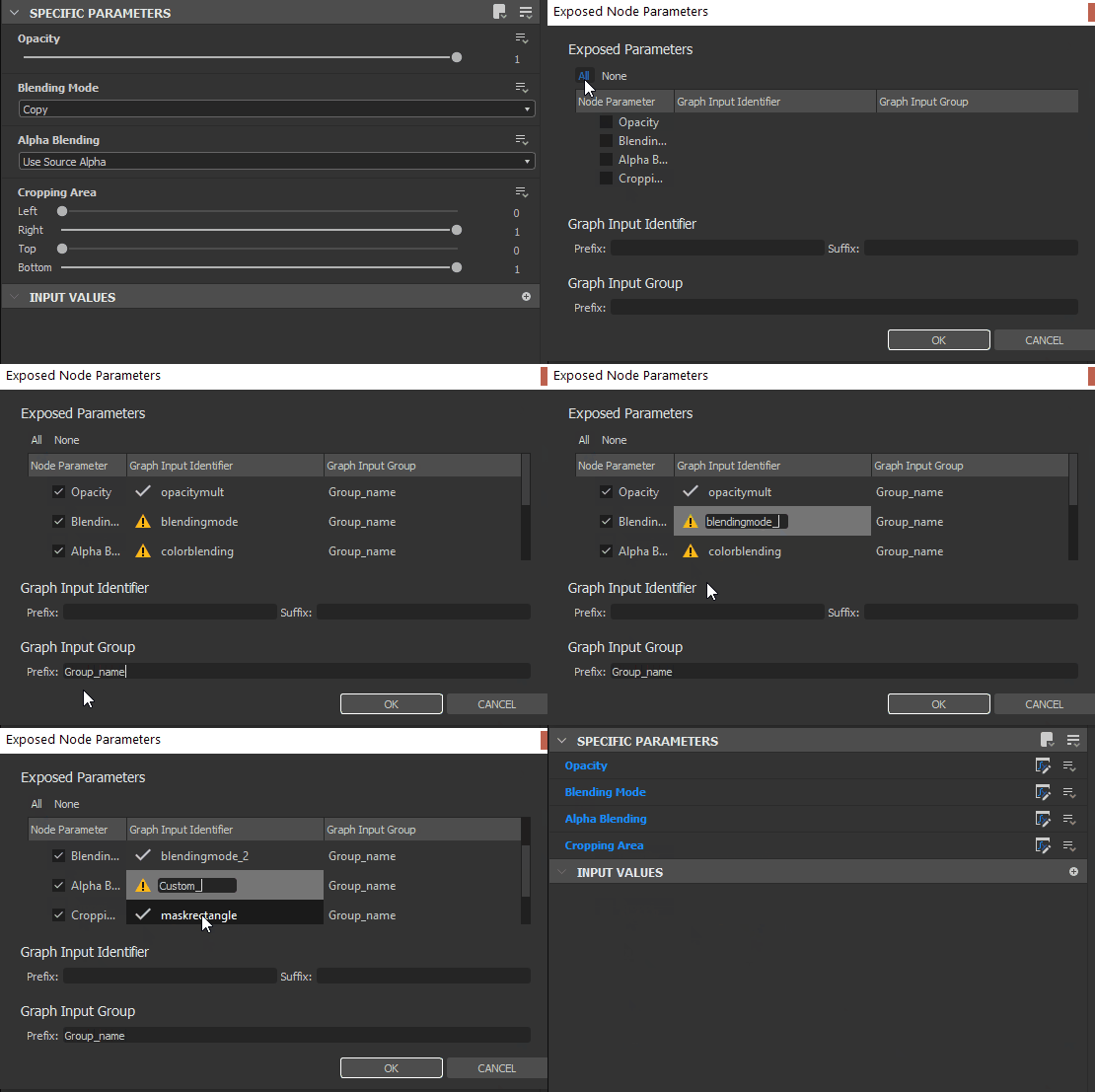
Méthode d’expose par lots
Lorsque vous exposez un paramètre, cette méthode est un peu plus lente que la précédente. Lorsque vous exposez plusieurs paramètres, c’est beaucoup plus rapide.
- Au lieu de rechercher un seul paramètre, recherchez le bouton

- Choisissez Paramètres d’expose par lot… dans le menu déroulant
- La boîte de dialogue expose par lot s’affiche, vous permettant de personnaliser l’expose de tous les paramètres spécifiques d’un nœud
- Utilisez les cases à cocher Tous, Aucun ou spécifiques pour décider quels paramètres exposer
- Cliquez sur un nom de paramètre sous la colonne identifiant d’entrée de Graphe dans la liste pour modifier son nom.
- Cliquez sur un nom de groupe sous la colonne Groupe d’entrée par Graphe dans la liste pour ajouter un (sous-)groupe pour un paramètre spécifique
- Utilisez les zones de saisie identifiant d’entrée de Graphe et Groupe d’entrée de Graphe en bas pour ajouter un préfixe, un suffixe et des groupes d’entrée à tous les paramètres exposés à la fois. Toutes ces valeurs sont appliquées en plus des réglages par paramètre.
- Cliquez sur OK pour confirmer et exposer tous les paramètres sélectionnés. Les noms des paramètres affichent désormais bleu pour confirmer que les paramètres sont exposés, ainsi qu’un bouton
Restrictions
Certaines limitations sont liées à l’expose de paramètres, comme indiqué dans le tableau ci-dessous.
Une autre limitation importante est liée aux paramètres statiques. Ils ne peuvent pas être modifiés dans une ressource Substance 3D publiée (SBSAR).
Les paramètres statiques (par opposition aux paramètres dynamiques) ne peuvent pas être modifiés à la volée une fois le graphe cuit, c’est-à-dire traité afin d’exécuter son algorithme rapidement et efficacement. La cuisson a lieu dans Designer chaque fois que le graphe est modifié ou publié.
Ainsi, les paramètres statiques sont visibles et modifiables dans Designer, mais sont masqués dans une ressource Substance 3D publiée. Vous pouvez utiliser le mode Aperçu pour voir ces limitations en vigueur avant de publier sur une ressource Substance 3D : voir « Prévisualisation des paramètres » ci-dessous.
Pour contourner le problème, vous pouvez utiliser un nœud Commutateur ou Commutateur multiple et plusieurs jeux de logique pour basculer entre différentes valeurs/états pour ces paramètres.
Modification des paramètres exposés
Une fois exposé, il n’est plus possible d’accéder à un paramètre comme auparavant. La modification de sa valeur, le renommage, l’organisation dans l’interface utilisateur et même la suppression du paramètre se produisent au niveau des propriétés du Graphe. Cette section explique comment procéder.
Pour modifier les options d’un paramètre exposé :
- Cliquez sur le bouton Options de liste déroulante
- Sélectionnez
- Double-cliquez dans une zone vide de votre graphe pour accéder aux propriétés du graphe, puis recherchez le paramètre dans la liste des Paramètres d’entrée
- Cliquez sur votre graphe dans l’Explorateur, puis recherchez le paramètre dans la liste des Paramètres d’entrée
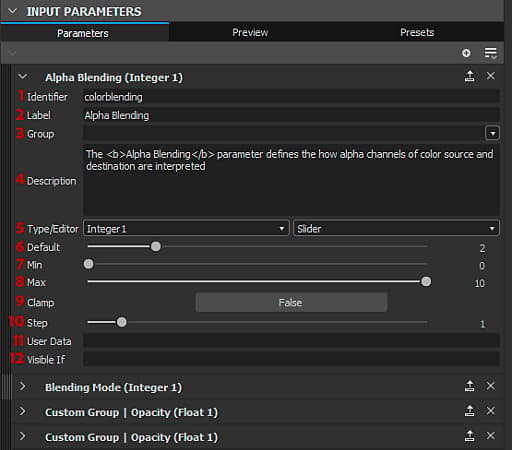
PARAMÈTRES D’ENTRÉE
Tous les paramètres exposés sont répertoriés sous l’onglet Paramètres d’entrée. Les propriétés suivantes sont disponibles pour les cas les plus courants tels que les Flottants et les Entiers avec le type d’éditeur par défaut.
- Identifiant : identifiant unique pour ce paramètre. Ne peut pas contenir d’espaces ni de caractères spéciaux.
- Libellé : libellé réservé à l’interface utilisateur. Si aucun libellé n’est défini, l’identifiant est affiché dans l’interface utilisateur. Peut contenir des espaces et des caractères spéciaux
- Groupe : regroupez les paramètres dans une section réductible pour garder de longues listes de paramètres propres et gérables. Les paramètres sont regroupés s’ils partagent exactement le même nom de groupe. Utilisez le caractère
/pour créer des sous-groupes, par exempleMy Group/My Sub-group - Description : champ de texte pour la description, utilisé comme info-bulle.
- Type/Éditeur : définissez le type de données ainsi que le type de l’éditeur d’interface utilisateur. Certains éditeurs ne sont disponibles que pour certains types de données (par exemple, une liste déroulante uniquement pour l’Entier). Dans de nombreux cas, la modification de l’éditeur efface les valeurs par défaut. Faites attention.
- Par défaut : valeur par défaut à laquelle le paramètre commence. Il s’agit également de la valeur utilisée dans le graphe lors de l’affichage de l’aperçu des nœuds. Essayez d’utiliser une valeur facile et utilisable ici, évitez les cas extrêmes.
- Min : valeur minimale pour l’interface utilisateur.
- Max : valeur maximale pour l’interface utilisateur.
- Verrouille : définissez si Min et Max sont des limites souples ou strictes (autorisez l’utilisateur à dépasser les limites).
- Étape:Set de précision ou de granularité de la valeur.
- Données utilisateur : données utilisateur personnalisées, disponibles à toutes fins.
- Visible si : système d’expression spécial permettant d’afficher ou de masquer les paramètres en fonction des conditions externes. Voir Visible si : contrôlez la visibilité des entrées, sorties et paramètres
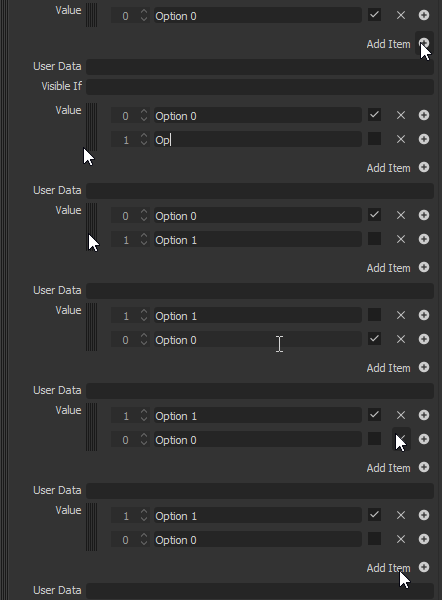
Liste déroulante
La liste déroulante pour les types d’Entier est un cas particulier. Il n’y a pas de Valeur par défaut, Min ou Max, mais un seul paramètre Valeur qui vous permet de définir une liste d’éléments.
- Chaque élément correspond à un élément de la liste déroulante.
- La première valeur d’un article est l’entier interne réel utilisé par le graphe. Assurez-vous de les configurer correctement pour votre commutateur multiple par exemple (ils commencent à 1, pas à 0).
- La deuxième valeur est l’étiquette d’interface utilisateur affichée à l’utilisateur.
- La troisième case vous permet de marquer un élément comme élément sélectionné par défaut.
- La croix X supprime un élément, la croix + en ajoute un
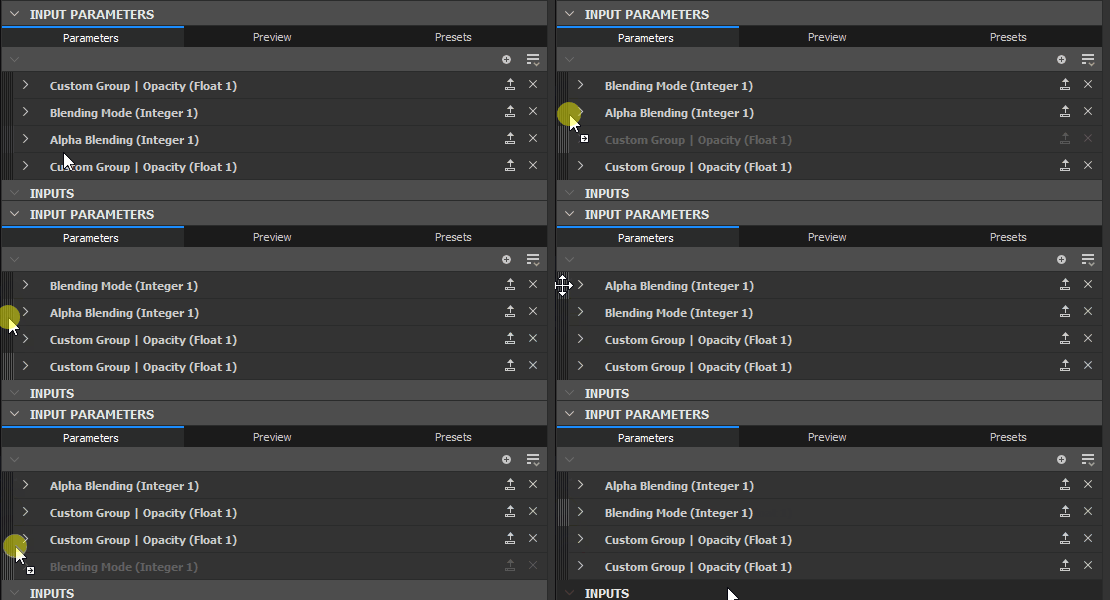
Réorganiser
Vous pouvez facilement réorganiser les paramètres en faisant glisser les poignées foncées à bandes vers la gauche du nom du paramètre d’entrée dans la liste. Gardez à l’esprit que les paramètres de regroupement peuvent affecter l’ordre.
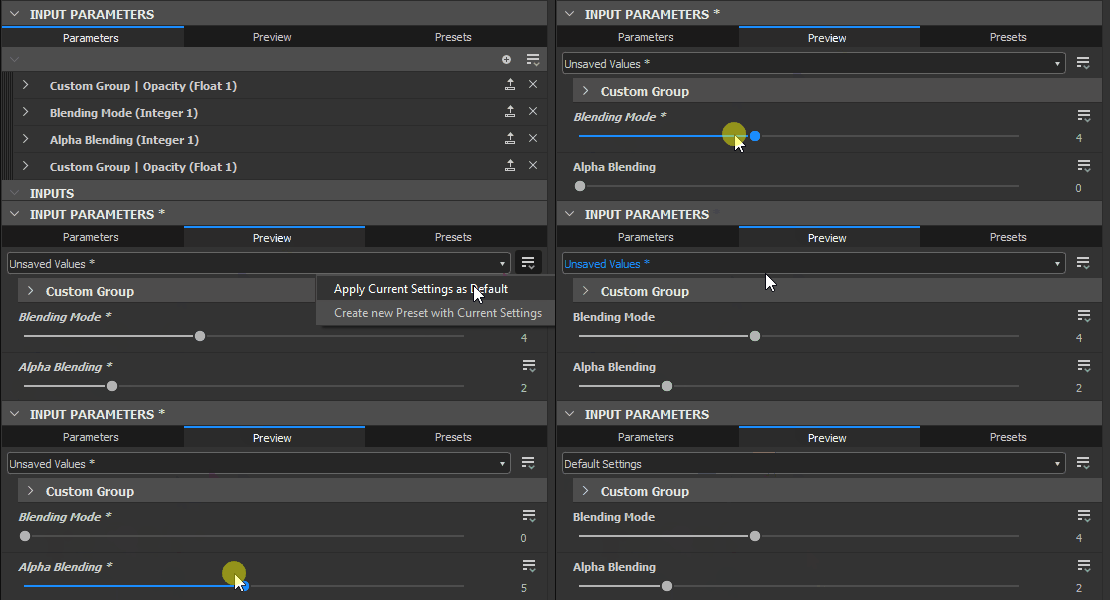
PRÉVISUALISATION DES PARAMÈTRES
Comme la configuration des paramètres peut être difficile sans voir le résultat final, un mode Aperçu peut être activé pour vérifier l’apparence et le comportement externe de l’interface utilisateur des paramètres. Cliquez sur l’onglet Aperçu en haut au milieu du panneau déroulant Paramètres d’entrée.
Normalement, toutes les modifications apportées en mode Aperçu sont supprimées. Vous pouvez toutefois utiliser le bouton Appliqueren regard de l’icône en forme d’œil pour définir les valeurs actuelles du mode Aperçu comme nouvelles valeurs par défaut.
Le mode Aperçu vous permet également de créer des paramètres prédéfinis intégrés.
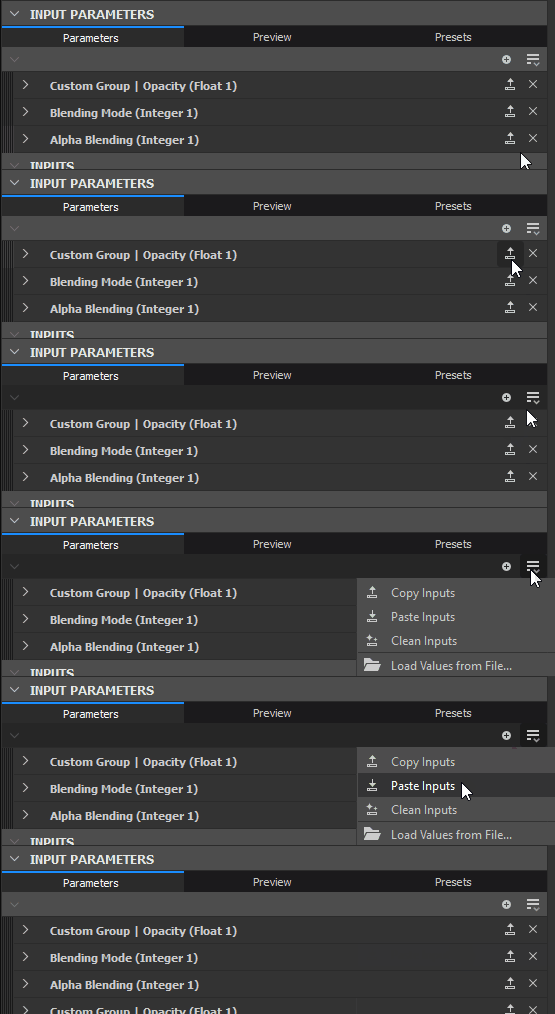
COPIER-COLLER DES PARAMÈTRES
Les paramètres peuvent être copiés-collés entre les graphes.
Un seul paramètre peut être copié avec le bouton Copier

Sélectionnez Coller les entrées

Si vous souhaitez transférer des valeurs, et non le paramètre exposé lui-même, en savoir plus sur les paramètres prédéfinis.
Retrait et nettoyage des paramètres exposés
En raison de la nature des paramètres, lorsque vous pouvez avoir un Paramètre d’entrée contrôlant plusieurs nœuds, ou lorsque des Paramètres d’entrée peuvent exister sans contrôler un nœud, des problèmes peuvent se produire avec des paramètres manquants ou inutilisés. Vous trouverez ci-dessous une description des problèmes courants et de leurs solutions.
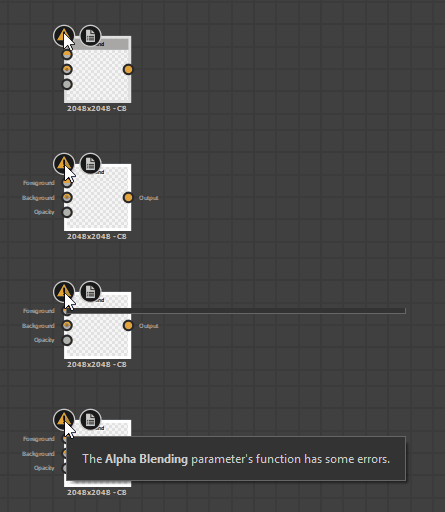
SUIVI DES PARAMÈTRES ROMPUS SUR LES NOEUDS
Vous pouvez suivre quel paramètre est utilisé par quel nœud via l’outil Node Finder Tool

Si un nœud a un problème réel, il affichera un badge d’avertissement

Pour réinitialiser et supprimer un problème, pour le paramètre que vous souhaitez corriger ou réinitialiser, cliquez sur le bouton déroulant

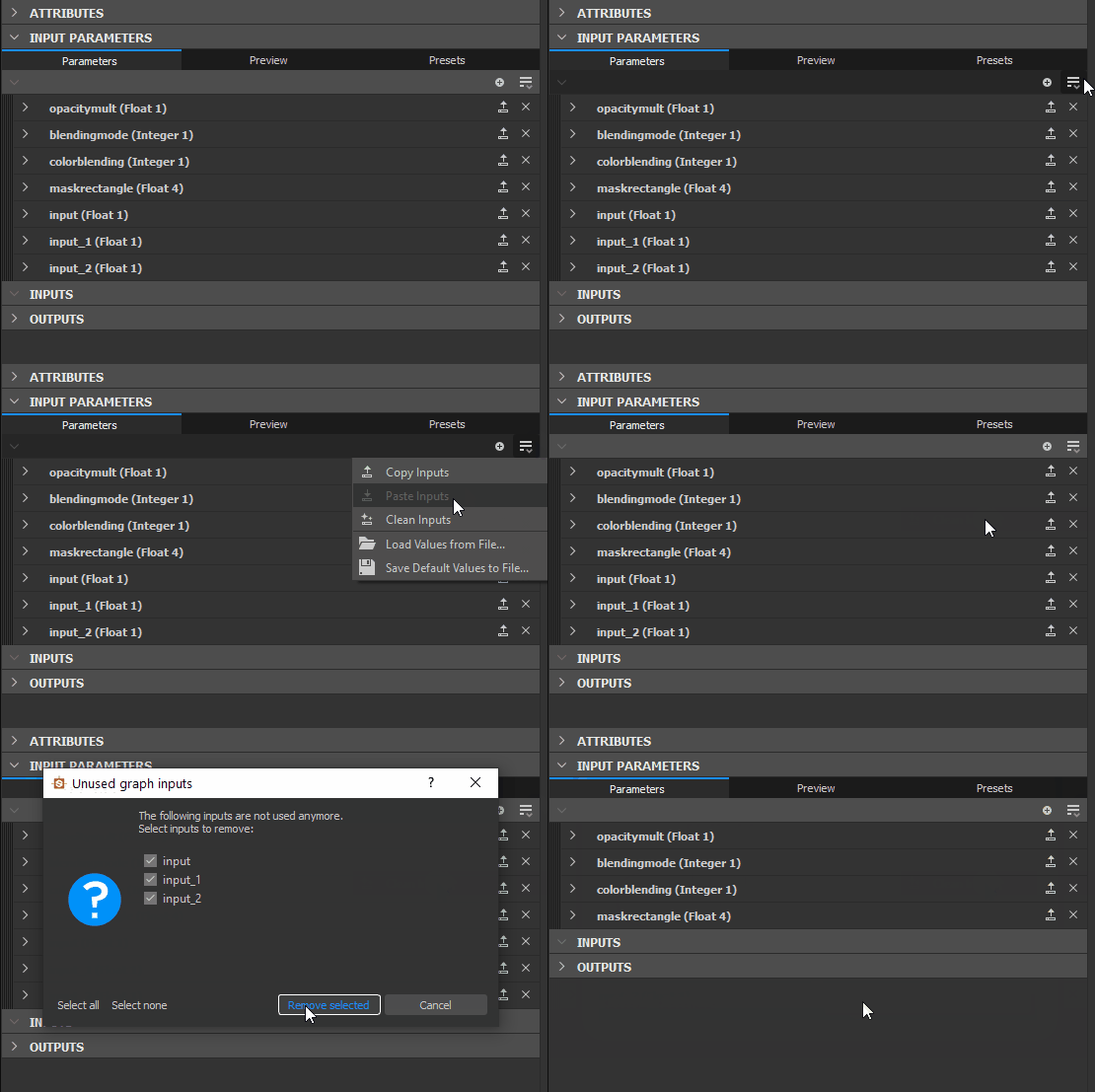
NETTOYAGE DES PARAMÈTRES D’ENTRÉE INUTILISÉS
Si vous avez perdu la trace de vos Paramètres d’entrée et ne savez plus lesquels sont utilisés, ils peuvent être nettoyés à l’aide d’un petit outil. Cliquez sur le bouton du menu Paramètre d’entrée
Une nouvelle boîte de dialogue contenant la liste de tous les paramètres inutilisés s’affiche. Cochez ou décochez les paramètres à supprimer ou à conserver, puis cliquez sur OK. Si aucune boîte de dialogue ne s’affiche, il n’y a actuellement aucun paramètre inutilisé à nettoyer.
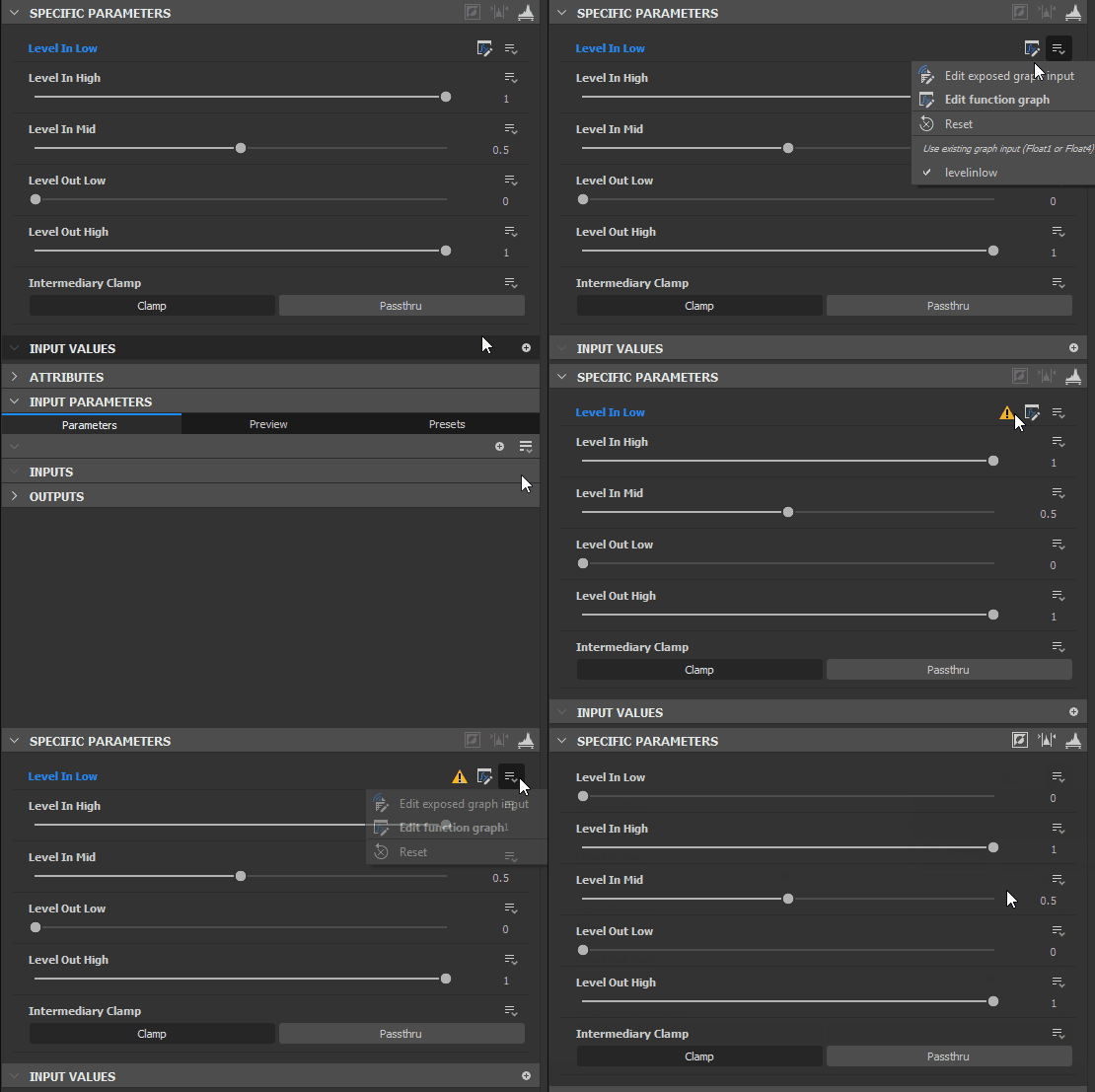
SUPPRESSION DE PARAMÈTRES
La suppression d’un paramètre en cours d’utilisation nécessite deux étapes distinctes.
- Sur le nœud doté du paramètre exposé, cliquez sur la flèche de déroulement à droite du bouton Exposition de la fonction, qui est de couleur bleue :

- Dans la liste Paramètres d’entrée du Graphe, cliquez sur le X à droite de l’entrée du paramètre. Le paramètre est ainsi complètement supprimé. Si des nœuds tentent d’utiliser ce paramètre, un badge d’avertissement s’affiche (voir ci-dessus).