Map de dégradé

Entrée : Noeuds atomiques
Remappe les valeurs de niveaux de gris d’une image à l’aide d’un dégradé personnalisé.
Ce nœud a un double objectif : il peut être simplement utilisé comme nœud de conversion des niveaux de gris en couleurs ou, pour coloriser les niveaux de gris, je les mappe à une gamme de couleurs personnalisée.

Le nœud offre un éditeur de dégradé avancé et riche en fonctionnalités pour mapper plusieurs couleurs avec précision : accédez à la section Éditeur de dégradé de cette page pour en savoir plus.
Éditeur de dégradé
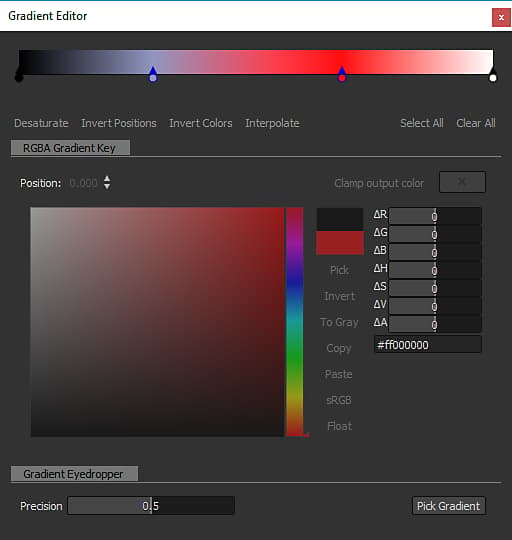
Cette fenêtre offre des commandes permettant de modifier le dégradé de référence utilisé par le nœud de Map de dégradé pour mapper les valeurs de niveaux de gris aux couleurs.
Il peut être ouvert à partir des propriétés du nœud de Map de dégradé de données de l’une des manières suivantes :
- Cliquez sur LMB sur le bouton Éditeur de dégradé ;
- Double-cliquez sur LMB sur une épingle dans la barre de dégradé. L’épingle cliquée sera alors automatiquement sélectionnée dans l’Éditeur de dégradé afin que vous puissiez modifier directement ses valeurs.
Modification des épingles de dégradé
Les couleurs et leur position le long du dégradé sont contrôlées par des épingles placées le long de la bande de dégradé.
Chaque épingle définit une couleur à sa position le long du dégradé.
Les parties du dégradé avant et après la première et la dernière épingle sont définies respectivement sur les couleurs de ces épingles.

Les commandes suivantes permettent de modifier les épingles :
Ajouter une épingle
Cliquez sur LMB sur le dégradé ou juste en dessous pour ajouter une épingle à l’emplacement où vous avez cliqué dans la barre de dégradé.
La nouvelle épingle sera définie sur la couleur du dégradé à cette position.

Déplacer l’épingle
Maintenez la touche LMB enfoncée et faites glisser les épingles sélectionnées le long de la barre de dégradé pour les déplacer.
Vous pouvez également définir la position d’une épingle avec une valeur numérique en la sélectionnant et en utilisant le paramètre Position. La position est une valeur comprise dans la plage [0;1], où 0 correspond au début du dégradé et 1 à sa fin.


Lorsque plusieurs épingles sont sélectionnées, elles peuvent toutes être déplacées simultanément. Lorsqu’une ou plusieurs épingles atteignent et terminent le dégradé à mesure qu’elles sont déplacées, deux comportements sont disponibles en fonction du bouton de la souris utilisé pour le déplacement :
- LMB: les Épingles restent à l’extrémité, ce qui signifie qu’elles seront empilées à cet emplacement à mesure qu’elles l’atteignent et que leurs positions relatives sont modifiées ;
- Mo : les Épingles sont bouclées à l’autre extrémité du dégradé, ce qui signifie que leur position relative reste inchangée.
Supprimer l’épingle
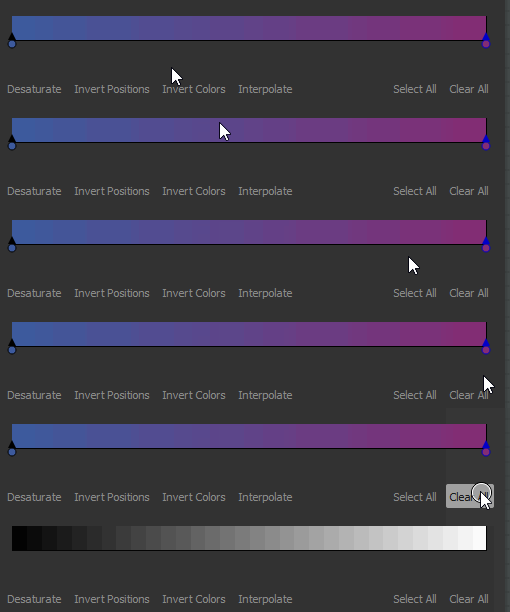
Sélectionnez les épingles et appuyez sur Supprimer, ou faites glisser les épingles hors de la bande de dégradé pour les supprimer.

Inverser les positions
Permet de refléter la position des épingles sélectionnées sur le dégradé.

Tout effacer
Supprime toutes les épingles de la bande de dégradé.
Inverser les couleurs
Ce bouton applique les couleurs négatives aux épingles sélectionnées.
Désaturer
Ce bouton désature les couleurs définies sur les épingles sélectionnées.
Modes d’interpolation
Une fois les épingles configurées, vous pouvez contrôler la transition des couleurs d’une épingle à l’autre à l’aide des modes d’interpolation disponibles :
Lorsque vous considérez la transition entre les dégradés comme des courbes de Bézier où les épingles sont des points de la courbe, ce mode définit ces points pour qu’ils aient des tangentes horizontales.
Il en résulte une transition évocatrice d’une interpolation à pas fluide.
Lorsque ce mode est sélectionné, le paramètre Milieu est activé et vous permet de décaler la position horizontale du milieu vertical de la courbe entre les points. Cela fait basculer l’échelle entre les tangentes « out » et « in ».
Lisse la courbe d’interpolation entre chaque point.
Lorsque ce mode est sélectionné, le paramètre Smoothness est activé et vous permet d’ajuster l’intensité du lissage lorsqu’une valeur de 0 est égale au mode d’interpolation linéaire.
La couleur change uniquement à l’emplacement d’une épingle et reste constante jusqu’à l’épingle suivante le long de la bande de dégradé.
Il en résulte des étapes difficiles entre les couleurs, et seules les couleurs définies par les épingles sont présentes sur le dégradé.
sélecteur de couleurs

Le sélecteur de couleurs permet de définir une couleur de plusieurs manières :
-
Barre de dégradé et de teinte
table 0-row-2 0-border-0 1-border-0 2-border-0 html-authored no-header Ajustez la position de l’objet dans le dégradé et de l’encoche dans la barre de teinte pour définir une couleur. 
-
Curseurs RGB, HSV et Alpha
table 0-row-2 0-border-0 1-border-0 2-border-0 html-authored no-header Les curseurs RGB, TSL et Alpha vous permettent de définir une couleur avec précision, en ajustant les curseurs ou en définissant directement leurs valeurs numériques.
Vous pouvez également utiliser un code hexadécimal dans le champ de saisie dédié situé sous les curseurs.

-
Choisir à l’écran
table 0-row-2 0-border-0 1-border-0 2-border-0 html-authored no-header Utilisez le bouton Choisir et cliquez sur LMB n’importe où dans l’écran pour échantillonner la couleur à cet emplacement. 
La moitié inférieure affiche la couleur précédemment utilisée. Double-cliquez sur le LMB pour rétablir la couleur modifiée.

Lorsque plusieurs épingles sont sélectionnées, les curseurs RGB, TSL et Alpha se transforment en curseurs delta (Δ), ce qui signifie qu’ils sont utilisés pour décaler la valeur de chaque épingle d’une même valeur.
En outre, les fonctionnalités suivantes sont disponibles sous la vignette de couleur en tant que boutons :
Inverser : remplace la couleur par son négatif ;
Vers le gris : désature la couleur ;
Copier : copier la couleur actuellement sélectionnée dans le Presse-papiers ;
Coller : passez à la couleur actuellement dans le Presse-papiers ;
sRVB : utilisez l’espace colorimétrique sRVB pour afficher les couleurs. Lorsque cette option est désactivée, l’espace colorimétrique linéaire est utilisé ;
Flottant : affichez les valeurs du RGB d’affichage, de la vue HSV et du curseur Alpha en virgule flottante.

Pipette de dégradé
L’outil Pipette de dégradé est l’une des fonctionnalités les plus utiles de ce nœud, car vous pouvez créer des dégradés complexes en traçant simplement une ligne sur une image de référence.
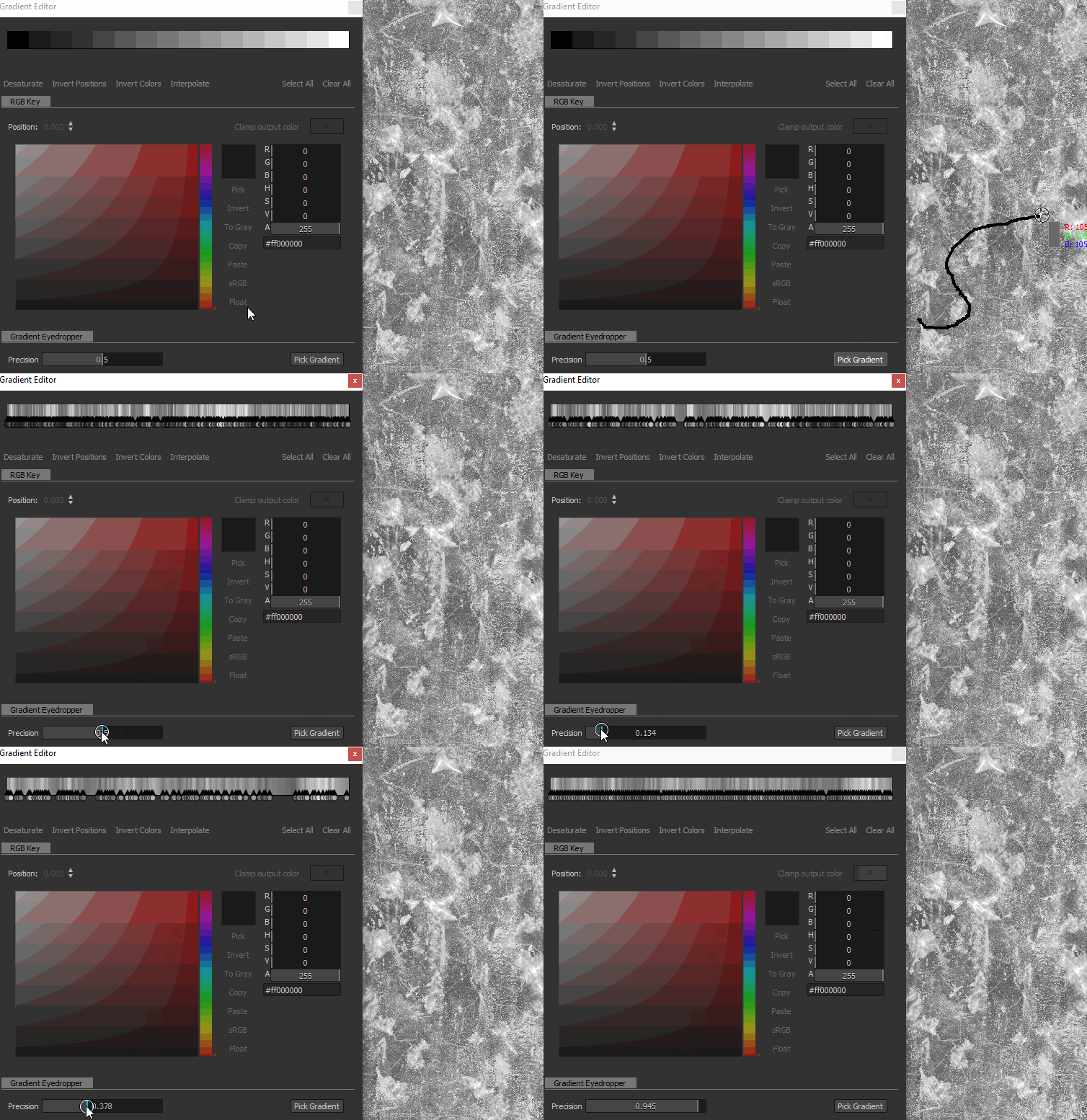
Le curseur Précision vous aidera à ajuster le dégradé que vous venez de créer en augmentant ou en diminuant le nombre de touches : plus leurs valeurs sont faibles, plus votre dégradé correspondra précisément aux valeurs que vous avez choisies.
Connecteurs d’entrée
Exemples
Bientôt disponible.