Sur cette page : découvrez comment configurer l’expérimentation de parcours avec l’activité Optimisation pour tester différents chemins de parcours à l’aide d’expériences A/B ou de bandit manchot, identifier le traitement le plus performant par mesure de succès et déployer la variante gagnante.
L’expérimentation permet de tester plusieurs chemins selon un partage aléatoire afin de déterminer celui qui offre les meilleures performances en fonction de mesures de succès prédéfinies.
Pour configurer l’expérimentation des chemins dans un parcours, suivez les étapes ci-après.
Supposons que vous souhaitiez comparer trois chemins :
- Un chemin avec un e-mail
- Un deuxième chemin avec un nœud d’attente de deux jours et un e-mail
- un troisième chemin avec un e-mail, puis un message mobile.
-
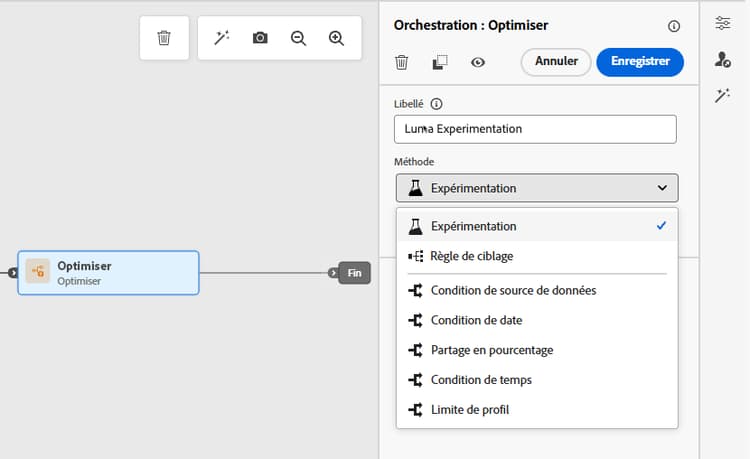
Dans la section Orchestration, faites glisser l’activité Optimiser et déposez-la dans la zone de travail du parcours.
-
Ajoutez un libellé facultatif qui peut servir à identifier l’activité dans les journaux en mode de test et les rapports.
-
Sélectionnez Expérience dans la liste déroulante Méthode.
-
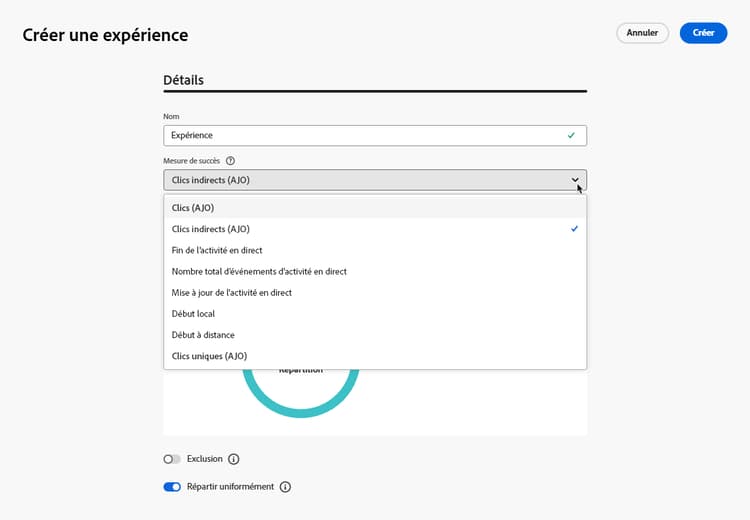
Cliquez sur Créer une expérience.
-
Sélectionnez les mesures de succès que vous souhaitez définir pour votre expérience. En savoir plus sur les mesures disponibles et sur la configuration de la liste dans cette section.
-
Sélectionnez le type d’expérience pour votre expérience de chemin d’accès :
-
Expérience A/B : définissez le partage du trafic entre les traitements au début du test. Les performances sont évaluées en fonction de la mesure principale de votre choix. Les rapports montrent l’effet élévateur observé entre les traitements.
-
Bandit manchot : le partage du trafic entre les traitements est gérée automatiquement. Tous les 7 jours, les performances de la mesure principale sont examinées et les pondérations sont ajustées en conséquence. Les rapports continuent d’afficher un effet élévateur, comme pour les tests A/B.

➡️ En savoir plus sur la différence entre les expériences A/B et de bandit manchot
-
-
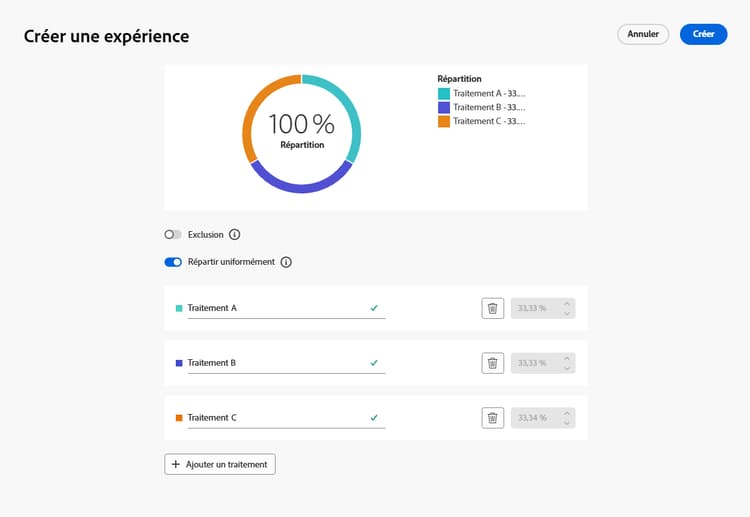
Vous pouvez ajouter un groupe d’exclusion à votre diffusion. Ce groupe ne rejoindra aucun chemin de cette expérience.
note NOTE Le fait d’activer le bouton (bascule) retirera automatiquement 10 % de votre population. Vous pouvez ajuster ce pourcentage si nécessaire. -
Vous pouvez ensuite choisir d’attribuer un pourcentage précis à chaque Traitement ou simplement ou simplement activer le bouton (bascule) Répartir proportionnellement.
-
Activez l’expérience avec mise à l’échelle automatique pour déployer automatiquement la variation gagnante de votre expérience. Découvrir comment mettre à l’échelle le gagnant
-
Cliquez sur Créer.
-
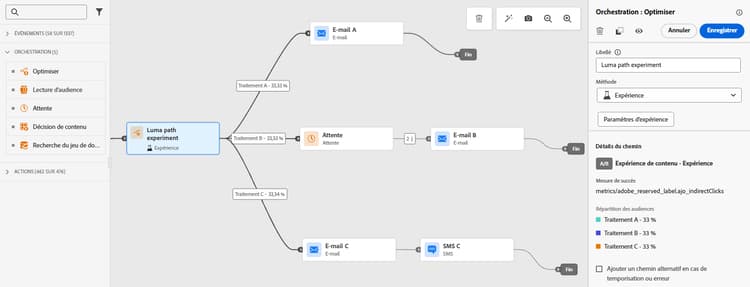
Définissez les éléments de chaque branche résultant de l’expérience, par exemple :
-
Effectuez un glisser-déposer d’une activité E-mail sur la première branche (Traitement A).
-
Effectuez un glisser-déposer d’une activité Attente de deux jours sur la première branche, suivie d’une activité E-mail (Traitement B).
-
Effectuez un glisser-déposer d’une activité E-mail sur la troisième branche, suivie d’une activité Message mobile (Traitement C).
-
-
Vous pouvez éventuellement utiliser l’option Ajouter un chemin alternatif en cas de temporisation ou d’erreur pour définir une action de fallback. En savoir plus
-
Cliquez sur Valider dans l’en-tête du parcours et résolvez les erreurs avant de tester le parcours . En savoir plus sur la validation des parcours .
-
Une fois le test terminé et la validation en cours et réussie, publiez votre parcours.
Une fois le parcours actif, les utilisateurs et utilisatrices sont affectés de manière aléatoire à différents chemins. Journey Optimizer suit le chemin le plus performant et fournit des informations exploitables.
Suivez le succès de votre parcours avec le rapport d’expérience de chemin de parcours. En savoir plus
Attribution de chemin à la rentrée dans le parcours path-assignment
L’attribution de chemin reste la même pour un profil qui entre plusieurs fois dans la même version d’un parcours. Par exemple, si un profil entre dans un parcours le jour 1 et est attribué au chemin A, puis entre à nouveau dans le parcours le jour 2, il sera à nouveau attribué au chemin A. Cela garantit une expérience cohérente pour l’utilisateur ou l’utilisatrice et est nécessaire pour obtenir des rapports et des analyses statistiquement valides.
Toutefois, les attributions ne restent les mêmes que dans une version de parcours donnée. Une fois que vous avez publié une nouvelle version de parcours, la randomisation change et un profil peut finir par être attribué à un autre chemin.
Si un parcours comporte plusieurs activités d’expérimentation de chemin, chacune d’elles applique une attribution aléatoire indépendante.
Cas d’utilisation des expériences uc-experiment
Les exemples suivants montrent comment utiliser l’activité Optimiser avec la méthode Expérience pour déterminer le chemin qui fonctionne le mieux globalement.
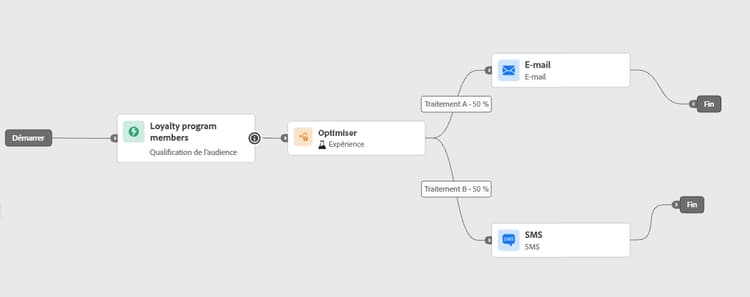
Tester si l’envoi du premier message par e-mail ou message mobile entraîne des conversions plus élevées.
➡️ Utilisez le taux de conversion comme mesure de succès (par exemple : achats, inscriptions).
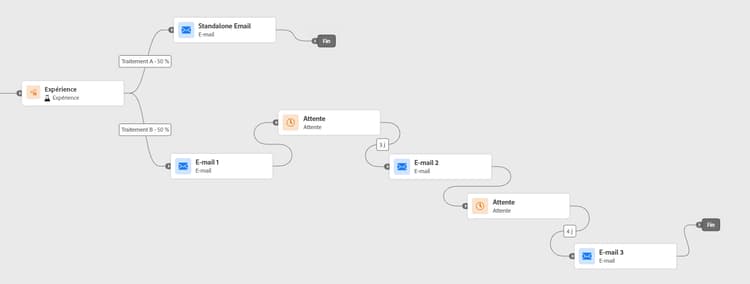
Exécutez une expérience pour vérifier si l’envoi d’un e-mail plutôt que de trois e-mails sur une semaine entraîne plus d’achats.
➡️ Utilisez les achats ou le taux de désabonnement comme mesure de succès.
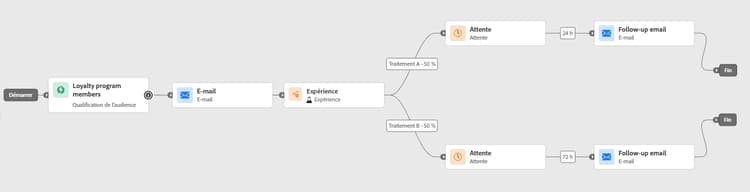
Comparez une attente de 24 heures à une attente de 72 heures avant une relance afin de déterminer quel délai maximise l’engagement.
➡️ Utilisez le taux de clics ou le chiffre d’affaires comme mesure de succès.
Mettre à l’échelle le gagnant scale-winner
Mettre à l’échelle le gagnant vous permet de déployer automatiquement ou manuellement la variation gagnante d’une expérience sur l’ensemble de votre audience. Cette fonctionnalité vous permet, une fois un gagnant déterminé, d’en amplifier la portée et l’efficacité sans avoir à surveiller continuellement l’expérience.
Vous pouvez choisir entre deux modes :
-
Mise à l’échelle automatique : configurez les paramètres de mise à l’échelle automatique lors de la création de votre expérience, en définissant le moment et les conditions de mise à l’échelle du traitement gagnant ou d’une solution de secours si aucun gagnant n’émerge.
-
Mise à l’échelle manuelle : examinez manuellement les résultats de l’expérience et déclenchez le déploiement du traitement gagnant en gardant un contrôle total sur le moment et les décisions.
Mise à l’échelle automatique autoscaling
La mise à l’échelle automatique vous permet de définir des règles prédéfinies pour déterminer quand déployer le traitement gagnant ou une solution de secours en fonction des résultats de l’expérience.
Remarque : une fois la mise à l’échelle automatique effectuée, la mise à l’échelle manuelle n’est plus disponible.
Pour activer la mise à l’échelle automatique dans vos expériences :
-
Configurez votre parcours et votre expérience selon vos besoins. En savoir plus
-
Activez l’option de mise à l’échelle automatique pendant la configuration de l’expérience.

-
Définissez le moment où le gagnant doit être déployé :
- Dès qu’un gagnant est identifié.
- Après que l’expérience est active depuis une durée donnée.
Le moment de la mise à l’échelle doit obligatoirement être planifié avant la date de fin de l’expérience. Si une date postérieure est définie, un message d’avertissement s’affichera et le parcours ne pourra pas être publié.

-
Définissez le comportement de secours si aucun gagnant n’est identifié au moment de la mise à l’échelle :
- Poursuivre l’expérience jusqu’à la fin prévue.
- Mettre à l’échelle le traitement alternatif après un délai spécifié.
Une fois tous les paramètres remplis, le gagnant ou le traitement alternatif est envoyé à votre audience.
Mise à l’échelle manuelle manual-scaling
La mise à l’échelle manuelle vous permet d’examiner les résultats de l’expérience et de décider quand déployer le traitement gagnant selon votre propre planning.
Remarque : si vous effectuez manuellement la mise à l’échelle du gagnant avant le moment prévu pour la mise à l’échelle automatique, cette dernière est annulée.
Pour effectuer la mise à l’échelle manuelle du gagnant de vos expériences :
-
Configurez votre parcours et votre expérience selon vos besoins. En savoir plus
-
Laissez l’expérience se dérouler jusqu’à ce qu’un gagnant soit identifié ou qu’une signification statistique soit atteinte.
-
Ouvrez votre parcours et sélectionnez l’activité Optimisation contenant l’expérience de chemin.
Consultez les résultats dans la vue Expérience de chemin pour identifier le traitement le plus performant.

-
Cliquez sur Mettre à l’échelle le traitement pour envoyer le traitement gagnant au reste de votre audience.
-
Dans le menu déroulant, sélectionnez le traitement que vous souhaitez mettre à l’échelle, puis cliquez sur Mettre à l’échelle.

Remarque : la mise à l’échelle du traitement peut prendre jusqu’à une heure. Vous recevrez une notification une fois la mise à l’échelle manuelle terminée.
This section contains structured knowledge intended to support interpretation, retrieval, and question answering related to this topic.
For complete understanding, this information should be combined with the documentation on this page. Neither source is intended to stand alone; the page describes the feature, while this section provides additional context that helps disambiguate terminology, intent, applicability, and constraints.
- TL;DR: This page explains how to configure and run path experimentation in Adobe Journey Optimizer journeys using A/B or Multi-armed bandit methods, and how to scale the winning treatment automatically or manually.
Intents:
- Set up an A/B or Multi-armed bandit path experiment in a journey
- Define success metrics to evaluate experiment performance
- Allocate traffic between treatment paths evenly or by custom percentage
- Add a holdout group to exclude a portion of the audience from all treatments
- Enable auto-scaling to automatically roll out the winning treatment
- Manually scale the winning treatment after reviewing experiment results
Glossary:
- Optimize activity: A journey canvas activity used with the Experiment method to test different paths based on a random split (product-specific)
- Treatment: A single path variant in a path experiment (e.g., Treatment A, Treatment B) (product-specific)
- Success metric: Used to track and evaluate the best performing treatment in an experiment (product-specific)
- Multi-armed bandit: An experiment type where traffic split is adjusted automatically every 7 days based on primary metric performance (product-specific)
- Scale the Winner: A feature that rolls out the winning treatment to the full remaining audience, either automatically or manually (product-specific)
- Holdout group: A group that will not enter any path from the experiment (product-specific)
Guardrails:
- The journey must be validated and errors resolved before testing. Publication requires completed testing and current, passed validation.
- Scale the Winner is only available for unitary journeys (event-triggered and Audience Qualification); it is not available for Read Audience journeys.
- Auto-scale time must be scheduled before the experiment’s end date, or the journey will not publish.
- Once auto-scaling has occurred, manual scaling is no longer available.
- Manual scaling the winner before the scheduled auto-scale time cancels the auto-scale.
- Scaling the treatment may take up to one hour.
Terminology:
- Canonical name: Path experimentation
- Do not confuse: “A/B experiment” ≠ “Multi-armed bandit” (A/B has fixed traffic split; Multi-armed bandit adjusts weights dynamically every 7 days)
FAQ:
- Q: What is the difference between A/B experiment and Multi-armed bandit? — A/B experiment uses a fixed traffic split defined at the start, while Multi-armed bandit automatically adjusts traffic weights every 7 days based on the primary metric performance.
- Q: Can I use Scale the Winner in a Read Audience journey? — No; Scale the Winner is only available for unitary (event-triggered and Audience Qualification) journeys.
- Q: What happens if no winner is found by the auto-scale time? — You can configure a fallback: either continue the experiment until its scheduled end, or scale an alternative treatment after a specified time.
- Q: How is traffic distributed if I do not configure treatment percentages manually? — You can enable the Distribute evenly toggle to split traffic equally across all treatments.
- Q: Does a profile keep its path assignment when it re-enters the journey? — Path assignment persists within the same journey version. With a new journey version, randomization changes and a profile can be assigned to a different path.