Sur cette page : découvrez comment insérer des fragments visuels réutilisables dans vos e-mails, personnaliser leurs champs modifiables et rompre ou conserver leur héritage avec le fragment d’origine.
Un fragment est un composant réutilisable pouvant être référencé dans un ou plusieurs e-mails dans des campagnes, des parcours ou des modèles de contenu de Journey Optimizer. Cette fonctionnalité permet de prédéfinir plusieurs blocs de contenu personnalisés qui peuvent être utilisés par des personnes chargées du marketing pour assembler rapidement les contenus d’e-mail dans un processus de conception amélioré. Découvrez comment créer et gérer des fragments.
➡️ Découvrez comment gérer, créer et utiliser des fragments dans cette vidéo.
Utiliser un fragment use-fragment
Pour utiliser un fragment dans un email, procédez comme suit :
-
Ouvrez le contenu d’un e-mail ou d’un modèle à l’aide du concepteur d’e-mail.
-
Sélectionnez l’icône Fragments dans le rail de gauche.

-
La liste de tous les fragments visuels créés dans le sandbox actuel s’affiche. Les fragments sont triés par date de création : les fragments visuels récemment ajoutés sont affichés en premier dans la liste. Vous pouvez :
- Rechercher un fragment spécifique en commençant à saisir son libellé.
- Trier les fragments par ordre croissant ou décroissant.
- Modifier l’affichage des fragments (vue Cartes ou Liste).
- Actualiser la liste.
note NOTE Si certains fragments sont modifiés ou ajoutés pendant que vous modifiez votre contenu, la liste se met à jour en tenant compte des dernières modifications. -
Faites glisser un fragment de la liste et déposez-le dans la zone où vous souhaitez l’insérer.

note caution CAUTION Vous pouvez ajouter n’importe quel fragment Brouillon ou Actif à votre contenu. Cependant, vous ne pouvez pas activer votre parcours ou votre campagne si un fragment ayant le statut de brouillon est utilisé dans ce parcours ou cette campagne. Lors de la publication du parcours ou de la campagne, les brouillons de fragment affichent une erreur et vous devez les approuver pour pouvoir les publier. -
Comme tout autre composant, vous pouvez déplacer le fragment dans votre contenu.
-
Sélectionnez le fragment pour afficher le volet correspondant à droite. De là, vous pouvez supprimer le fragment de votre contenu ou le dupliquer. Vous pouvez également effectuer ces actions directement à partir du menu contextuel qui s’affiche au-dessus du fragment.

-
À partir de l’onglet Paramètres, vous pouvez :
- Sélectionner les appareils sur lesquels afficher le fragment.
- Ouvrir le fragment dans un nouvel onglet pour le modifier, si nécessaire. En savoir plus
- Explorer les références. En savoir plus
-
Si nécessaire, vous pouvez rompre l’héritage avec le fragment d’origine. En savoir plus
Une fois déverrouillé, vous pouvez personnaliser davantage votre fragment comme tout autre composant et utiliser l’onglet Styles.
-
Ajoutez autant de fragments que vous le souhaitez. Vous pouvez ensuite enregistrer vos modifications.
Gérer du contenu conditionnel dans les fragments fragment-dynamic-content
Lorsque vous utilisez des fragments visuels qui contiennent du contenu conditionnel, suivez ces instructions. En savoir plus sur le contenu dynamique
- Perte des mappages de variantes de contenu conditionnel
- Avertissements relatifs au mode de compatibilité dans le Concepteur d’e-mail
- Rendu incohérent des e-mails
Structurer correctement votre e-mail : lors de l’utilisation de plusieurs fragments avec du contenu dynamique dans votre e-mail, ajoutez chaque fragment directement dans son propre bloc de structure au niveau de l’e-mail. Évitez d’imbriquer des fragments avec du contenu conditionnel dans d’autres fragments déverrouillés qui contiennent également du contenu conditionnel.
Planifier : avant d’ajouter des fragments à votre e-mail, identifiez ceux qui contiennent du contenu conditionnel et planifiez votre disposition en conséquence. Cela permet d’éviter les problèmes de configuration et d’assurer une structure propre dès le départ.
Concevoir soigneusement les fragments réutilisables : lorsque vous créez des fragments qui incluront du contenu conditionnel, réfléchissez à la manière dont ils seront utilisés. Si un fragment doit être imbriqué dans d’autres fragments, évitez d’ajouter du contenu conditionnel aux fragments parents et enfants.
Dépannage : si vous perdez les mappages de variantes de contenu conditionnel ou recevez des avertissements liés au mode de compatibilité, suivez les étapes ci-dessous.
- Vérifiez la structure de votre e-mail pour les fragments imbriqués comportant du contenu conditionnel.
- Changez la structure en déplaçant chaque fragment avec du contenu conditionnel dans son propre bloc de structure au niveau de l’e-mail.
- Enregistrez et vérifiez que les variantes de contenu conditionnel sont correctement restaurées.
Utiliser des variables implicites implicit-variables-in-fragments
Les variables implicites améliorent la fonctionnalité de fragment existante afin d’optimiser l’efficacité pour la réutilisation du contenu et les cas d’utilisation de script. Les fragments peuvent utiliser des variables d’entrée et créer des variables de sortie utilisables dans le contenu des campagnes et des parcours.
Découvrez comment utiliser les variables implicites dans cette section.
Personnaliser des champs modifiables customize-fields
Si certaines parties du fragment sélectionné ont été rendues modifiables, vous pouvez remplacer leur valeur par défaut après l’ajout du fragment dans votre contenu. Découvrir comment rendre personnalisables vos fragments
Pour personnaliser les champs modifiables dans un fragment utilisé dans un e-mail, procédez comme suit.
-
Ajoutez un fragment personnalisable au contenu de votre e-mail, puis sélectionnez-le pour ouvrir le volet Fragment sur le côté droit.
-
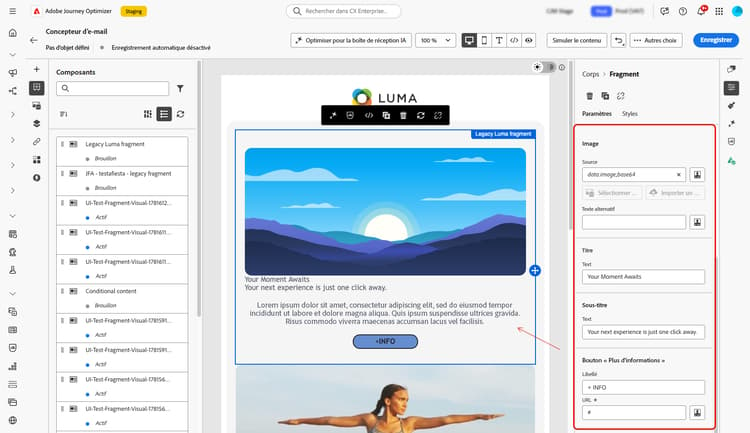
Tous les champs modifiables du fragment sont affichés dans l’onglet Paramètres, sous les propriétés du fragment.
Dans l’exemple ci-dessous, l’image source et le texte alternatif peuvent être modifiés, ainsi que les champs « Titre/Sous-titre » et l’URL du bouton « Plus d’informations ».
-
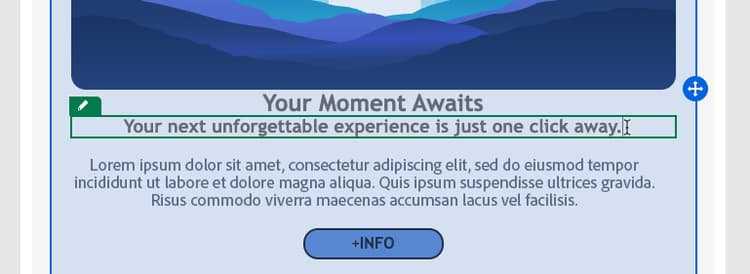
Pointez sur un champ modifiable dans la zone de travail centrale. Le champ est surligné en vert et une icône en forme de crayon s’affiche lorsque vous cliquez sur le texte qu’il contient.
-
Modifiez le texte du champ en ligne directement sur la zone de travail centrale du Concepteur d’e-mail.
note NOTE Pour localiser facilement les champs modifiables dans votre contenu, vous pouvez également les sélectionner dans le volet de droite, mais vous ne pouvez modifier ces champs que dans la zone de travail centrale. -
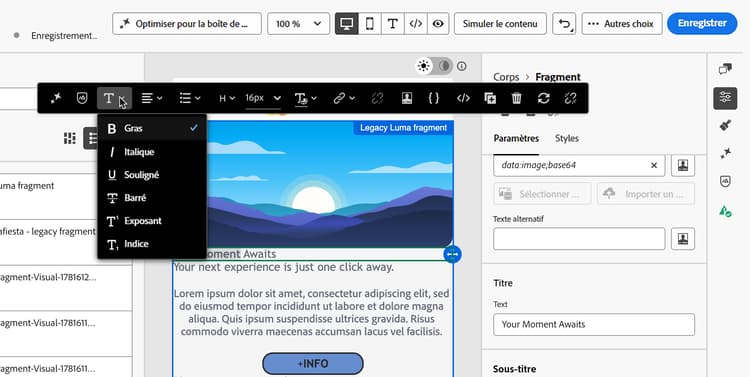
Pour les composants Texte, Bouton et HTML, la barre d’outils du Concepteur d’e-mail donne également accès à des options de mise en forme de texte enrichi (gras, italique, liens hypertexte, etc.).
note tip TIP Les champs modifiables des fragments créés avant l’introduction de la fonctionnalité d’édition de texte enrichi sont définis sur le mode texte uniquement par défaut. Pour activer les options de mise en forme complètes, accédez à l’éditeur de fragments à l’aide du bouton Ouvrir le fragment, cliquez sur Activer pour déverrouiller le mode Texte enrichi et sur Enregistrer pour enregistrer le fragment. En savoir plus 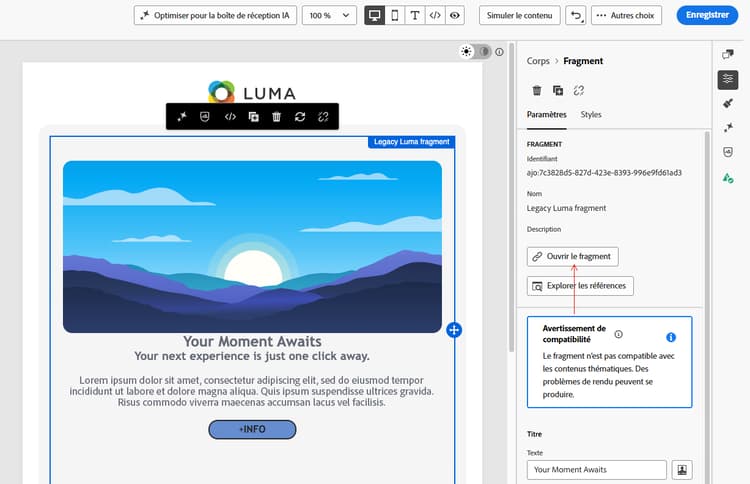
-
Vous pouvez cliquer sur Simuler le contenu pour voir comment le contenu modifiable et le style s’affichent. En savoir plus sur la prévisualisation de contenu
Rompre l’héritage break-inheritance
Lorsque vous modifiez un fragment visuel, les modifications sont synchronisées. Elles sont automatiquement propagées à tous les parcours/campagnes et modèles de contenu, brouillons ou actifs, qui contiennent ce fragment.
Lorsqu’ils sont ajoutés à un e-mail ou à un modèle de contenu, les fragments sont synchronisés par défaut. Vous pouvez toutefois rompre l’héritage du fragment d’origine. Dans ce cas, le contenu du fragment est copié dans la conception actuelle et les modifications ne sont plus synchronisées.
Pour rompre l’héritage, procédez comme suit :
-
Sélectionnez le fragment.
-
Cliquez sur l’icône Déverrouiller dans la barre d’outils contextuelle.

-
Ce fragment devient alors un élément autonome qui n’est plus lié au fragment d’origine. Modifiez-le comme tout autre composant de votre contenu. En savoir plus
Fragments verrouillés locked-fragments
Si le fragment a été verrouillé par la personne qui l’a créé, l’icône de déverrouillage est grisée et ne peut pas être utilisée pour rompre l’héritage.
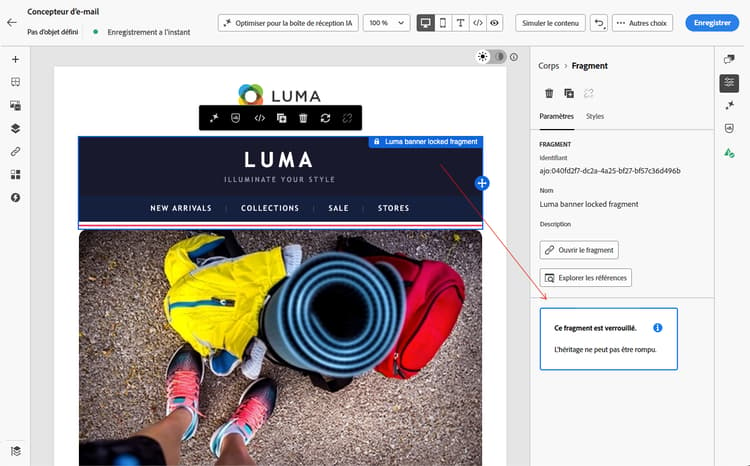
Les fragments verrouillés restent synchronisés partout où ils apparaissent, empêchant les modifications locales qui pourraient enfreindre les normes de la marque ou les exigences de conformité.
Découvrez comment verrouiller un fragment dans cette section.
This section contains structured knowledge intended to support interpretation, retrieval, and question answering related to this topic.
For complete understanding, this information should be combined with the documentation on this page. Neither source is intended to stand alone; the page describes the feature, while this section provides additional context that helps disambiguate terminology, intent, applicability, and constraints.
- TL;DR: This page explains how to insert reusable visual fragments into emails, customize their editable fields, manage conditional content in fragments, and break or keep their inheritance with the original fragment.
Intents:
- Insert a reusable visual fragment into an email or content template using the Email Designer
- Search, sort, and display the visual fragments available on the current sandbox
- Customize the editable fields of a customizable fragment
- Manage conditional (dynamic) content when using visual fragments
- Break or keep the inheritance between a fragment instance and the original fragment
- Use implicit input and output variables in fragments
Glossary:
- Visual fragment: A reusable component that can be referenced in one or more emails across Journey Optimizer campaigns, journeys, or content templates (product-specific)
- Break inheritance: Copying the fragment content into the current design so changes are no longer synchronized with the original fragment (product-specific)
- Locked fragment: A fragment locked by its author whose unlock icon is greyed out, so inheritance cannot be broken and it remains synchronized everywhere it appears (product-specific)
- Editable fields: Portions of a fragment made editable, whose default value can be overridden after adding the fragment to content (product-specific)
- Implicit variables: Input variables fragments can use and output variables they can create, usable in campaign and journey content (product-specific)
- Simulate content: Action to see how the editable content and styling render; also used to preview a fragment’s actual dynamic content with a profile that meets its conditions (product-specific)
Guardrails:
- You can add up to 60 unique fragments per variant, and up to 120 distinct fragments across all variants of a multilingual message.
- Fragments can only be nested up to 1 level.
- Nesting fragments with conditional content is not supported: you cannot place a fragment containing conditional content inside an unlocked fragment that also contains conditional content (can cause loss of conditional content variant mappings, compatibility mode warnings, and inconsistent email rendering).
- You can add any Draft or Live fragment to your content, but you cannot activate the journey or campaign if a fragment with Draft status is used in it; at publication, draft fragments show an error and must be approved.
- If a fragment uses dynamic content and its default state is empty, it may appear blank in the Email Designer; the system uses the default variant as a fallback.
- When both the label and URL of a button component are made editable in a fragment, tracking reports show the URL instead of the button label.
- Locked fragments cannot have their inheritance broken (unlock icon greyed out) and remain synchronized everywhere they appear.
- Fragments created before the rich-text editing capability was introduced have editable fields set to text-only mode by default until rich-text mode is enabled.
Terminology:
- Canonical name: visual fragment — Acronym: n/a — variants: fragment, customizable fragment, locked fragment
- Synonyms: “break the inheritance” = “break inheritance”
- Do not confuse: “Draft” fragment status ≠ “Live” fragment status
- Do not confuse: synchronized fragment (inheritance kept, changes propagated) ≠ fragment with broken inheritance (content copied, changes not synchronized)
- Do not confuse: “Allow inheritance to be broken” (author setting to permit breaking) ≠ locked fragment (inheritance cannot be broken)
FAQ:
- Q: How many fragments can I add to a delivery? — Up to 60 unique fragments per variant, and up to 120 distinct fragments across all variants of a multilingual message.
- Q: How deeply can fragments be nested? — Fragments can only be nested up to 1 level.
- Q: Can I use a Draft fragment in my content? — Yes, you can add any Draft or Live fragment, but you cannot activate the journey or campaign while a Draft fragment is used; draft fragments show an error at publication and must be approved.
- Q: Can I nest fragments that contain conditional content? — No. Nesting fragments with conditional content is not supported and can cause loss of variant mappings, compatibility mode warnings, and inconsistent email rendering.
- Q: Why does my fragment appear blank in the Email Designer? — If the fragment uses dynamic content and its default state is empty, it may appear blank because the system uses the default variant as a fallback; simulate the email with a profile that meets the fragment’s dynamic content conditions to preview the actual content.
- Q: What happens when I break inheritance? — The fragment content is copied into the current design, it becomes a standalone element no longer linked to the original fragment, and changes are no longer synchronized.
- Q: Why can I not break the inheritance of a fragment? — It may be a locked fragment, whose unlock icon is greyed out; the author can later reset its behavior to Allow inheritance to be broken.