Activer les audiences vers des destinations d’export de profils par lots
- Pour activer les audiences et activer l’étape de mappage du workflow, vous devez disposer des autorisations de contrôle d’accès Afficher les destinations, Activer les destinations, Afficher les profils et Afficher les segments🔗.
- Pour activer les audiences sans passer par l’étape mappage du workflow, vous devez disposer des Affichage des destinations, Activation du segment sans mappage, Affichage des profils et Affichage des segments autorisations de contrôle d’accès.
- Pour exporter des identités, vous devez disposer de l’autorisation de contrôle d’accès Afficher le graphique d’identités 🔗.

Vue d’ensemble overview
Cet article explique le processus requis pour activer des audiences en Adobe Experience Platform de destinations basées sur des fichiers de profils par lots, telles que l’espace de stockage dans le cloud et les destinations de marketing par e-mail.
Conditions préalables prerequisites
Pour activer des audiences vers des destinations, vous devez avoir réussi à vous connecter à une destination. Si vous ne l’avez pas déjà fait, accédez au catalogue de destinations, parcourez les destinations prises en charge et configurez la destination que vous souhaitez utiliser.
Formats de fichiers pris en charge pour l’export supported-file-formats-export
Les formats de fichiers suivants sont pris en charge lors de l’exportation d’audiences :
- CSV
- JSON
- Parquet
Notez que l’exportation de fichiers CSV vous offre une plus grande flexibilité en termes de structure des fichiers exportés. En savoir plus sur configuration du formatage des fichiers CSV.
Sélectionnez le format de fichier que vous souhaitez exporter lors de la création d’une connexion à la destination basée sur des fichiers.
Sélectionner votre destination select-destination
-
Sélectionnez Destinations dans le volet de navigation de gauche, sélectionnez l’onglet Catalogue, puis sélectionnez Activer les audiences sur la vignette correspondant à la destination vers laquelle vous souhaitez activer vos audiences.
(Facultatif) Recherchez votre destination par nom au lieu de parcourir le catalogue complet.

-
Cochez la case en regard de la connexion de destination que vous souhaitez utiliser pour activer vos audiences, puis sélectionnez Suivant.
(Facultatif) Utilisez la zone de recherche pour trouver une connexion de destination par nom, ou sélectionnez l’icône de filtre pour afficher le panneau Filtres et réduire les résultats en fonction de vos critères préférés.

-
Accédez à la section suivante pour sélectionner vos audiences.
Sélectionner vos audiences select-audiences
-
Cochez la case en regard des audiences que vous souhaitez activer vers la destination, puis sélectionnez Suivant.
(Facultatif) Utilisez la zone de recherche pour trouver une audience par nom ou sélectionnez l’icône de filtre pour affiner les résultats par type d’évaluation (Edge, streaming ou lot), origine de l’espace de noms ou balises.
note tip TIP Vous pouvez filtrer selon les mêmes balises que celles utilisées sur l’écran de navigation des audiences. Toutes les balises que vous avez ajoutées à une audience sont transférées sur cet écran. 
Vous pouvez effectuer un choix parmi plusieurs types d’audiences, selon leur origine :
- Segmentation Service : audiences générées dans Experience Platform par le service de segmentation. Voir la documentation sur la segmentation pour plus d’informations.
- Chargement personnalisé : audiences générées en dehors d’Experience Platform et chargées dans Experience Platform au format CSV. Pour en savoir plus sur les audiences externes, consultez la documentation sur importation d’une audience. La sélection des audiences issues des chargements personnalisés active automatiquement l’étape Sélectionner des attributs d’enrichissement.
- Autres types d’audiences, provenant d’autres solutions Adobe, telles que Audience Manager.
Planifier l’export d’audience scheduling
Adobe Experience Platform exporte des données pour les destinations de marketing par e-mail et d’espace de stockage dans le cloud sous différents types de fichiers. Sur la page Planification, vous pouvez configurer le planning et les noms des fichiers pour chaque audience que vous exportez.
Utilisez les options Nouvelles audiences et Audiences activées pour basculer entre deux vues de cette page :
- Nouvelles audiences : affiche uniquement les audiences que vous avez ajoutées à la destination dans le flux d’activation actuel.
- Audiences activées : affiche les audiences que vous avez activées vers la destination dans les flux d’activation précédents.
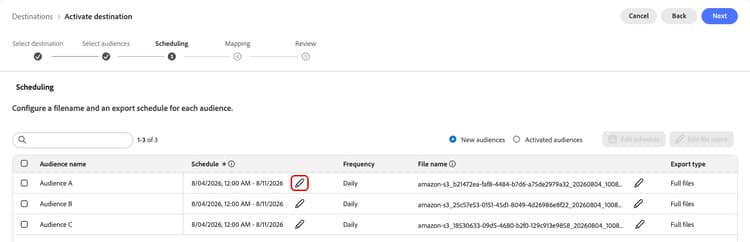
Experience Platform définit automatiquement un planning par défaut pour chaque exportation de fichier. Vous pouvez modifier la planification par défaut en fonction de vos besoins, en cliquant sur l’icône en forme de crayon en regard de chaque planification et en définissant une planification personnalisée.
Pour chaque audience, choisissez l’un des deux types d’exportation suivants : Exporter des fichiers complets ou Exporter des fichiers incrémentiels.
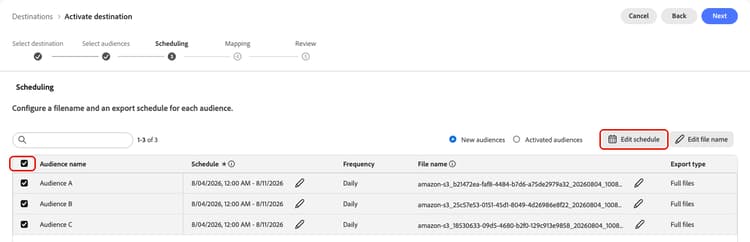
Pour modifier plusieurs plannings en même temps, sélectionnez les audiences à l’aide des cases à cocher situées sur le côté gauche de l’écran, puis sélectionnez Modifier le planning. Le planning que vous configurez sera ensuite appliqué à tous les fichiers exportés pour les audiences sélectionnées.
filename.csv, filename_2.csv, filename_3.csv.Exporter des fichiers complets export-full-files
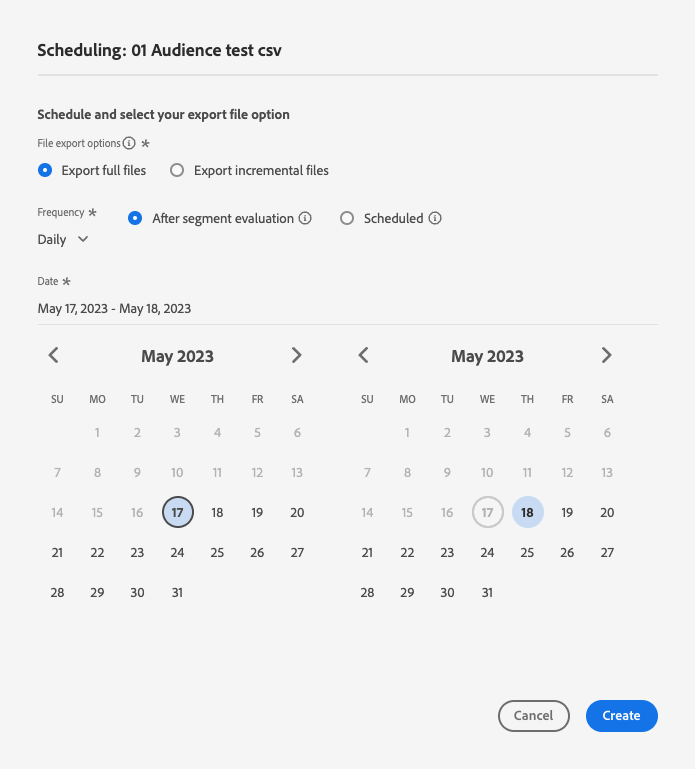
Sélectionnez Exporter des fichiers complets pour exporter un fichier contenant un cliché instantané complet de toutes les qualifications de profil pour l’audience sélectionnée.
-
Utilisez le sélecteur Fréquence pour sélectionner la fréquence d’exportation :
- Une fois : planifiez une exportation de fichiers complets sur demande unique.
- Tous les jours : planifiez des exportations de fichiers complets une fois par jour, tous les jours, au moment choisi.
- Hebdomadaire : sélectionnez la date de début et les exportations suivantes auront lieu ce jour de la semaine jusqu’à la date de fin sélectionnée.
- Mensuel : sélectionnez la date de début et les exportations suivantes auront lieu à cette date du mois jusqu’à la date de fin sélectionnée. Pour les mois comptant moins de 30 ou 31 jours, l’export a lieu le dernier jour du mois.
note NOTE Les options de planification hebdomadaire et mensuelle ne sont actuellement prises en charge que pour les destinations d’espace de stockage cloud basées sur des fichiers suivantes, et uniquement lors de l’activation des audiences de personnes et audiences de prospects. Les options de planification hebdomadaire et mensuelle ne sont pas disponibles pour les autres types de destination. -
Utilisez le bouton (bascule) Heure pour sélectionner si l’exportation doit avoir lieu immédiatement après l’évaluation de l’audience ou sur une base planifiée, à une heure spécifiée. Lorsque vous sélectionnez l’option Planifié, vous pouvez utiliser le sélecteur pour choisir l’heure du jour à laquelle l’exportation doit avoir lieu, au format UTC.
Utilisez l’option Après l’évaluation du segment pour que le traitement d’activation s’exécute immédiatement après la fin du traitement quotidien de segmentation par lots d’Experience Platform. Cette option garantit que lorsque la tâche d’activation s’exécute, les profils les plus récents sont exportés vers votre destination. Cela peut entraîner l’exportation d’une audience plusieurs fois par jour, en fonction de vos actions.
note important IMPORTANT Si vous exécutez l’évaluation des audiences flexibles sur des audiences déjà configurées pour être activées après l’évaluation des segments, les audiences seront activées dès que la tâche d’évaluation d’audience flexible sera terminée, quelles que soient les tâches d’activation quotidiennes précédentes. Cela peut entraîner l’exportation d’audiences plusieurs fois par jour, en fonction de vos actions. 
Utilisez l’option Planifié pour que la tâche d’activation s’exécute à une heure déterminée. Cette option permet de s’assurer que les données de profil Experience Platform sont exportées simultanément chaque jour. Cependant, les profils que vous exportez peuvent ne pas être les plus récents, selon que la tâche de segmentation par lots est terminée ou non avant le lancement de la tâche d’activation.

Lors du mappage d’une audience créée au cours des dernières 24 heures et évaluée via la segmentation par lots, définissez votre planning d’exportation quotidien pour démarrer le jour suivant au plus tôt. Cela garantit que la tâche d’évaluation par lots quotidienne s’exécute en premier et que vous exportez des données d’audience complètes.
Lors de la configuration des plannings d’exportation, définissez l’heure de début au moins 1 heure après avoir terminé le flux d’activation. Les activations d’audience peuvent prendre jusqu’à 1 heure pour se propager dans le système. Si vous planifiez une exportation pour qu’elle s’exécute moins d’une heure après l’activation, l’exportation planifiée peut être manquée.
-
Utilisez le sélecteur Date pour choisir le jour ou l’intervalle d’exportation. Pour les exports quotidiens, il est recommandé de définir les dates de début et de fin de sorte qu’elles correspondent à la durée de vos campagnes sur vos plateformes en aval.
note important IMPORTANT Lors de la sélection d’un intervalle d’exportation, le dernier jour de l’intervalle n’est pas inclus dans les exportations. Par exemple, si vous sélectionnez un intervalle entre le 4 et le 11 janvier, la dernière exportation de fichier aura lieu le 10 janvier. -
Sélectionnez Créer pour enregistrer le planning.
Comprendre le comportement d’exportation planifiée export-behavior
Les exportations planifiées incluent les données d’instantané d’audience, ainsi que les modifications incrémentielles de profil ou d’identité qui se produisent entre la création de l’instantané et l’heure d’exportation. Cela diffère des exportations à la demande, qui utilisent uniquement des données d’instantané.
Le tableau suivant met en évidence les différences entre les exportations planifiées et les exportations à la demande, en particulier en termes de fraîcheur des données et d’utilisation prévue :
Si les profils sont mis à jour après l’évaluation de l’audience, les exportations planifiées incluront les valeurs d’attribut mises à jour même si l’appartenance à l’audience a été déterminée au moment de l’évaluation.
Exemple : une audience pour « profils dont l’ID de vente au détail est nul » peut exporter des profils dont l’ID de vente au détail est renseigné si ce champ a été mis à jour après l’évaluation, mais avant l’exportation planifiée.
Recommandations
- Configuration d’une clé de déduplication pour éviter les enregistrements en double
- Utiliser les exportations à la demande pour obtenir des données exactes basées sur des instantanés
- Aligner l’ingestion par lots sur les plannings d’évaluation afin de minimiser les écarts
Pour les exportations à la demande, consultez la documentation sur exportation de fichiers à la demande.
Exporter des fichiers incrémentiels export-incremental-files
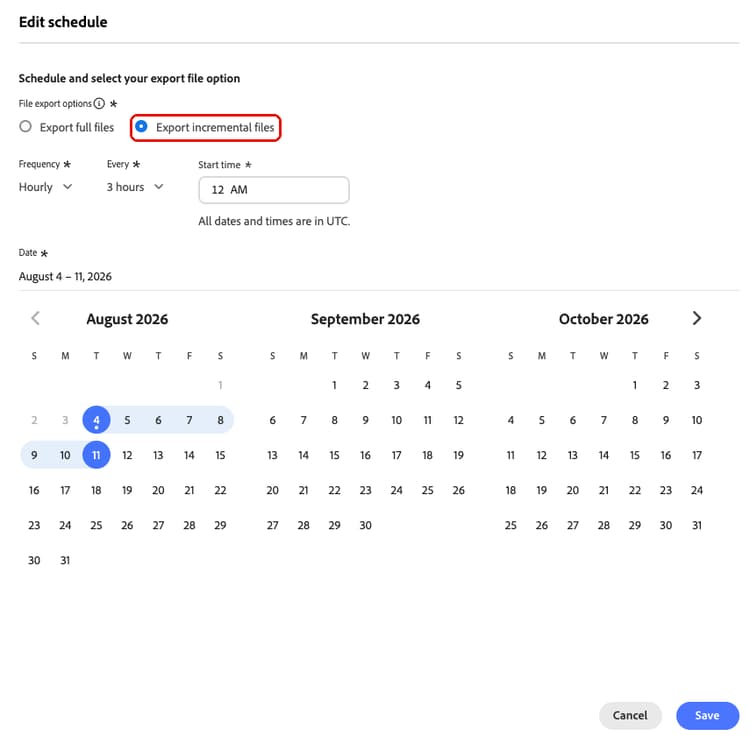
Sélectionnez Exporter des fichiers incrémentiels pour une exportation où le premier fichier est un cliché instantané complet de toutes les qualifications de profil pour l’audience sélectionnée, et les fichiers suivants sont des qualifications de profil incrémentielles depuis l’exportation précédente.
-
Utilisez le sélecteur Fréquence pour sélectionner la fréquence d’exportation :
- Quotidien : planification d’exportations de fichiers incrémentiels une fois par jour, tous les jours, au moment choisi.
- Par heure : planification d’exportations de fichiers incrémentiels toutes les 3, 6, 8 ou 12 heures.
-
Utilisez le sélecteur Heure pour choisir l’heure de la journée à laquelle l’exportation doit avoir lieu, au format UTC.
-
Utilisez le sélecteur Date pour choisir l’intervalle à partir duquel l’exportation doit avoir lieu. La bonne pratique consiste à définir les dates de début et de fin de sorte qu’elles correspondent à la durée de vos campagnes sur vos plateformes en aval.
note important IMPORTANT Le dernier jour de l’intervalle n’est pas inclus dans les exportations. Par exemple, si vous sélectionnez un intervalle entre le 4 et le 11 janvier, la dernière exportation de fichier aura lieu le 10 janvier. -
Sélectionnez Créer pour enregistrer le planning.
Configurer les noms de fichiers configure-file-names
Pour la plupart des destinations, les noms de fichier par défaut se composent d’un nom de destination, d’un identifiant d’audience et d’un indicateur de date et d’heure. Vous pouvez, par exemple, modifier les noms des fichiers exportés afin de faire la distinction entre les différentes campagnes ou pour ajouter la date et l’heure d’exportdes données aux fichiers. Remarque : certains développeurs de destinations peuvent choisir d’afficher différentes options d’ajout au nom de fichier par défaut pour leurs destinations.
Pour ouvrir une fenêtre modale et modifier les noms des fichiers, sélectionnez l’icône en forme de crayon. Les noms de fichier sont limités à 255 caractères.

Dans l’éditeur de nom de fichier, vous pouvez sélectionner différents composants à ajouter au nom du fichier.
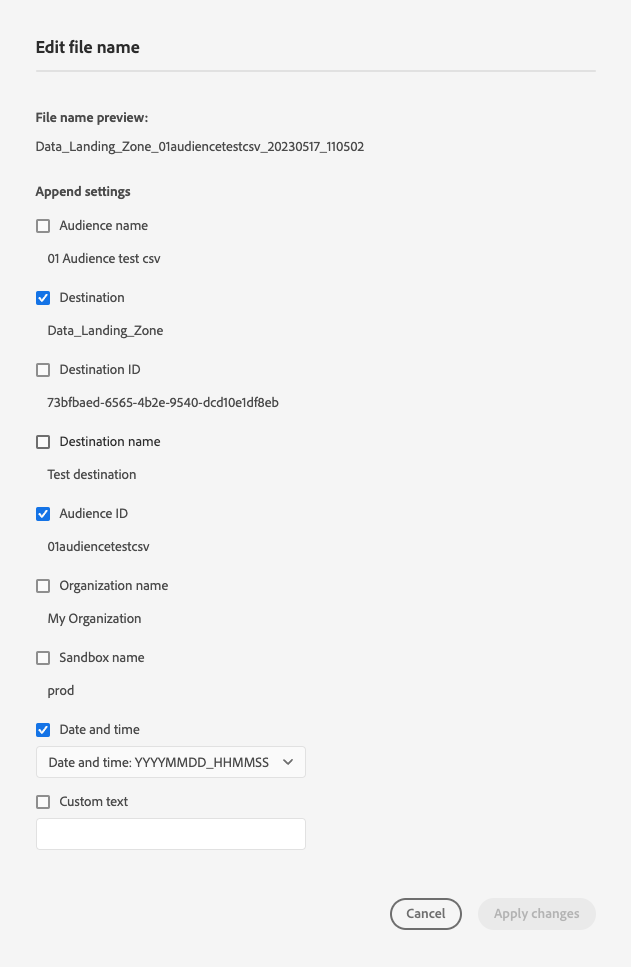
Le nom de destination et l’ID d’audience ne peuvent pas être supprimés des noms de fichier. Outre ces options, vous pouvez ajouter les options suivantes :
MMDDYYYY_HHMMSS ou un horodatage UNIX à 10 chiffres indiquant l’heure de génération des fichiers. Choisissez l’une de ces options si vous souhaitez que vos fichiers aient un nom de fichier dynamique généré à chaque export incrémentiel.Pour modifier plusieurs noms de fichier en même temps, sélectionnez les audiences à l’aide des cases à cocher situées sur le côté gauche de l’écran, puis sélectionnez Modifier le nom du fichier. Les options de nom de fichier que vous configurez seront ensuite appliquées à tous les fichiers exportés pour les audiences sélectionnées.

Sélectionnez Appliquer les modifications pour confirmer votre sélection.
Une fois toutes les audiences configurées, sélectionnez Suivant pour continuer.
Mappage mapping
Au cours de cette étape, vous devez sélectionner les attributs de profil à ajouter aux fichiers exportés vers la destination cible. Pour sélectionner les attributs de profil et les identités à exporter :
-
Sur la page Mappage, sélectionnez Ajouter un nouveau mappage, puis sélectionnez la flèche située à droite de l’entrée Champ de Source .

-
Dans la page Sélectionner le champ source, utilisez le bouton bascule Sélectionner les attributs ou Sélectionner l’espace de noms d’identité pour basculer entre les deux catégories de champs source, puis sélectionnez les attributs de profil ou les identités à inclure dans les fichiers exportés vers la destination. Choisissez Enregistrer lorsque vous avez terminé.
note tip TIP Utilisez la zone de recherche pour filtrer les champs sources, comme illustré dans l’image ci-dessous. La recherche correspond à un texte partiel non sensible à la casse et fonctionne pour les attributs de profil ainsi que pour les espaces de noms d’identité Adobe et personnalisés. Utilisez le bouton (bascule) Afficher uniquement les champs contenant des données pour afficher uniquement les champs de schéma remplis de valeurs. Par défaut, seuls les champs de schéma renseignés s’affichent.

Utilisez le bouton (bascule) Afficher les noms d’affichage des champs pour afficher les noms conviviaux des champs, au lieu des noms des champs de schéma.

-
Le champ que vous avez sélectionné pour l’exportation apparaît désormais dans la vue de mappage. Si vous le souhaitez, vous pouvez modifier le nom de l’en-tête dans le fichier exporté. Pour cela, sélectionnez l’icône sur le champ cible.
note NOTE Les points ( .) ne sont pas pris en charge dans les noms de champ des fichiers exportés. Si un nom de champ contient des points (par exemple,person.name.firstName), chaque point est remplacé par un trait de soulignement (_) dans le nom de la colonne exportée. Par exemple,person.name.firstNameseraperson_name_firstNamedans votre fichier exporté.
-
Sur la page Sélectionner le champ cible, saisissez le nom souhaité de l’en-tête dans le fichier exporté, puis choisissez Enregistrer.

-
Le champ que vous avez sélectionné pour l’exportation apparaît désormais dans la vue de mappage et affiche l’en-tête modifié dans le fichier exporté.

-
(Facultatif) L’ordre des champs mappés dans l’interface utilisateur est reflété dans l’ordre des colonnes dans le fichier CSV exporté, du haut vers le bas, la ligne supérieure étant la colonne la plus à gauche du fichier CSV. Vous pouvez réorganiser les champs mappés comme vous le souhaitez, en faisant glisser et en déposant les lignes de mappage, comme illustré ci-dessous.
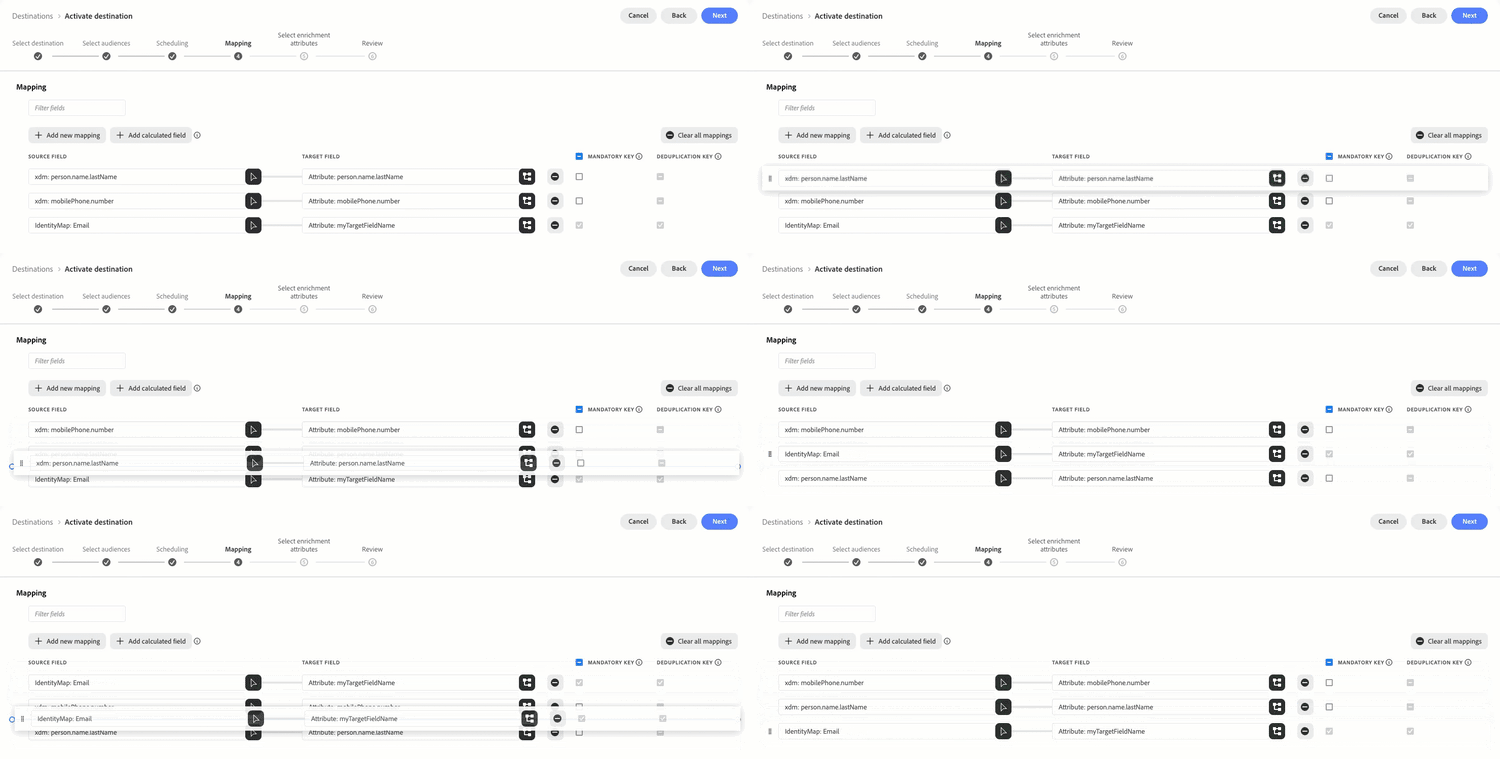
-
(Facultatif) Vous pouvez sélectionner le champ exporté en tant que clé obligatoire ou clé de déduplication.
Lorsque vous mappez une identité, Experience Platform la marque automatiquement comme clé obligatoire et clé de déduplication. Vous ne pouvez pas effacer ces sélections pour les mappages d’identité.
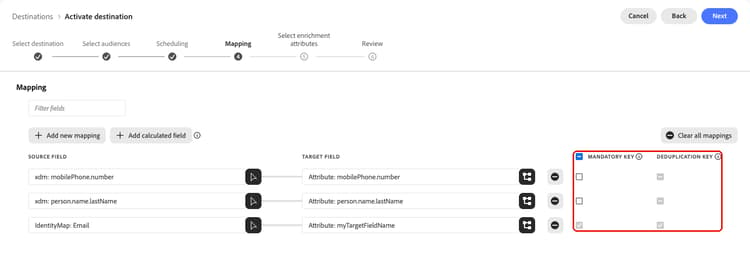
-
Pour ajouter d’autres champs à exporter, répétez les étapes ci-dessus.
Pour plus d’informations sur les attributs obligatoires, les clés de déduplication, les champs calculés et les limites connues de l’étape de mappage, consultez la référence de mappage des destinations par lot.
Sélectionner les attributs d’enrichissement select-enrichment-attributes
Les attributs d’enrichissement correspondent aux audiences chargées personnalisées ingérées dans Experience Platform en tant que Chargements personnalisés. Au cours de cette étape, vous pouvez sélectionner les attributs à exporter vers votre destination, pour chaque audience externe sélectionnée.

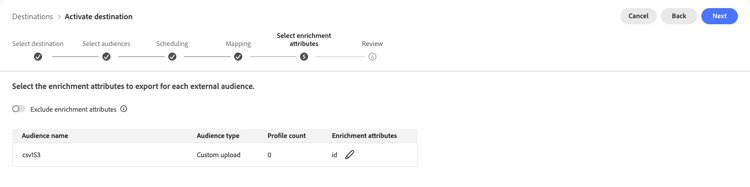
Pour sélectionner des attributs d’enrichissement pour chaque audience externe, procédez comme suit :
- Dans la colonne Attributs d’enrichissement, sélectionnez le bouton

- Sélectionnez Ajouter un attribut d’enrichissement. Un nouveau champ de schéma vide s’affiche.

- Sélectionnez le bouton situé à droite du champ vide pour ouvrir l’écran de sélection des champs.
- Sélectionnez les attributs que vous souhaitez exporter pour l’audience.
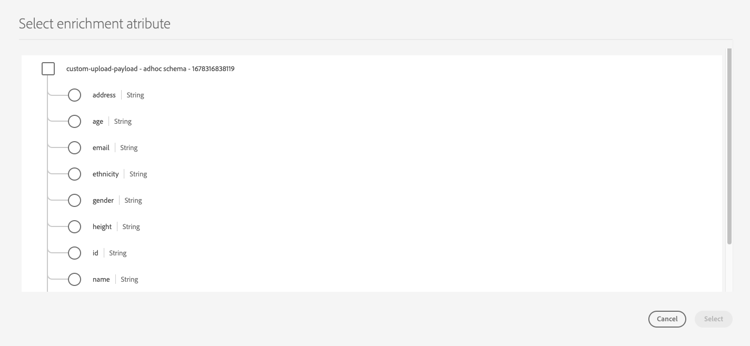
- Après avoir ajouté tous les attributs à exporter, sélectionnez Enregistrer et fermer.
- Répétez ces étapes pour chaque audience externe.
Sélectionnez Suivant pour passer à l’étape Réviser.
[Beta]{class="badge informative"} Exporter des tableaux et des objets à partir d’attributs d’enrichissement export-arrays-enrichment-attributes
Lors de l’exportation d’audiences vers des destinations d’espace de stockage avec une sortie JSON ou Parquet et le bouton Exporter des tableaux, des mappages et des objets activé, vous pouvez exporter des structures de données complexes, y compris des tableaux entiers ou des champs sélectionnés à partir de tableaux d’objets, en tant qu’attributs d’enrichissement.

L’étape Attributs d’enrichissement affiche une interface de mappage à deux colonnes :
- Champ Source : chemin d’accès complet du schéma, qui peut inclure une expression de
transformArraycalculée lorsque le champ sélectionné se trouve dans un tableau. Vous pouvez identifier les expressions calculées à l’aide de l’icône de fonction située sur le côté droit du champ source, par opposition à l’icône de schéma affichée pour les attributs standard. - Champ cible : alias utilisé comme nom de champ dans le fichier exporté. Modifiez-le pour utiliser un autre nom dans vos fichiers exportés. Le champ cible ne peut contenir que des lettres, des chiffres et des traits de soulignement. Les points, tirets et autres caractères spéciaux ne sont pas autorisés.
Cette fonctionnalité n’est disponible que lorsque toutes les conditions suivantes sont remplies :
- La destination est l’une des destinations d’espace de stockage prises en charge suivantes : Amazon S3, SFTP, Azure Blob Storage, Azure Data Lake Storage Gen2, Data Landing Zone ou Google Cloud Storage.
- Le type de fichier de la connexion de destination est défini sur JSON ou Parquet.
- Le bouton (bascule) Exporter des tableaux, des mappages et des objets de la connexion de destination est activéon.
- L’audience que vous activez provient de l’extérieur du Segmentation Service. Cela inclut les audiences telles que Composition de l’audience les audiences, les audiences semblables, les audiences fédérées, les audiences générées dans d’autres applications Experience Platform telles que Adobe Journey Optimizer, etc. Découvrez les différentes origines d’audience.
Exporter un tableau entier export-entire-array
Sélectionnez le nom de l’attribut de tableau dans l’écran de sélection des champs sources. Le champ source est renseigné avec le chemin d’accès au tableau et le champ cible est automatiquement renseigné avec le nom du tableau. La sortie exportée conserve tous les objets du tableau avec toutes leurs propriétés.

Exporter un champ unique à partir d’un tableau d’objets export-single-array-field
Lorsque vous sélectionnez une propriété imbriquée dans un tableau d’objets, le champ est automatiquement renseigné avec une expression calculée transformArray à l’aide de to_object pour extraire cette propriété de chaque objet du tableau.
Par exemple, la sélection de someArray[*].amount renseigne le champ source avec :
transformArray(someArray, x -> to_object("amount", x.amount))
Le champ cible est automatiquement renseigné avec le nom du nœud feuille (amount). Vous pouvez modifier le nom du champ cible si vous le souhaitez.

Exporter plusieurs champs d’un tableau d’objets export-multiple-array-fields
Pour exporter plusieurs propriétés à partir du même tableau d’objets, suivez ce processus en deux étapes :
- Sélectionnez une propriété dans le tableau à l’aide du sélecteur de champ source. La boîte de dialogue renseigne automatiquement l’expression calculée pour ce champ.
- Modifiez manuellement l’expression
transformArraygénérée dans le champ Source pour ajouter les propriétés supplémentaires dans la fonctionto_object.
Par exemple, pour exporter à la fois amount et date à partir de someArray, commencez par sélectionner someArray[*].amount, puis modifiez l’expression en :
transformArray(someArray, x -> to_object("amount", x.amount, "date", x.date))
Seuls les champs que vous spécifiez sont inclus dans chaque objet dans le tableau exporté. De plus, vous pouvez modifier le nom du tableau de niveau supérieur dans votre fichier exporté si vous le souhaitez.

Examen review
- Les champs sont utilisés dans la définition de l’audience.
- Les champs sont configurés comme attributs projetés pour la destination cible.
person.name.firstName comporte certains libellés d’utilisation des données entrant en conflit avec l’action marketing de la destination, une violation de la politique d’utilisation des données s’afficherait dans l’étape de révision. Pour plus d’informations, voir Gouvernance des données dans Adobe Experience Platform.Sur la page Réviser, vous pouvez voir un résumé de votre sélection. Sélectionnez Annuler pour interrompre le flux, Précédent pour modifier vos paramètres ou Terminer pour confirmer votre sélection et commencer à envoyer des données à la destination.

Évaluation des politiques de consentement consent-policy-evaluation
Si votre organisation a acheté Adobe HealthCare Shield ou Adobe Privacy & Security Shield, sélectionnez Afficher les politiques de consentement applicables pour identifier les politiques de consentement appliquées et le nombre de profils inclus dans l’activation qui en résulte. Pour plus d’informations, consultez Évaluation des politiques de consentement .
Vérifications des politiques d’utilisation des données data-usage-policy-checks
À l’étape Révision, Experience Platform vérifie également les violations de la politique d’utilisation des données. Vous trouverez ci-dessous un exemple de violation de la politique. Vous ne pouvez pas terminer le workflow d’activation de l’audience tant que vous n’avez pas résolu la violation. Pour plus d’informations sur la résolution des violations de politique, consultez la section sur les violations de politique d’utilisation des données data usage policy violations dans la documentation sur la gouvernance des données .

Filtrer les audiences filter-audiences
Utilisez le bouton (bascule) Nouvelles audiences et Audiences activées pour basculer entre les audiences que vous avez ajoutées dans ce flux d’activation et celles que vous avez déjà activées vers la destination dans les flux précédents.
Pour choisir les colonnes à afficher dans le tableau, sélectionnez l’icône Personnaliser le tableau . Dans la boîte de dialogue Personnaliser le tableau, sélectionnez ou effacez les colonnes à afficher, puis sélectionnez Appliquer.

Si vous êtes satisfait(e) de votre sélection et qu’aucune violation de politique n’a été détectée, sélectionnez Terminer pour confirmer votre sélection et commencer à envoyer des données à la destination.
Vérifier l’activation de l’audience verify
Lors de l’exportation d’audiences vers des destinations d’espace de stockage, Adobe Experience Platform crée un fichier .csv, .json ou .parquet à l’emplacement de stockage que vous avez fourni. Attendez-vous à ce qu’un nouveau fichier soit créé dans votre emplacement de stockage selon le planning défini dans le workflow. Le format de fichier par défaut est illustré ci-dessous, mais vous pouvez modifier les composants du nom de fichier :<destinationName>_segment<segmentID>_<timestamp-yyyymmddhhmmss>.csv
Par exemple, si vous avez sélectionné une fréquence d’exportation quotidienne, les fichiers que vous recevrez pendant trois jours consécutifs peuvent ressembler à ceci :
Salesforce_Marketing_Cloud_segment12341e18-abcd-49c2-836d-123c88e76c39_20200408061804.csv
Salesforce_Marketing_Cloud_segment12341e18-abcd-49c2-836d-123c88e76c39_20200409052200.csv
Salesforce_Marketing_Cloud_segment12341e18-abcd-49c2-836d-123c88e76c39_20200410061130.csv
La présence de ces fichiers dans votre emplacement de stockage est la confirmation de la réussite de l’activation. Pour comprendre la structure des fichiers exportés, vous pouvez télécharger un exemple de fichier .csv. Cet exemple de fichier comprend les attributs de profil person.firstname, person.lastname, person.gender, person.birthyear et personalEmail.address.