Sélectionner les attributs de profil (hérités)
Pour les destinations basées sur un profil, vous devez sélectionner les attributs de profil à envoyer à la destination cible.
-
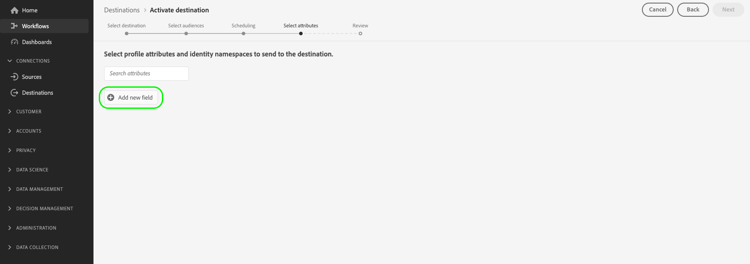
Sur la page Sélectionner des attributs, sélectionnez Ajouter un nouveau champ.
-
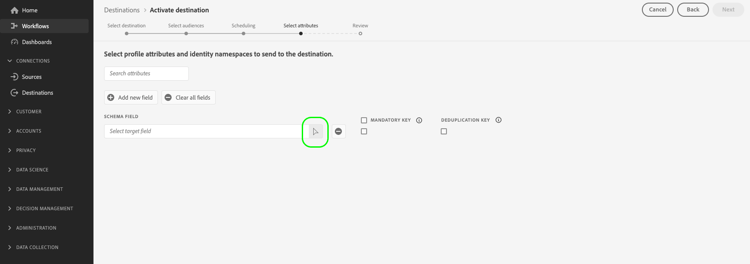
Sélectionnez la flèche située à droite de l’entrée Champ de schéma.
-
Sur la page Sélectionner le champ, sélectionnez les attributs XDM ou les espaces de noms d’identité à envoyer à la destination, puis choisissez Sélectionner.

-
Pour ajouter d’autres mappages, répétez les étapes une à trois.
person.name.firstName, person.name.lastName, personalEmail.address, segmentMembership.seg_namespace.seg_id.status.
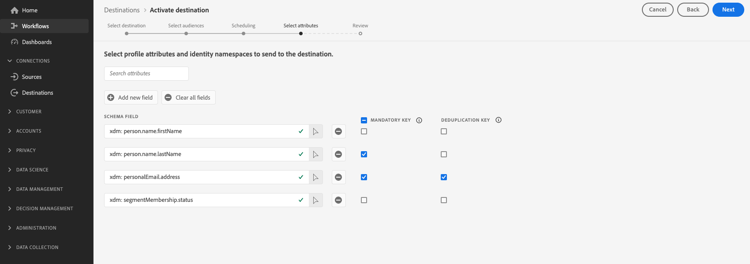
segmentMembership.seg_namespace.seg_id.status à vos exportations de fichiers. Au lieu de cela, vous devez coller manuellement la valeur xdm: segmentMembership.seg_namespace.seg_id.status dans le champ de schéma, comme illustré ci-dessous.
Les exportations de fichiers varient comme suit, selon que segmentMembership.seg_namespace.seg_id.status est sélectionné :
- Si le champ
segmentMembership.seg_namespace.seg_id.statusest sélectionné, les fichiers exportés incluent membres actifs dans l’instantané complet initial et actifs et expirés membres dans les exportations incrémentielles suivantes. - Si le champ
segmentMembership.seg_namespace.seg_id.statusn’est pas sélectionné, les fichiers exportés incluent uniquement membres actifs dans l’instantané complet initial et dans les exportations incrémentielles suivantes.