[AEM_Assets]{class="badge positive" title="S’applique à AEM Assets)."}
Intégration d’AEM Assets à Figma integrate-aem-assets-with-figma
AEM Assets s’intègre de manière native à Figma, ce qui permet aux concepteurs d’accéder directement aux ressources stockées dans AEM Assets depuis l’interface utilisateur d’Figma. Vous pouvez placer le contenu géré dans AEM Assets dans la zone de travail Figma, puis enregistrer le contenu nouveau ou modifié dans le référentiel AEM Assets.
Avant de commencer prerequisites-for-aem-assets-and-figma-integration
-
La version minimale requise d’AEM est
19149. -
Vous devez disposer de licences AEM Assets et Figma valides pour intégrer AEM Assets à Figma.
Formats de fichiers pris en charge supported-file-formats-integration-figma
- Pour importer des ressources AEM dans Figma, les formats pris en charge sont les ressources d’image (JPEG, PNG), les fichiers vidéo (MP4, MOV, WebM), les fichiers animés (GIF) et les fichiers vectoriels (SVG).
- Pour l’exportation de conceptions de Figma vers AEM Assets, les formats pris en charge sont les suivants : PNG, PDF, JPG, SVG.
Accéder Au Connecteur Assets Adobe Experience Manager (AEM) access-aem-assets-connector
Exécutez les étapes suivantes pour accéder au connecteur Assets Adobe Experience Manager (AEM) :
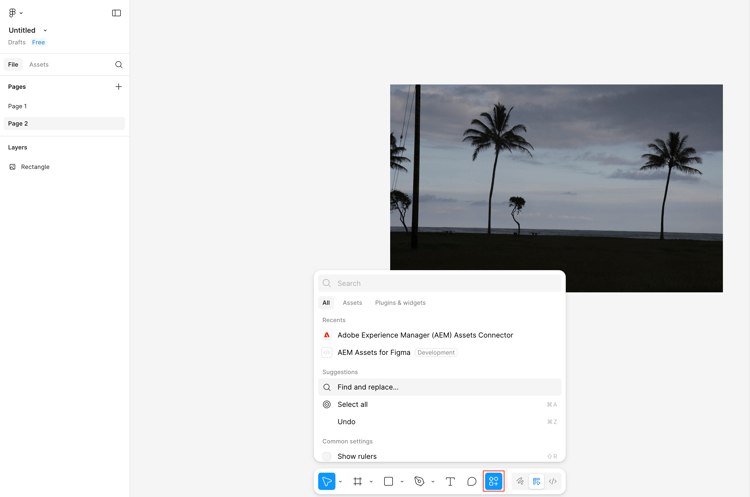
- Sur votre page d’accueil Figma, cliquez sur Actions dans la barre d’outils située au bas de la zone de travail et recherchez Adobe Experience Manager (AEM) Assets Connector dans la barre de recherche disponible dans la boîte de dialogue.
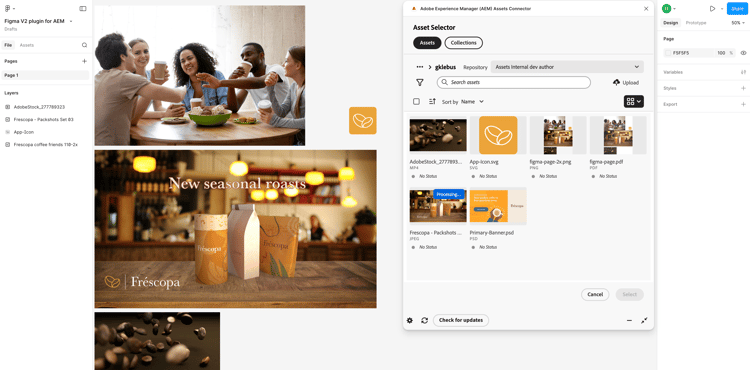
- Sélectionnez Adobe Experience Manager (AEM) Assets Connector pour afficher le panneau Adobe Experience Manager (AEM) Assets Connector. Importez AEM ressources dans la zone Figma travail à l’aide de ce panneau.
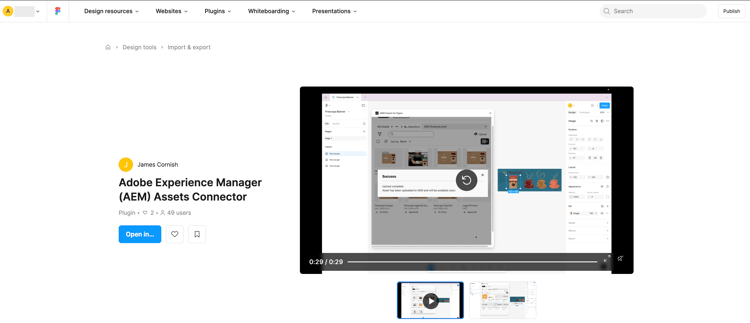
Vous pouvez également accéder aux Adobe Experience Manager (AEM) Assets Connector disponibles sur Figma communauté, cliquer sur Ouvrir dans…, sélectionner un fichier récent ou créer un fichier et cliquer sur Exécuter pour accéder au panneau Adobe Experience Manager (AEM) Assets Connector.
Importation de ressources AEM dans Figma zone de travail import-aem-assets-into-figma-workflow
Accédez au panneau Connecteur Assets Adobe Experience Manager (AEM) dans l’interface de conception de Figma et procédez comme suit :
-
Recherchez des ressources dans le panneau Connecteur Assets Adobe Experience Manager (AEM). Pour plus d’informations, voir Utilisation du gestionnaire d’accès.
-
Faites glisser et déposez la ressource sur la zone de travail ou sélectionnez la ressource et cliquez sur Sélectionner pour apporter la ressource sur la zone de travail.
-
Cliquez sur

-
[Facultatif] Cliquez sur Rechercher les mises à jour. Les ressources utilisées dans le document Figma actuel sont comparées aux ressources qui existent dans AEM. Toutes les mises à jour sont répertoriées dans une fenêtre distincte. Cliquez sur Mettre à jour pour obtenir la ressource mise à jour d’AEM dans votre document Figma.
Une fois votre conception Figma prête, vous pouvez exporter la ressource vers le référentiel AEM Assets.
Exporter des ressources vers AEM Assets référentiel export-figma-design-to-aem-assets-folder
Accédez au panneau Connecteur Assets Adobe Experience Manager (AEM) dans l’interface de conception Figma et suivez les étapes ci-après pour exporter votre conception vers le référentiel AEM Assets :
-
Accédez au dossier de destination dans lequel vous souhaitez enregistrer votre conception de Figma. Si vous vous trouvez déjà dans un dossier, cliquez sur Autres options (
-
Facultatif : regroupez les ressources sur la zone de travail pour les sélectionner en tant qu’unité unique à charger dans votre dossier.
-
Cliquez sur

-
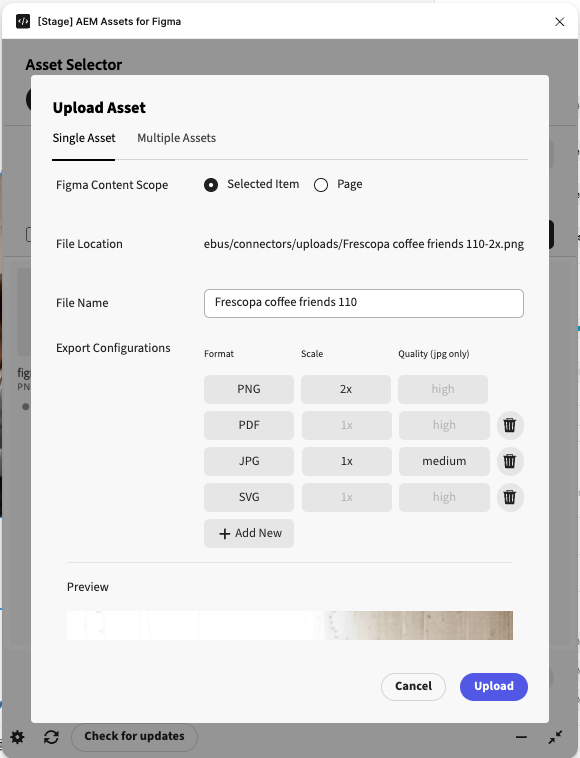
Dans la boîte de dialogue, sélectionnez Élément sélectionné ou Page, spécifiez un nom de fichier ou de page, définissez une configuration d’exportation et cliquez sur Télécharger pour charger la ressource sélectionnée ou la conception entière dans le dossier de destination.
La configuration de l’exportation comprend le format, l’échelle et la qualité du fichier. Par exemple, si vous sélectionnez JPG comme format de fichier, vous pouvez également définir l’échelle et la qualité de l’image. De même, si vous sélectionnez le format PNG comme format de fichier, vous pouvez également définir l’échelle de l’image.
Questions fréquentes frequently-asked-questions-aem-assets-figma-integration
Que permet de faire l’intégration d’AEM Assets avec Figma ? aem-assets-figma-integration-overview
L’intégration d’AEM Assets à Figma permet aux concepteurs d’accéder directement aux ressources stockées dans Adobe Experience Manager depuis l’interface utilisateur de Figma, sans passer d’un outil à l’autre. Les concepteurs et conceptrices peuvent rechercher et importer des images, des vidéos, des fichiers animés et des vecteurs d’AEM Assets dans la zone de travail Figma, et exporter les conceptions terminées ou modifiées dans le référentiel AEM Assets dans les formats pris en charge. L’intégration est native, et ne nécessite aucun connecteur tiers en dehors du connecteur AEM Assets Adobe Experience Manager disponible sur la communauté Figma.
Quelles sont les conditions préalables à l’intégration d’AEM Assets avec Figma ? aem-assets-figma-prerequisites
L’intégration d’AEM Assets à Figma nécessite deux conditions préalables : une version minimale d’AEM de 19149 et des licences valides pour AEM Assets et Figma. Ces deux conditions doivent être remplies pour que le connecteur Adobe Experience Manager AEM Assets soit accessible et utilisé dans Figma. Si un message d’erreur réseau s’affiche après la connexion à l’environnement AEM au cours de la configuration, contactez le support technique d’Adobe pour obtenir de l’aide.
Comment puis-je accéder au connecteur Adobe Experience Manager AEM Assets dans Figma ? access-aem-assets-connector-figma
Le connecteur Adobe Experience Manager AEM Assets est accessible de deux manières depuis Figma. Sur la page d’accueil de Figma, cliquez sur Actions dans la barre d’outils située au bas de la zone de travail, recherchez Adobe Experience Manager AEM Assets Connector dans la boîte de dialogue, puis sélectionnez-le pour ouvrir le panneau du connecteur. Vous pouvez également accéder au connecteur directement à partir de la page de la communauté Figma, cliquer sur Ouvrir dans, sélectionner un fichier récent ou créer un nouveau fichier, puis cliquer sur Exécuter pour lancer le panneau du connecteur.
Quels formats de fichiers peuvent être importés d’AEM Assets dans Figma ? aem-assets-figma-import-formats
Les formats de fichiers pris en charge pour l’importation d’AEM Assets dans Figma sont les suivants : ressources d’image aux formats JPEG et PNG, fichiers vidéo aux formats MP4, MOV et WebM, fichiers animés au format GIF et fichiers vectoriels au format SVG. Dans ces formats, il est possible de rechercher Assets dans le panneau Connecteur Adobe Experience Manager AEM Assets et de le placer directement sur la zone de travail Figma en effectuant un glisser-déposer ou en sélectionnant la ressource et en cliquant sur Sélectionner .
Comment importer une ressource d’AEM Assets dans ma zone de travail Figma ? import-aem-assets-figma-canvas
Pour importer une ressource d’AEM Assets dans Figma, ouvrez le panneau Connecteur Adobe Experience Manager AEM Assets dans l’interface de conception de Figma. Recherchez la ressource à l’aide du gestionnaire d’accès dans le panneau du connecteur. Une fois la ressource localisée, faites-la glisser et déposez-la sur la zone de travail ou sélectionnez-la et cliquez sur Sélectionner pour la placer sur la zone de travail. Pour parcourir les dossiers dans le référentiel, cliquez sur l’icône des trois points dans le chemin du dossier pour afficher et parcourir les dossiers parents et enfants dans la hiérarchie actuelle.
Comment puis-je vérifier si AEM Assets utilisé dans mon document Figma a été mis à jour ? check-aem-assets-updates-figma
Le connecteur AEM Assets Adobe Experience Manager dans Figma comprend une option Vérifier les mises à jour qui compare les ressources actuellement utilisées dans le document Figma ouvert à leurs versions dans AEM Assets. Pour l’utiliser, ouvrez le panneau des connecteurs et cliquez sur Rechercher des mises à jour. Toutes les ressources qui ont été mises à jour dans AEM sont répertoriées dans une fenêtre distincte. Cliquez sur Mettre à jour pour extraire la dernière version de chaque ressource mise à jour d’AEM dans le document Figma.
Quels formats de fichier sont pris en charge lors de l’exportation d’une conception Figma vers AEM Assets ? figma-export-aem-assets-formats
Lors de l’exportation d’une conception Figma dans le référentiel AEM Assets, quatre formats de fichier sont pris en charge : PNG, PDF, JPG et SVG. La configuration de l’exportation permet également de définir des paramètres supplémentaires en fonction du format sélectionné. Pour les exportations JPG, l’échelle et la qualité de l’image peuvent être spécifiées. Pour les exportations PNG, l’échelle de l’image peut être définie. Ces paramètres sont configurés dans la boîte de dialogue Charger la ressource pendant le processus d’exportation.
Comment exporter une conception Figma vers le référentiel AEM Assets ? export-figma-design-aem-assets
Pour exporter une conception Figma vers AEM Assets, ouvrez le panneau Adobe Experience Manager AEM Assets Connector dans Figma et accédez au dossier de destination dans le référentiel AEM Assets. Cliquez sur l’icône Charger pour ouvrir la boîte de dialogue Charger une ressource . Dans la boîte de dialogue, sélectionnez Élément sélectionné pour charger une ressource spécifique ou Page pour charger la page de conception entière, spécifiez un nom de fichier ou de page, définissez la configuration d’exportation, y compris le format, l’échelle et la qualité, puis cliquez sur Charger. La conception est enregistrée dans le dossier de destination AEM Assets sélectionné.
Puis-je regrouper des ressources dans Figma avant de les exporter vers AEM Assets ? group-assets-figma-export-aem
Les conceptions Figma peuvent être regroupées sur la zone de travail avant d’être exportées vers le référentiel AEM Assets. Le regroupement de ressources permet de les sélectionner en une seule unité et de les charger ensemble dans le dossier de destination en une seule opération. Après le regroupement, ouvrez le panneau Connecteur Adobe Experience Manager AEM Assets, accédez au dossier de destination, cliquez sur Charger, sélectionnez les éléments regroupés en tant qu’Élément sélectionné dans la boîte de dialogue Charger une ressource, configurez les paramètres d’exportation, puis cliquez sur Charger.
Comment naviguer dans les dossiers du référentiel AEM Assets depuis Figma ? navigate-aem-folders-figma
La navigation entre les dossiers du référentiel AEM Assets est disponible directement dans le panneau du connecteur AEM Assets de Adobe Experience Manager dans Figma. Cliquez sur l’icône en forme de trois points dans le chemin du dossier pour afficher tous les dossiers parents et enfants dans la hiérarchie actuelle. Sélectionnez un dossier dans la liste pour accéder à cet emplacement. Lors de l’exportation d’une conception dans un autre dossier de destination, cliquez sur Autres options dans le chemin du dossier pour sélectionner un autre dossier dans le référentiel AEM Assets.
Voir également
- Traduire les ressources
- API HTTP Assets
- Formats de fichiers pris en charge par Assets
- Rechercher des ressources
- Ressources connectées
- Rapports de ressources
- Schémas de métadonnées
- Télécharger des ressources
- Gestion des métadonnées
- Gérer les modèles Dynamic Media
- Gérer les rapports dans la vue Assets
- Facettes de recherche
- Gérer les collections
- Import des métadonnées en bloc
- Publier des ressources sur AEM et Dynamic Media