[AEM_Assets]{class="badge positive" title="Application pour AEM Assets."}
Application de recadrages intelligents vidéo aux vidéos approuvées apply-video-smart-crops-dmwoapi
Dynamic Media with OpenAPI capabilities vous permet de générer des sorties vidéo recadrées intelligemment pour les ressources vidéo dans Adobe Experience Manager (AEM).
Les recadrages intelligents vidéo analysent le contenu vidéo et ajustent dynamiquement le cadrage afin de garder le sujet clé en évidence sur différents proportions et appareils.
Pour utiliser cette fonctionnalité, configurez le schéma de métadonnées des ressources vidéo. Une fois activé, les utilisateurs peuvent appliquer des recadrages intelligents de vidéo en mettant à jour les métadonnées de la ressource et en approuvant la ressource.
Avant de commencer prerequisites-for-video-smart-crops
Vérifiez que vous disposez des éléments suivants :
- Accès à AEM Assets as a Cloud Service.
- Autorisation de modifier les schémas de métadonnées.
- Dynamic Media avec les fonctionnalités OpenAPI activées pour votre environnement.
- Ressources vidéo disponibles dans AEM Assets.
Activer le recadrage intelligent de vidéo pour les vidéos (administration) enable-video-smart-crops
Pour activer le recadrage intelligent de vidéo, configurez le schéma de métadonnées utilisé pour les ressources vidéo.
Procédez comme suit :
-
Accédez à Outils > Ressources > Schémas de métadonnées.
-
Ouvrez le schéma de métadonnées appliqué à vos ressources vidéo, puis cliquez sur Modifier.
-
Dans l’éditeur de schéma de métadonnées, sélectionnez l’onglet Vidéo.
-
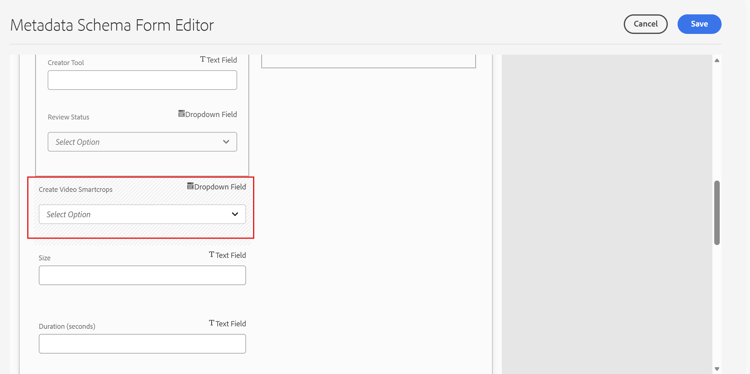
Dans la section Créer un formulaire, faites glisser le composant Liste déroulante vers le formulaire.
-
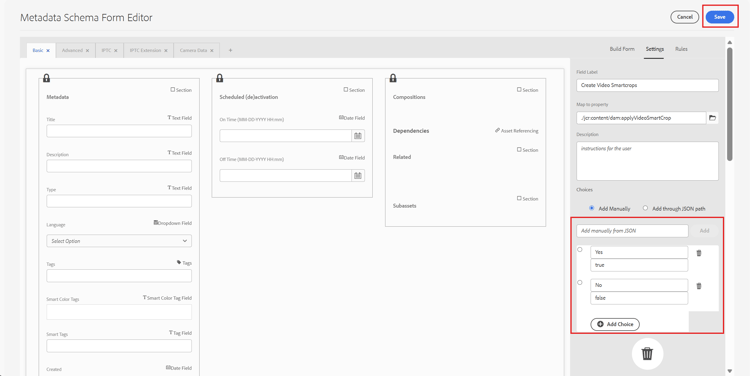
Sélectionnez le champ nouvellement ajouté et configurez les éléments suivants dans le panneau Paramètres :
- Libellé du champ : indiquez un libellé de champ de votre choix.
- Associer à la propriété :
./jcr:content/dam:applyVideoSmartCrop
-
Dans la section Choix, ajoutez les valeurs suivantes :
- Oui → vrai
- Aucun → faux
-
Cliquez sur Enregistrer.
dm_video est utilisé dans votre environnement, assurez-vous que la même configuration est également appliquée au schéma de dm_video. Cela garantit un comportement cohérent des recadrages intelligents vidéo pour tous les types de schéma vidéo.Application de recadrages intelligents vidéo aux vidéos approuvées apply-video-smart-crops
Vous pouvez appliquer des recadrages intelligents de vidéo aux ressources vidéo en activant le champ de métadonnées et en approuvant la ressource.
Procédez comme suit :
-
Dans Assets View, sélectionnez Assets et accédez à votre dossier.
-
Sélectionnez la ressource vidéo.
-
Cliquez sur Propriétés.
-
Dans le panneau des métadonnées, définissez Créer un recadrage intelligent de vidéo sur Oui, mettez à jour le statut de la ressource sur Approuvé, puis cliquez sur Enregistrer.
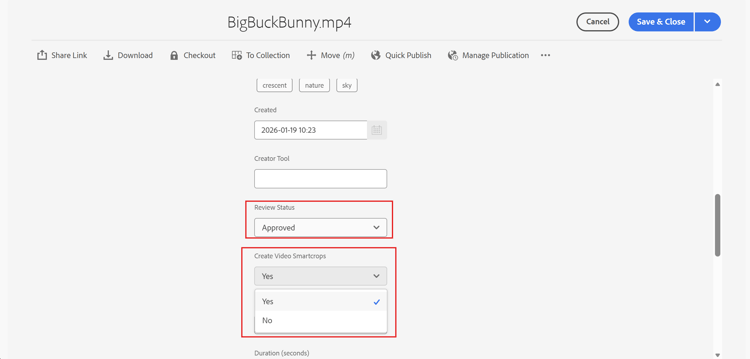
Un message de confirmation s’affiche une fois les propriétés mises à jour.
Affichage des sorties vidéo recadrées intelligemment view-video-smart-crops
Une fois que les recadrages intelligents de vidéo sont générés, incluez le paramètre mode=smartcrop dans la requête de diffusion vidéo du point d’entrée /play pour en effectuer le rendu.
- Les recadrages intelligents de vidéo sont appliqués dynamiquement lors de la lecture lorsque le paramètre
mode=smartcropest utilisé. - La visionneuse Dynamic Media sélectionne automatiquement le recadrage le plus approprié en fonction de l’appareil et des proportions.
- La lecture vidéo s’ajuste dynamiquement pour garder le sujet principal au centre de l’attention.
Voir également
- Traduire les ressources
- API HTTP Assets
- Formats de fichiers pris en charge par Assets
- Rechercher des ressources
- Ressources connectées
- Rapports de ressources
- Schémas de métadonnées
- Télécharger des ressources
- Gestion des métadonnées
- Gérer les modèles Dynamic Media
- Gérer les rapports dans la vue Assets
- Facettes de recherche
- Gérer les collections
- Import des métadonnées en bloc
- Publier des ressources sur AEM et Dynamic Media