[AEM Assets]{class="badge positive" title="S’applique à AEM Assets)."}
Vue Assets des métadonnées en cascade cascading-metadata-assets-view
Lors de la capture des informations de métadonnées d’une ressource, les utilisateurs et utilisatrices fournissent des informations dans les différents champs disponibles. Vous pouvez afficher des champs de métadonnées ou des valeurs de champ spécifiques en fonction des options sélectionnées dans les autres champs. Ce type d’affichage conditionnel des métadonnées est appelé « métadonnées en cascade ». En d’autres termes, vous pouvez créer une dépendance entre un champ/une valeur de métadonnées spécifique et un ou plusieurs champs et/ou leurs valeurs.
Utilisez le Forms de métadonnées pour définir des règles d’affichage des métadonnées en cascade. Par exemple, si votre formulaire de métadonnées comprend un champ de type de ressource, vous pouvez définir un ensemble de champs pertinent à afficher en fonction du type de ressource sélectionné par l’utilisateur ou l’utilisatrice.
Voici quelques cas d’utilisation pour lesquels vous pouvez définir des métadonnées en cascade :
- Lorsque l’emplacement de l’utilisateur ou de l’utilisatrice est requis, afficher les noms de ville pertinents en fonction du pays de l’utilisateur ou l’utilisatrice.
- Charger les noms de marque pertinents dans une liste en fonction du choix de catégorie de produits de l’utilisateur ou l’utilisatrice.
- Activer/désactiver la visibilité d’un champ spécifique en fonction de la valeur spécifiée dans un autre champ. Par exemple, afficher des champs d’adresse d’expédition distincts si l’utilisateur ou l’utilisatrice demande un envoi à une autre adresse.
- Désigner un champ comme obligatoire en fonction de la valeur spécifiée dans un autre champ.
- Modifier les options affichées pour un champ particulier en fonction de la valeur spécifiée dans un autre champ.
- Définir la valeur de métadonnées par défaut dans un champ particulier en fonction de la valeur spécifiée dans un autre champ.
Configuration des métadonnées en cascade dans Experience Manager configure-cascading-metadata-in-aem
Supposons que vous souhaitiez afficher des métadonnées en cascade en fonction du type de ressource sélectionné. Par exemple-
- Pour une vidéo, affichez les champs applicables tels que le format, le codec, la durée, etc.
- Pour un document Word ou PDF, affichez des champs tels que le nombre de pages, l’auteur, etc.
Nous utilisons un champ déroulant nommé Image à titre d’exemple pour classer les fichiers en fonction de leur type d’image. La liste déroulante contient des options représentant les extensions d’image prises en charge (JPG/JPEG, GIF, etc.). Pour garantir la cohérence des données et empêcher la sélection ou le traitement de formats non pris en charge, une règle de validation est appliquée à ce champ. La règle évalue la valeur de liste déroulante sélectionnée et applique des contraintes qui s’alignent sur les formats d’image acceptés.
Sans tenir compte du type de ressource choisi, affichez les informations de copyright comme étant un champ requis. Vous pouvez utiliser les composants de métadonnées prédéfinis et affecter des métadonnées à un dossier.
Création d’un Forms de métadonnées build-metadata-schema-forms
Suivez les étapes ci-dessous pour créer un formulaire de métadonnées :
-
Sélectionnez le logo du Experience Manager et accédez à Paramètres > Forms de métadonnées > Créer.
-
Dans la liste déroulante Type, sélectionnez le type de formulaire approprié : Fichier, Dossier ou Collection.
-
Indiquez le titre du formulaire de métadonnées dans le champ Nom.
-
Vous pouvez également choisir un modèle de formulaire de métadonnées existant dans la liste déroulante Choisir parmi un modèle de formulaire existant.
-
Un formulaire de métadonnées vierge s’affiche. Ajoutez un nouvel onglet.
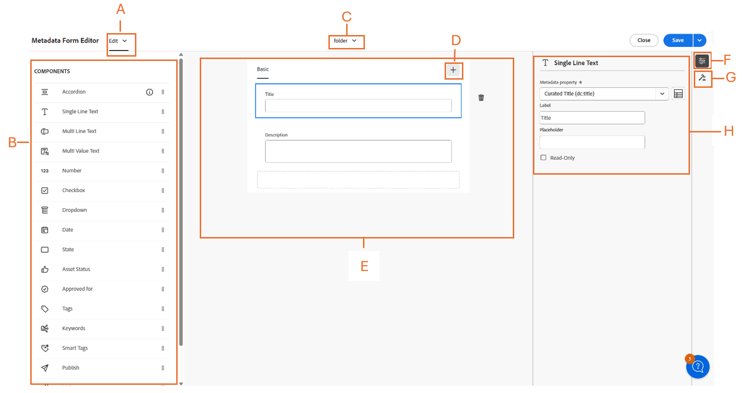
- A: Basculer entre Modifier ou Prévisualiser
- B: Composants du formulaire de métadonnées
- C: Passer à un autre formulaire de métadonnées
- D: Ajouter un nouvel onglet
- E: Canvas
- F : Paramètres généraux du composant sélectionné
- Onglet Règles G:
- Propriétés du composant H:
Regardez cette vidéo pour afficher la séquence d’étapes, Configurer le Forms de métadonnées.
Modifier un formulaire de métadonnées existant modify-existing-metadata-form
Pour modifier un formulaire de métadonnées existant, procédez comme suit :
-
Ouvrez un formulaire de métadonnées existant et accédez aux composants prédéfinis que vous souhaitez ajouter au formulaire et déposez les éléments sur la zone de travail.
Conformément au cas d’utilisation Image, ajoutez un champ déroulant pour définir les types de ressources d’image. Indiquez le nom et le chemin de la propriété dans Paramètres, puis configurez éventuellement le champ comme Lecture seule ou Sélections multiples.
-
Fournissez les options clé-valeur pour la liste déroulante en les saisissant manuellement, en spécifiant un chemin JSON ou en important un fichier CSV.
-
Pour spécifier les valeurs manuellement, sélectionnez Ajouter manuellement sous Choix, cliquez sur
Addet spécifiez le libellé et la valeur de l’option. Par exemple, spécifiez les types de ressources Vidéo, PDF et Image.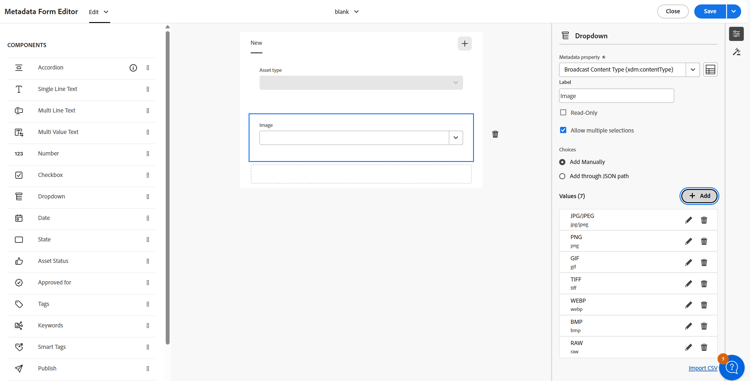
-
Pour récupérer des valeurs à partir d’un chemin JSON, sélectionnez Ajouter via le chemin JSON et spécifiez le chemin d’accès au fichier JSON.
note NOTE Veillez à stocker le fichier JSON dans un emplacement partagé accessible à tous les éditeurs et auteurs de gestion des ressources numériques. 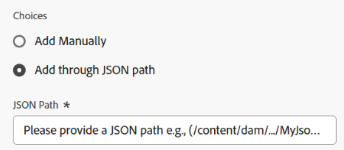
-
Pour récupérer dynamiquement les valeurs d’un fichier CSV, cliquez sur Importer CSV et indiquez le chemin d’accès au fichier CSV. Experience Manager récupère les paires clé/valeur en temps réel lorsque le formulaire est présenté à l’utilisateur.
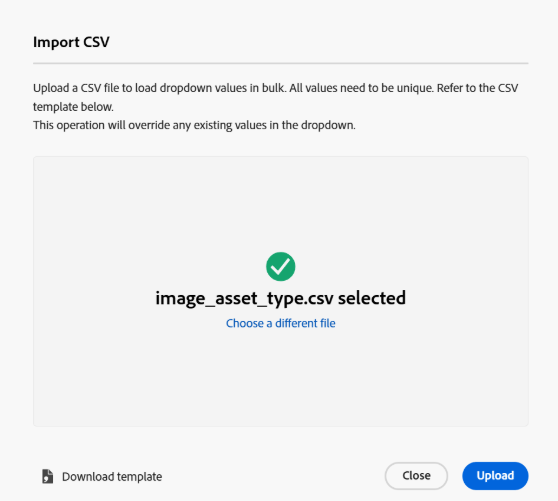
note NOTE Vous ne pouvez pas importer les options d’un fichier CSV et les modifier manuellement, car les deux options s’excluent mutuellement. -
-
Pour créer une dépendance entre le champ Image et d’autres champs, sélectionnez le champ dépendant et ouvrez l’onglet Règles. Chaque composant prend en charge un ensemble spécifique de règles. Pour ce cas d’utilisation, les options Type de ressource d’image sont utilisées pour définir la logique de la règle.
-
Sous Obligatoire, sélectionnez l’option Obligatoire basé sur la nouvelle règle. Cliquez sur

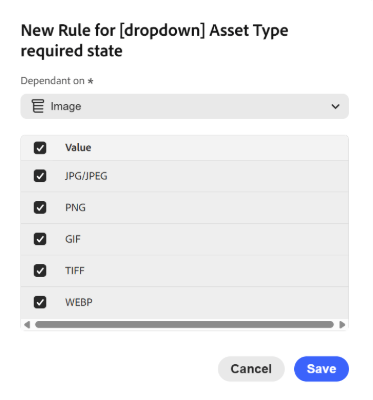
Dans le cas d’utilisation actuel, le champ Type de ressource est obligatoire lorsque le format de ressource d’image est JPG/JPEG, PNG, GIF, TIFF ou WEBP. De plus, cliquez sur


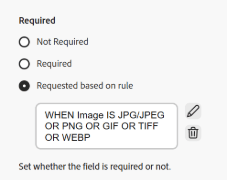
-
Sous Visibilité, sélectionnez l’option Visible, d’après la nouvelle règle. Cliquez sur
note NOTE Vous pouvez appliquer la condition Exigence et la condition Visibilité indépendamment les unes des autres. 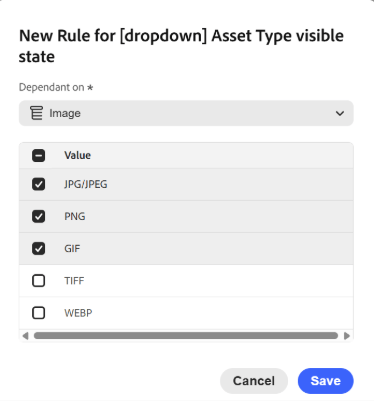
Dans le cas d’utilisation actuel, le champ Type de ressource est visible lorsque le format de ressource d’image est JPG/JPEG, PNG ou GIF. De plus, cliquez sur
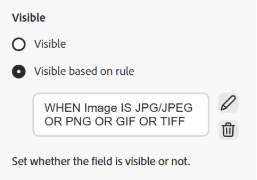
-
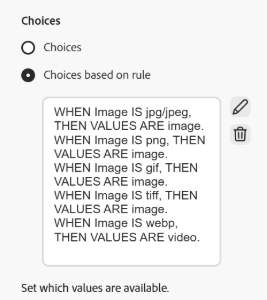
Sélectionnez Choix basés sur une règle pour créer une dépendance et définir une règle. Cliquez sur
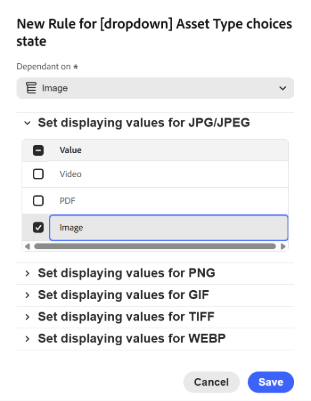
Pour configurer les choix basés sur des règles pour la liste déroulante Type de ressource, créez une règle et définissez Image comme champ dépendant. Définissez ensuite les valeurs d’affichage de chaque format d’image en sélectionnant Image pour JPG/JPEG, PNG, GIF et TIFF, puis Vidéo pour WEBP. Assurez-vous que seules les valeurs prévues sont cochées pour chaque format afin d’afficher de manière dynamique les options pertinentes. De plus, cliquez sur
-
De même, répétez les étapes pour créer une dépendance entre les autres ressources telles que PDF et Word dans le champ Type de ressource et des champs tels que Nombre de pages et Auteur.
-
Cliquez sur Enregistrer. Appliquez le formulaire de métadonnées à un dossier.
-
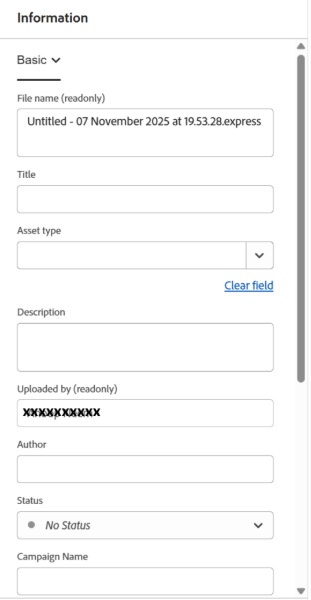
Accédez au dossier auquel vous avez appliqué le formulaire de métadonnées et ouvrez la page des propriétés d’une ressource. Selon votre choix dans le champ Type de ressource, les champs de métadonnées en cascade pertinents s’affichent.
Étapes suivantes next-steps
-
Regardez une vidéo pour gérer les formulaires de métadonnées dans la vue Assets .
-
Faites des commentaires sur le produit en utilisant l’option Commentaires disponible dans l’interface utilisateur de la vue Assets
-
Faites des commentaires sur la documentation en utilisant l’option Modifier cette page


-
Contactez l’assistance clientèle.
Voir également
- Traduire les ressources
- API HTTP Assets
- Formats de fichiers pris en charge par Assets
- Rechercher des ressources
- Ressources connectées
- Rapports de ressources
- Schémas de métadonnées
- Télécharger des ressources
- Gestion des métadonnées
- Gérer les modèles Dynamic Media
- Gérer les rapports dans la vue Assets
- Facettes de recherche
- Gérer les collections
- Import des métadonnées en bloc
- Publier des ressources sur AEM et Dynamic Media