Agregar una página Registros conectados a un registro
Puede ver información de registros u objetos conectados agregando una ficha para una página Registros conectados a un registro en Adobe Workfront Planning. Esto agrega los registros conectados en una vista de tabla a la ficha.
Tenga en cuenta lo siguiente al agregar una página Registros conectados a un registro:
-
Puede agregar una página Registros conectados a un registro después de conectar tipos de registro u objeto al tipo de registro desde su vista de tabla.
-
Puede agregar una página Registros conectados desde el área de vista previa de un registro o desde la página del registro.
-
Sólo puede tener una página de registros conectada para un tipo de registro específico.
Por ejemplo, si crea una página de registros conectados para una campaña y desea mostrar sus personalidades conectadas, solo puede tener una página de registros conectados para personalidades.
-
Las páginas Registros conectados sólo muestran los objetos o registros conectados de un tipo de objeto o registro. La página no muestra todos los registros de ese tipo.
-
Según el tipo de objeto o registro que se muestre en la página de registros conectados, se pueden mostrar con las siguientes vistas:
-
Puede mostrar registros de Planning conectados en los siguientes tipos de vistas:
- Tabla
- Cronología
- Calendario
-
Puede mostrar los proyectos de Workfront conectados en una vista de lista.
-
-
Puede agregar páginas Registros conectados para los siguientes tipos de registros u objetos conectados:
-
Tipos de registros de Workfront Planning
-
Proyectos Workfront
Puede ver los proyectos de Workfront conectados incluso cuando no tenga permisos para acceder a ellos en Workfront.
-
Requisitos de acceso
| table 0-row-0 1-row-0 2-row-2 3-row-2 4-row-2 5-row-2 layout-auto html-authored no-header | |
|---|---|
| Paquete de Adobe Workfront |
Cualquier Workfront y cualquier paquete de Planning Cualquier flujo de trabajo y cualquier paquete de Planning Para obtener más información sobre lo que se incluye en cada paquete de Workfront Planning, póngase en contacto con su representante de cuentas de Workfront. |
| Productos adicionales |
Además de Adobe Workfront, debe tener lo siguiente si desea agregar una página de registro conectada para objetos de las siguientes aplicaciones:
|
| Licencia de Adobe Workfront | Estándar |
| Permisos de objeto |
Permisos de contribución o superiores para un espacio de trabajo y tipo de registro Los administradores del sistema tienen permisos para todos los espacios de trabajo, incluidos los que no crearon |
Para obtener más información acerca de los requisitos de acceso de Workfront, consulte Requisitos de acceso en la documentación de Workfront.
Agregar una página Registros conectados a un registro
Primero debe conectar los tipos de registros con otros tipos de registros o proyectos de Workfront antes de agregar una página de registros conectada a un registro.
-
Haga clic en el nombre del registro para abrirlo desde cualquier vista de una página de tipo de registro.
-
Haga clic en Agregar página en una de las siguientes áreas:
- Ventana de vista previa del registro
- La página de detalles del registro, después de hacer clic en el icono Abrir en ficha nueva

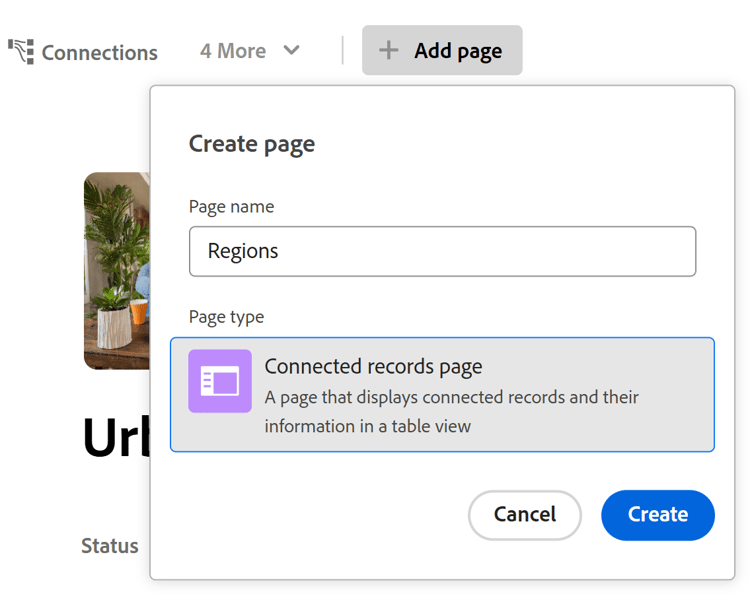
Se abre el cuadro Crear página.
-
Agregue Nombre de página, haga clic en Página de registros conectados para el Tipo de página y, a continuación, haga clic en Crear.
-
(Opcional) Haga clic en el nombre de un registro conectado o tipo de objeto en la lista, o búsquelo y, a continuación, haga clic en él cuando aparezca en la lista para crear la página para ese registro o tipo de objeto.
note tip TIP Puede crear una página de registros conectados por tipo de registro. Si un tipo de registro conectado ya tiene una página, ya no se muestra como opción. -
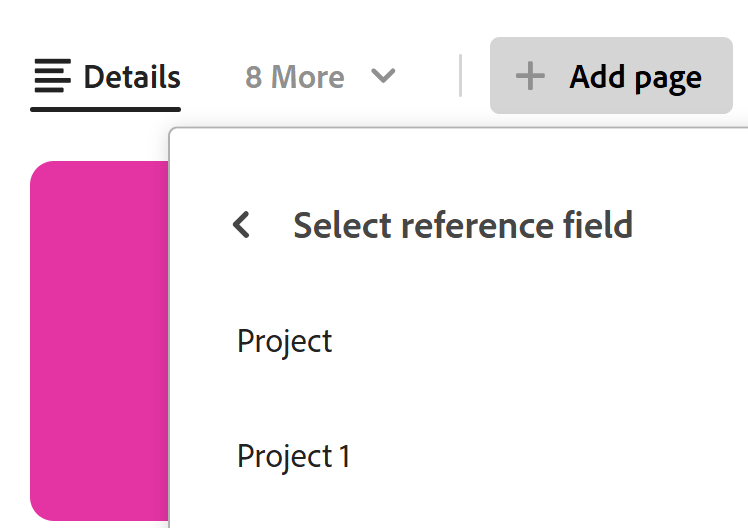
(Opcional y condicional) Si se muestra más de un campo conectado del tipo de registro u objeto para el que está creando la página, haga clic en el campo cuyos registros u objetos desee mostrar en la página de registros conectados de la lista Seleccionar campo de referencia.
Se agrega una de las siguientes páginas a la página registros conectados:
- La vista de tabla de un tipo de registro
- La vista de lista de un tipo de objeto de proyecto
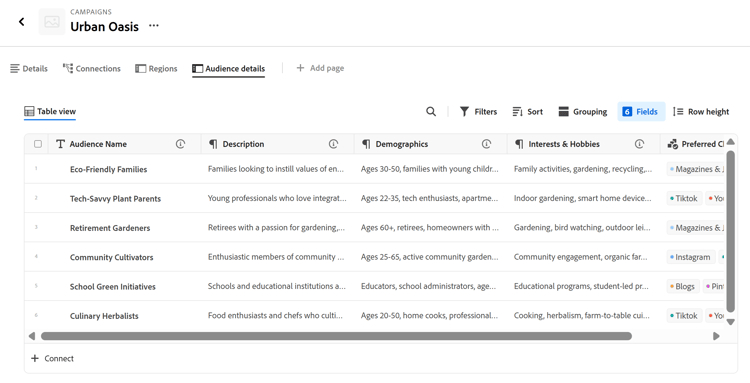
Los registros o proyectos conectados al registro actual se muestran en la vista de tabla o lista.
note tip TIP Debe agregar registros conectados en la tabla o en el área Detalles de un registro para poder mostrarlos en una página de registros conectados. De lo contrario, la tabla o la lista estarán vacías. Los cinco primeros campos de los registros conectados se muestran de forma predeterminada. De forma predeterminada, no se muestran campos de búsqueda.
-
(Condicional) Según el tipo de registros que muestre en la página de registros conectada, realice una de las siguientes acciones:
- Administrar registros de Planning
Para obtener más información, consulte la sección Administrar la página de registros conectados para registros de Planning en este artículo. - Administrar proyectos de Workfront
Para obtener más información, consulte la sección Administrar la página de registros conectados para proyectos de Workfront en este artículo.
- Administrar registros de Planning
-
(Opcional) Haga doble clic en el nombre de la ficha Página de registros conectados
O
Pase el ratón sobre el nombre de la ficha, luego haga clic en Más

-
(Opcional) Pase el ratón sobre el nombre de la pestaña de la página de registros conectados, haga clic en Más
Administrar la página de registros conectados para registros de Planning
-
Vaya a una página de tipo de registro y haga clic en el nombre de un registro. Se abre la página de vista previa del registro.
-
Haga clic en la ficha de una página de registros conectados que muestra registros de Planning.
Los registros conectados al registro seleccionado se muestran en la vista de tabla. -
Haga clic en Conectar registros en la esquina superior derecha de la página de registros conectada para conectar los registros existentes, selecciónelos en el cuadro de conexión y haga clic fuera del cuadro para cerrarlo. Los registros se agregan automáticamente a la tabla y se conectan al registro seleccionado. Los registros deben existir antes de que pueda agregarlos.
Para obtener más información, consulte Conectar registros.
-
Haga clic en Nueva fila en la parte inferior de la tabla para agregar registros nuevos. Los registros nuevos se conectan automáticamente a los registros seleccionados.
-
Edite cualquier información de los registros conectados en línea en la vista de tabla.
-
Pase el ratón sobre el nombre de un registro conectado y luego haga clic en el menú Más
O
Seleccione uno de los registros y, a continuación, haga clic en una de las siguientes opciones de la barra azul situada en la parte inferior de la lista:
-
Ver para abrir la página de registros en una nueva pestaña
-
Copiar vínculo para copiar un vínculo a la página de registro
-
Editar miniatura para abrir el cuadro Grabar miniatura y editar la imagen en miniatura del registro
-
Duplicate para duplicar el registro conectado. El registro duplicado también está conectado al registro actual.
-
Inserte un registro por encima o por debajo de para agregar nuevos registros al tipo de registro conectado. Los registros nuevos agregados aquí también están conectados al registro actual. Esta opción no está disponible en la barra azul al seleccionar un registro de la tabla.
-
Eliminar para eliminar el registro. Al eliminar un registro conectado, se elimina de su tipo de registro y de cualquier lugar donde esté conectado. Los registros eliminados se mueven al grupo Eliminados recientemente de su tipo de registro.
Para obtener información acerca de cómo editar registros en la vista de tabla, vea Editar registros.
note tip TIP Puede seleccionar más de un registro u objeto para eliminarlos.
-
-
Edite en línea cualquiera de los registros de la tabla de la página de registros conectados.
-
Utilice cualquiera de los siguientes elementos de vista en la barra de herramientas de una página de registro conectada para administrar la vista de tabla:
- Filtros
- Ordenar
- Agrupación
- Campos, para mostrar, ocultar o reorganizar campos
- Altura de fila
- Búsqueda
Para obtener más información, consulte Administrar la vista de tabla.
note note NOTE No puede crear, editar ni eliminar campos en la vista de tabla de la ficha de un registro conectado. -
Haga clic en el menú desplegable de vistas en la esquina superior derecha de la página de registros conectada, haga clic en Nueva vista para agregar una nueva vista para la página y, a continuación, haga lo siguiente:
-
Agregar nombre de vista.
-
En el área Tipo de vista, seleccione uno de los siguientes tipos de vistas:
-
Tabla
Para obtener más información, vea Administrar la vista de tabla -
Cronología
Para obtener más información, vea Administrar la vista de escala de tiempo. -
Calendario
Para obtener más información, vea Administrar la vista de calendario.Para obtener más información, consulte la sección Administrar varias vistas desde la página de registros conectados en este artículo.
-
-
Haga clic en Crear.
Se añade una nueva vista al menú desplegable de vistas. -
(Opcional) Pase el ratón sobre el nombre de una vista que haya creado, haga clic en el menú Más
-
Cambiar nombre, para agregar un nuevo nombre para la vista.
-
Compartir
Para obtener más información, consulte Compartir vistas.
-
Exportar
-
Eliminar
Para obtener más información, consulte Eliminar vistas de registros.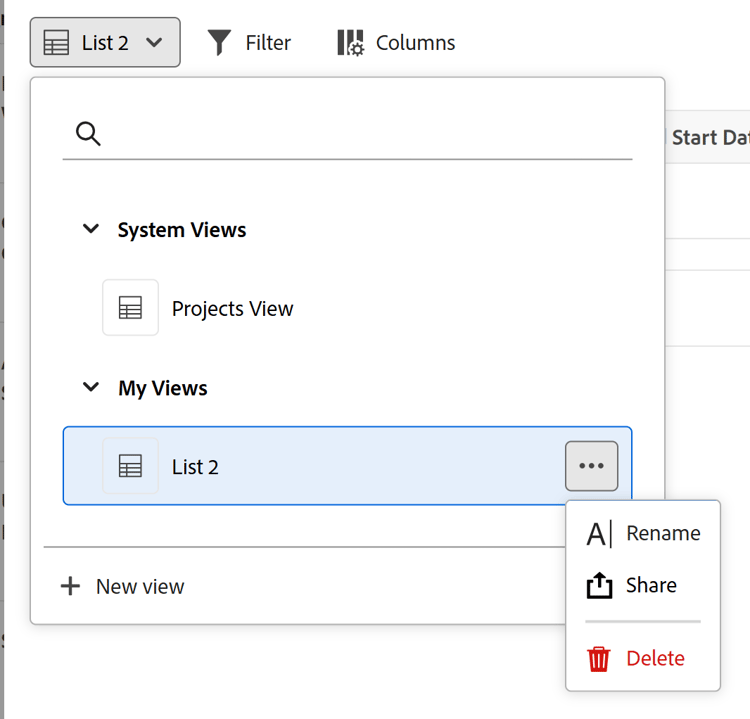
note note NOTE No puede eliminar una vista de sistema creada por Workfront.
-
-
Administrar la página de registros conectados para proyectos de Workfront
Cuando cree una página de registros conectada para proyectos conectados de Workfront, haga lo siguiente para administrar la página:
-
Vaya a una página de tipo de registro y haga clic en el nombre de un registro. Se abre la página de vista previa del registro.
-
Haga clic en la ficha de una página de registros conectada que muestre proyectos de Workfront.
Los proyectos conectados al registro seleccionado se muestran en la vista de lista. -
Haga clic en Conectar registros en la esquina superior derecha de la página de registros conectada para conectar proyectos existentes.
Para obtener más información, consulte Conectar registros.
-
Haga doble clic dentro de una celda en la vista de lista para editar los campos de un proyecto. Algunos campos son de solo lectura.
-
Realice una de las siguientes acciones para editar la vista de lista:
-
Haga clic en Nueva fila para crear un proyecto sin plantilla. El nuevo proyecto se conecta automáticamente al registro actual.
Para obtener más información, vea Crear objetos de Workfront desde Workfront Planning a medida que los conecta a registros.
-
Haga clic en Crear registros en la esquina superior derecha de la vista para agregar proyectos existentes. Los proyectos se conectan inmediatamente al registro seleccionado.
-
Pase el ratón sobre un nombre de proyecto en la lista y haga clic en el menú Más Menú más y luego haga clic en Ver para abrir el proyecto en otra pestaña
O
Seleccione uno o más proyectos y, en la barra de acciones de la parte inferior de la lista, haga clic en Eliminar o en Desconectar para quitar el elemento de la lista.
-
Haga clic en el menú desplegable de vistas y, a continuación, haga clic en Nueva vista para agregar una nueva vista para la página, haga lo siguiente o haga clic en el menú Más
No puede cambiar el nombre, compartir ni eliminar las vistas del sistema o las vistas para las que no tiene permisos de administración.
-
Haga clic en una de las siguientes opciones para actualizar los elementos de la vista:
- Filtro para limitar la cantidad de información en la lista
- Columnas para ocultar columnas o cambiar su orden
- El icono + en la esquina superior derecha de la vista de tabla para agregar campos existentes a la lista. Los campos deben existir antes de poder agregarlos.
Para obtener más información acerca de cómo administrar objetos en una vista de lista, vea Administrar la vista de lista.
-
